EXCEL HAFTA SONU RENKLENDİR | Cumartesi–Pazar Otomatik
Автор: WEBKONU TV
Загружено: 2024-05-28
Просмотров: 2728
Описание:
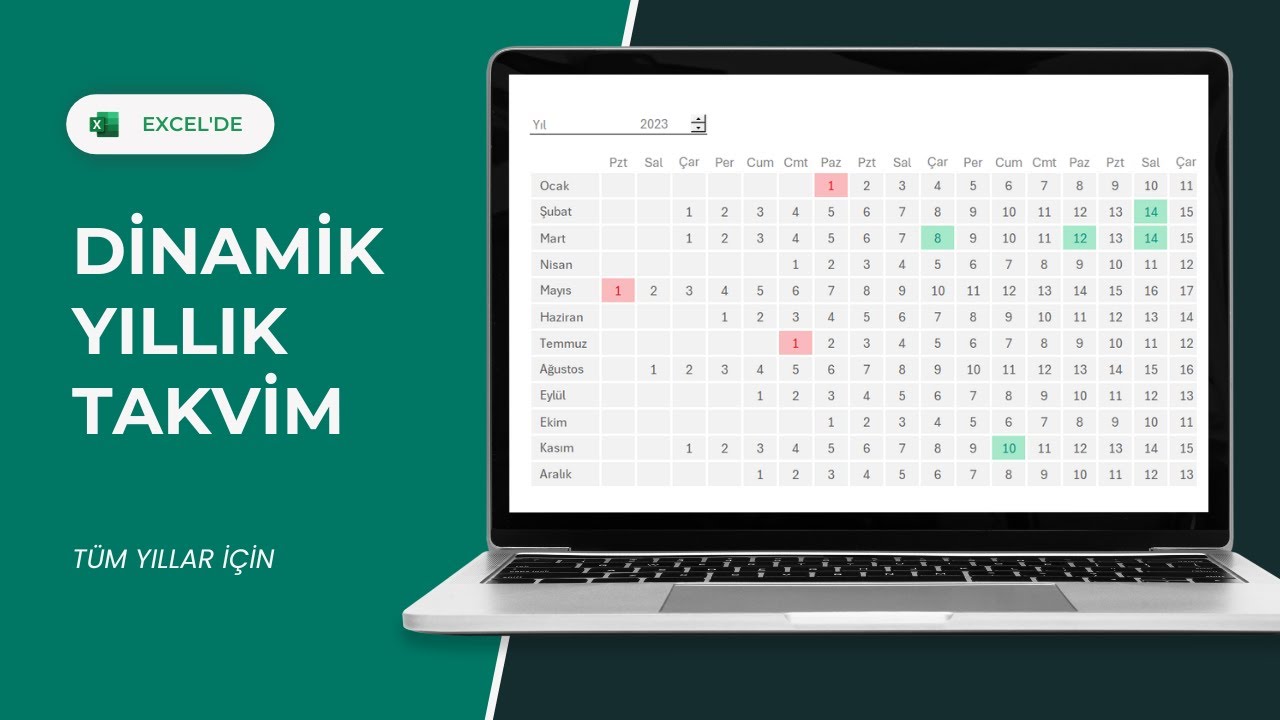
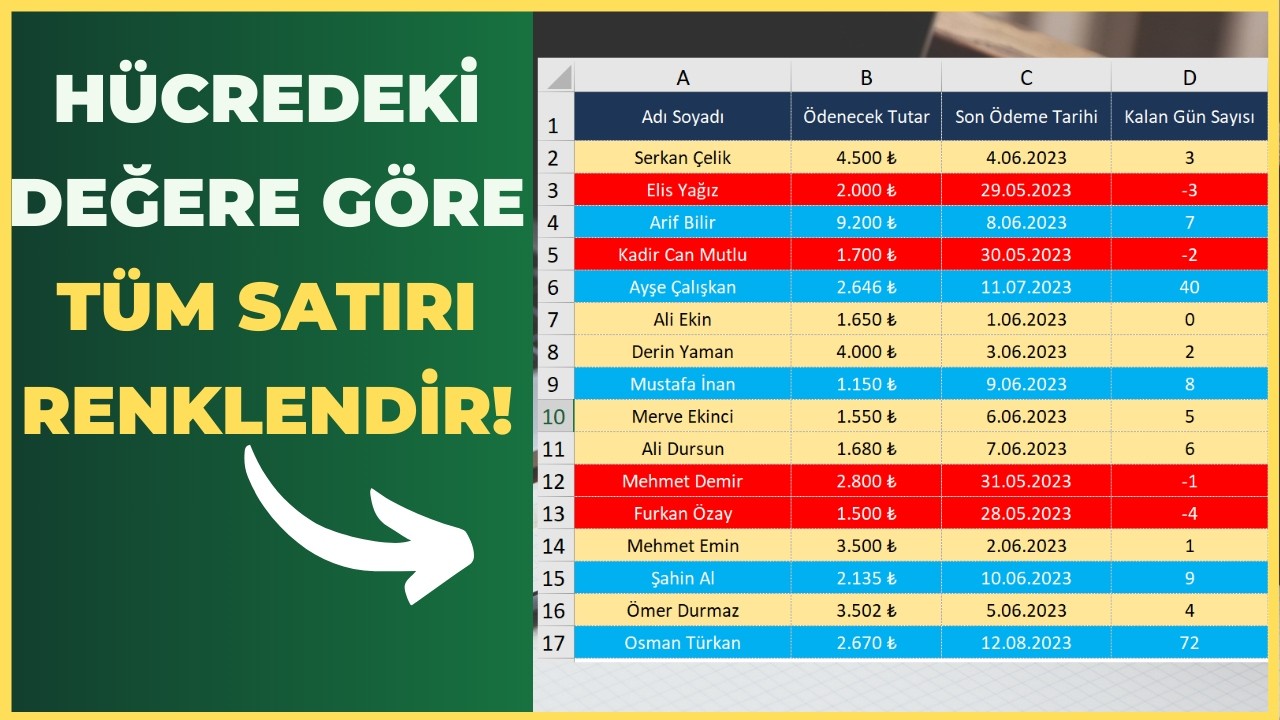
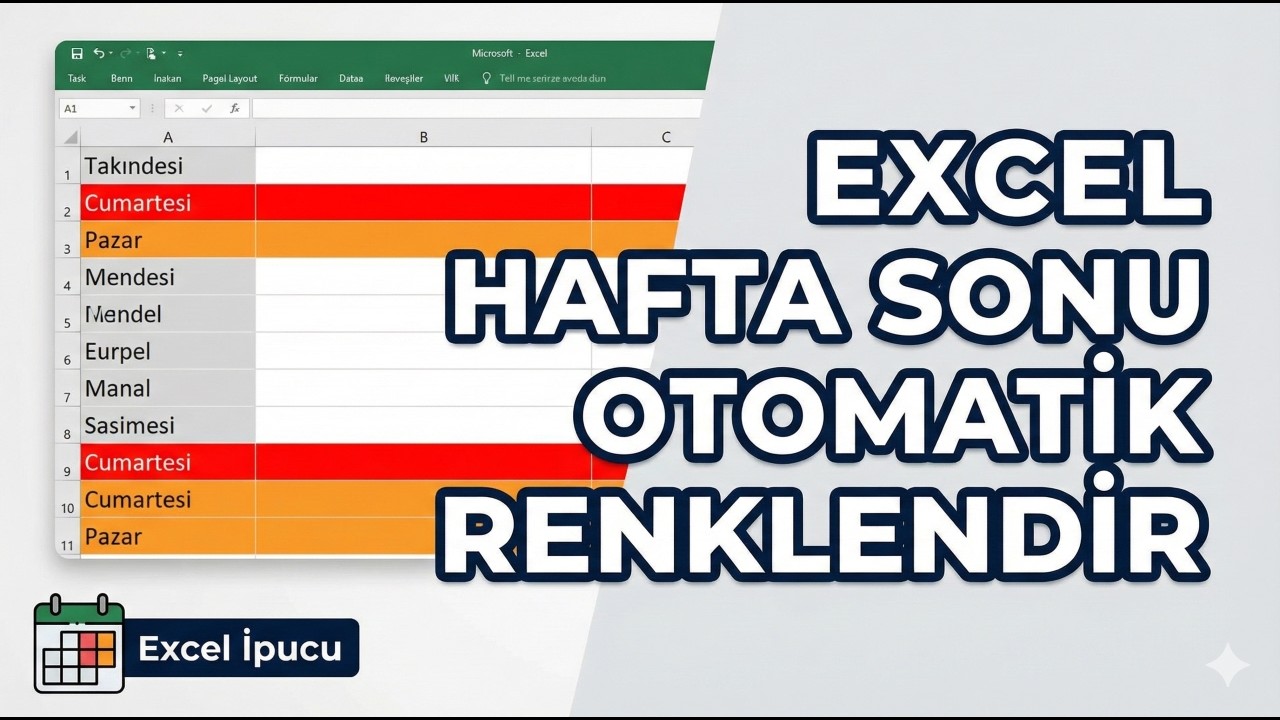
Excel hafta sonlarını nasıl otomatik renklendirirsin? Cumartesi - Pazar günleri Excek'de otomatik renkli olsun. Koşullu biçimlendirme formülü ile Excel hafta sonu renklendir işlemi, takvim ve tarih içeren tablolarınızda Cumartesi ve Pazar günlerini otomatik olarak ayırt etmenizi sağlar. Bu videoda, Cumartesi–Pazar otomatik bul mantığını kullanarak Excel’de hafta sonlarını formül ve koşullu biçimlendirme ile nasıl renklendireceğinizi adım adım gösteriyorum. Özellikle vardiya planları, çalışma takvimleri, proje çizelgeleri ve raporlarda görsel netlik sağlamak isteyenler için bu yöntem büyük zaman kazandırır. Manuel işaretleme derdini ortadan kaldırır, hata riskini sıfıra yaklaştırır.
📌 Videoda Öğrenecekleriniz:
• Excel’de hafta sonu otomatik tespit etme
• Cumartesi ve Pazar günlerini renklendirme
• TARİH ve HAFTANINGÜNÜ fonksiyonlarının doğru kullanımı
• Koşullu biçimlendirme ile dinamik takvim oluşturma
• Planlama ve raporlarda görsel kontrolü artırma
📌 Sıradaki İzlemen Gereken Videolar:
✅ Excel seçili hücreyi renklendirme
👉 • EXCEL SEÇİLİ SATIRI RENKLENDİR | Aktif Hüc...
✅ Excel ortalama alma formülü
👉 • EXCEL EN YÜKSEK–EN DÜŞÜK | Ortalamaya Göre...
✅ WİFİ donanım veri hızı öğrenme
👉 • BİLGİSAYAR DONANIM VERİ HIZINI ÖĞREN | Po...
1. Tarih Olan Hücreyi Seçmek
İlk olarak, tarih içeren hücreyi seçmemiz gerekiyor. Bu örnekte, tarihlerin A sütununda olduğunu varsayıyoruz.
2. Koşullu Biçimlendirme Menüsüne Erişmek
Seçimimizi yaptıktan sonra, Excel'in üst menüsünde bulunan "Giriş" sekmesine tıklıyoruz. Ardından, "Koşullu Biçimlendirme" menüsüne tıklayarak açılan alt seçeneklerden "Yeni Kural" seçeneğine tıklıyoruz.
3. Formül Kullanarak Hücreleri Biçimlendirmek
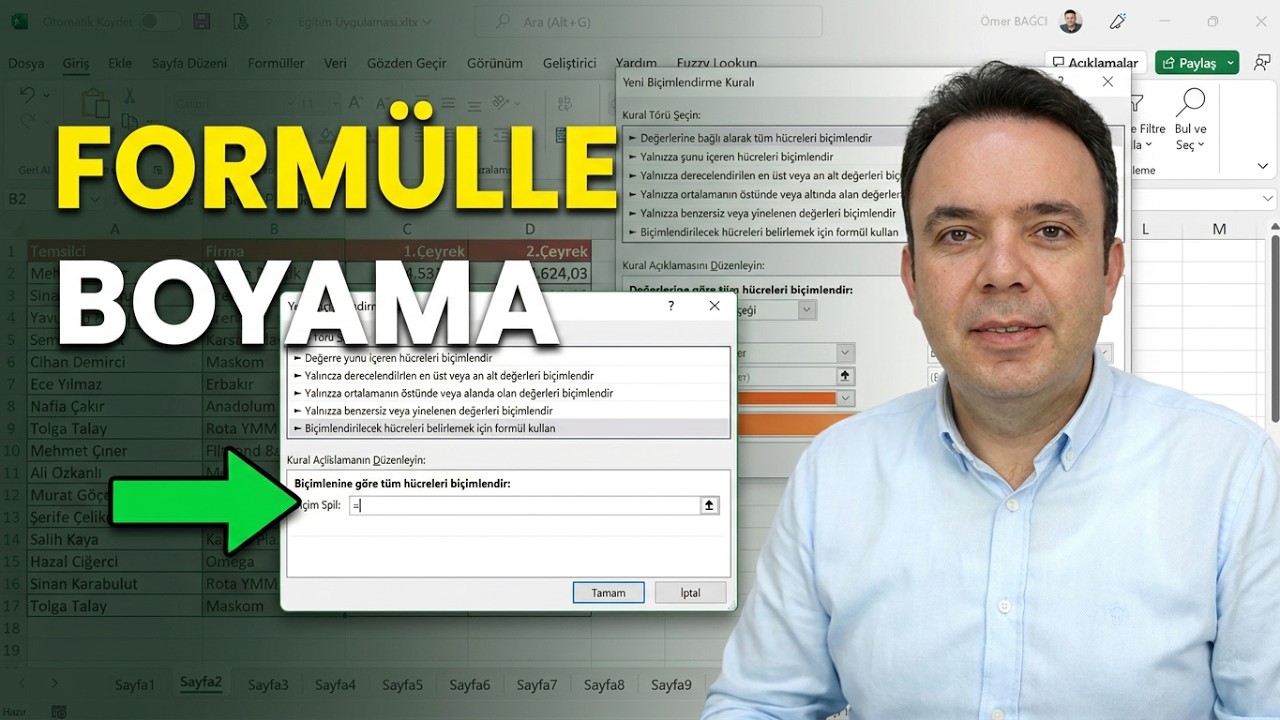
Yeni kural ekranında, "Biçimlendirilecek hücreleri belirlemek için formül kullan" seçeneğini seçiyoruz. Bu seçenek, belirli bir kritere uyan hücreleri renklendirmemize olanak tanır.
4. Formül Yazmak
Formül alanına şu ifadeyi yazıyoruz:
```
=HAFTANINGÜNÜ(A2;2)büyüktür5
```
Bu formül, A2 hücresindeki tarihin hafta sonuna denk gelip gelmediğini kontrol eder. Klavyeden F4 tuşuna basarak hücrenin sabitlemesini kaldırmayı unutmayın. Noktalı virgülden sonra "2" yazmamızın sebebi, haftanın başlangıcını pazartesi olarak kabul etmektir. Hafta sonu günlerini belirlemek için, hafta içi gün sayısının (5 gün) üzerinde olup olmadığını kontrol ederiz.
5. Biçimlendirme Aşaması
Formülü yazdıktan sonra, "Biçimlendirme" butonuna tıklayarak biçimlendirme ayarları ekranına geçiyoruz. Bu ekranda, "Dolgu" bölümünden istediğimiz renk kodunu seçebiliriz. Örneğin, kırmızı rengi seçerek hafta sonlarını belirgin hale getirebiliriz. İsterseniz "Yazı Tipi" bölümünden yazı fontunu, boyutunu ve stilini de değiştirebilirsiniz.
6. Tamam Butonuna Basmak
Biçimlendirme ayarlarımızı yaptıktan sonra, "Tamam" butonuna basarak işlemi tamamlıyoruz. Artık hafta sonuna denk gelen tarihlerin otomatik olarak renklendirildiğini görebilirsiniz.
Sonuç:
Bu adımları takip ederek, Excel'de hafta sonlarına denk gelen günleri kolayca renklendirebilir ve çalışma listenizi daha organize bir hale getirebilirsiniz. Bu tür küçük ama etkili ipuçları, iş hayatınızı ve projelerinizi yönetmenizde büyük farklar yaratabilir.
☑️ #excel #microsoftexcel #microsoftoffice konulu Video İçeriği;
00:00 Giriş
00:10 Hafta sonu renklendirme
00:20 Cumartesi-Pazar renklendir
00:30 Koşullu biçimlendirme
00:41 Kural seçimi
00:53 Formül yazmak
01:20 Biçimlendirme giriş
01:31 Renk seçimi
01:44 Sonuç
Повторяем попытку...
Доступные форматы для скачивания:
Скачать видео
-
Информация по загрузке: