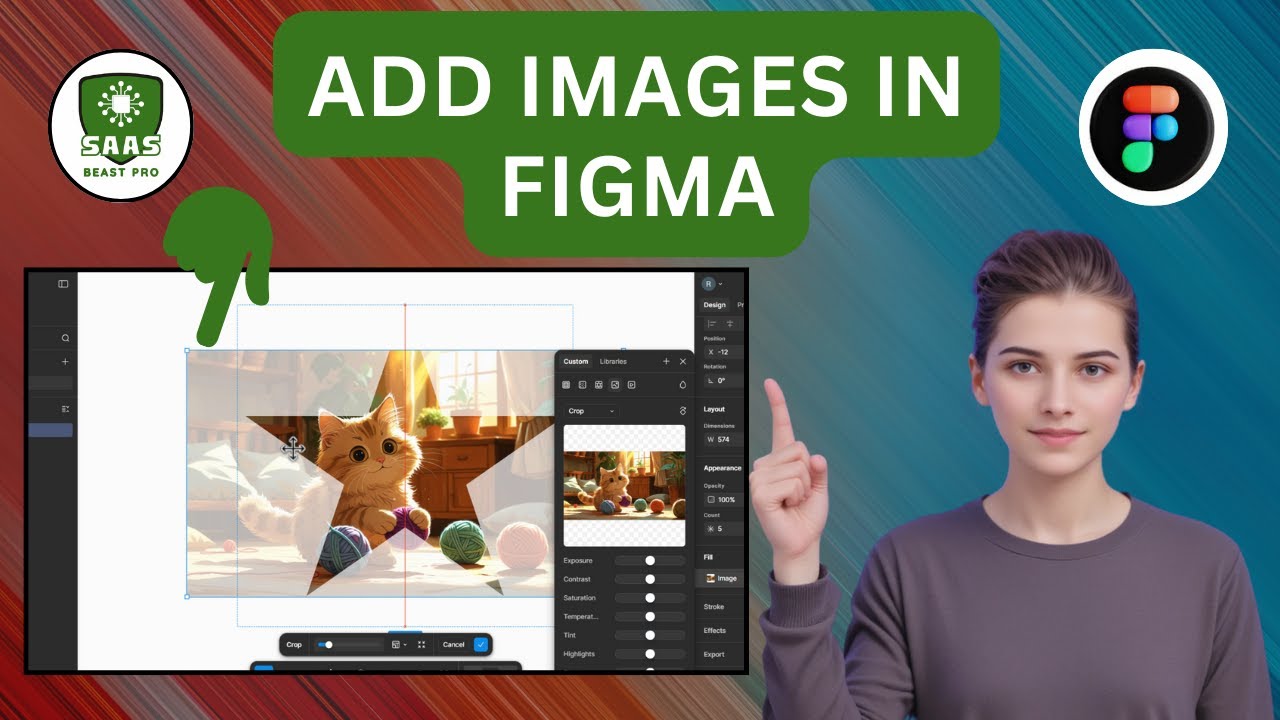
Как добавить изображение в Figma Design | Идеальное размещение (2026)
Автор: SaaS Beast Pro
Загружено: 2026-02-11
Просмотров: 2
Описание:
#Figma #FigmaTutorial #UIDesign
📝 Этот урок содержит пошаговое руководство по добавлению изображения в Figma Design. Мы покажем вам простой и понятный способ идеального размещения изображений в ваших макетах с помощью фигур в качестве контейнеров. Вы узнаете, как использовать функцию заливки, чтобы изменить цвет с сплошного на изображение с вашего устройства. В видео объясняется, как настроить режим заливки изображения — «Заливка», «Подгонка» или «Обрезка» — в соответствии с вашими конкретными потребностями в дизайне. Освойте этот базовый навык, чтобы ваши дизайны в Figma оставались структурированными и визуально сбалансированными.
⏱️ -- ВРЕМЕННЫЕ МЕТКИ --
0:00 - Введение: Как добавить изображение в Figma
0:13 - Шаг 1: Создайте фигуру в качестве контейнера
0:31 - Шаг 2: Выберите фигуру и нажмите кнопку «Заливка»
0:47 - Шаг 3: Измените тип заливки с «Цвет» на «Изображение»
1:00 - Шаг 4: Выберите и разместите изображение
1:14 - Шаг 5: Настройте режим заливки изображения (Заливка, Подгонка, Обрезка)
➡️ Похожие запросы:
Как вставить изображение в рамку Figma
Урок Figma для начинающих по добавлению изображений
Лучший способ обрезки изображений в дизайне Figma
Использование инструментов фигур в качестве контейнеров изображений в Figma
Настройка параметров заливки, подгонки и обрезки изображения в Figma
Если вам понравилось видео, пожалуйста, подпишитесь - https://www.youtube.com/@SaaSBeastPro...
#SaasBeastPro #UnitedStates @SaasBeastPro
Повторяем попытку...
Доступные форматы для скачивания:
Скачать видео
-
Информация по загрузке:


![[41] 🔥 Автолейаут в Фигме (2025). Fill, Fix, Hug как настраивать? Игнор АЛ. Фигма с нуля](https://imager.clipsaver.ru/ytmHHEVZlyo/max.jpg)





![FIGMA С НУЛЯ ЗА 1 ЧАС: Полный курс для новичков [2025]](https://imager.clipsaver.ru/QxstLdREVYY/max.jpg)