ycliper

Популярное

Музыка Кино и Анимация Автомобили Животные Спорт Путешествия Игры Юмор

Интересные видео

2025 Сериалы Трейлеры Новости Как сделать Видеоуроки Diy своими руками

Топ запросов

смотреть а4 schoolboy runaway турецкий сериал смотреть мультфильмы эдисон
Скачать

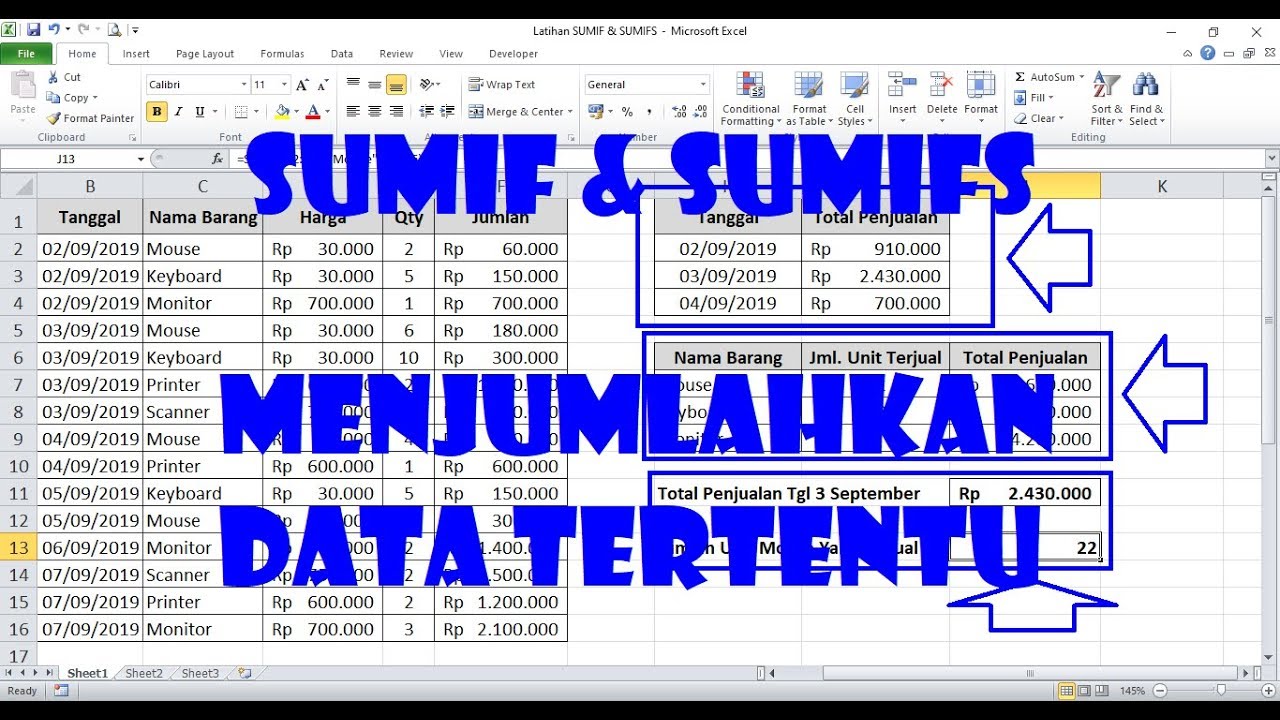
Cara Menjumlahkan Data Tertentu di Excel dengan Rumus SUMIF dan SUMIFS

Автор: Pusat Cara Cara

Загружено: 2019-09-28

Просмотров: 547438

Описание: Cara Menjumlahkan Data Tertentu Pada Tabel Excel dengan Menggunakan Rumus SUMIF dan SUMIFS.
Cara Menggunakan Rumus SUMIF dan SUMIFS.

Video ini menjelaskan tentang cara penggunaan rumus SUMIF dan SUMIFS, lengkap dengan berbagai contoh kasusnya.
Agar lebih mudah memahaminya, tonton videonya sampai habis dan perbesar volume audionya agar semua penjelasannya bisa dipahami.

Untuk menjumlahkan data dengan satu kriteria atau syarat, kita bisa gunakan rumus SUMIF, dan untuk menjumlahkan data dengan banyak kriteria atau syarat, kita bisa gunakan rumus SUMIFS.

Rumus SUMIF adalah rumus yang digunakan untuk menjumlahkan data pada tabel excel berdasarkan satu kriteria tertentu.
Bentuk penulisan rumus SUMIF adalah sebagai berikut:
=SUMIF(range;criteria;[SUM_RANGE])
range = range yang digunakan untuk penentuan kriteria
criteria = kriteria yang dipilih dari range, yang digunakan sebagai syarat penjumlahan
sum_range = range yang ingin dijumlahkan jika syarat/kriteria terpenuhi

Contoh:
=SUMIF(A1:A10;"=100";C1:C10)

Arti rumus di atas adalah:
Jumlahkan nilai yang ada pada range C1 sampai C10 jika data yang ada di sel A1 sampai A10 isinya bernilai 100.

Sedangkan Rumus SUMIFS adalah rumus yang digunakan untuk menjumlahkan data pada tabel excel berdasarkan banyak kriteria.
Bentuk penulisan rumus SUMIFS adalah sebagai berikut:
=SUMIFS(sum_range;criteria_range1;criteria1;criteria_range2;criteria2;.......)

sum_range = range yang ingin dijumlahkan jika syarat/kriteria terpenuhi
criteria_range1 = range ke-1 yang digunakan untuk penentuan kriteria ke-1
criteria1 = kriteria ke-1 yang dipilih dari criteria_range1, yang digunakan sebagai syarat ke-1 untuk penjumlahan yang akan dilakukan
criteria_range2 = range ke-2 yang digunakan untuk penentuan kriteria ke-2
criteria2 = kriteria ke-2 yang dipilih dari criteria_range2, yang digunakan sebagai syarat ke-2 untuk penjumlahan yang akan dilakukan
dan seterusnya...

Contoh:
=SUMIFS(C1:C10;A1:A10;"=100";B1:B10;"LULUS")

Arti rumus di atas adalah:
Jumlahkan nilai yang ada pada range C1 sampai C10 jika data yang ada di sel A1 sampai A10 isinya bernilai 100 dan data yang ada di sel B1 sampai B10 isinya adalah "LULUS".

Contoh File Latihan bisa didownload di sini:
http://bit.ly/SUMIF_SUMIFS

Semoga bermanfaat.

Jangan lupa subscribe channel Pusat Cara Cara

Website:
http://www.pusatcaracara.id

Facebook Fans Page:
  / pusatcaracara  

Saran & kritik silakan hubungi:
e-mail [email protected]
Whatsapp 081394736702

Terima kasih. #tutorialkomputer #belajarkomputer #pusatcaracara

Не удается загрузить Youtube-плеер. Проверьте блокировку Youtube в вашей сети.
Повторяем попытку...
Cara Menjumlahkan Data Tertentu di Excel dengan Rumus SUMIF dan SUMIFS

Поделиться в:

Доступные форматы для скачивания:

Скачать видео

  • Информация по загрузке:

Скачать аудио

Похожие видео

Сводные таблицы Excel с нуля до профи за полчаса + Дэшборды! | 1-ое Видео курса

Сводные таблицы Excel с нуля до профи за полчаса + Дэшборды! | 1-ое Видео курса "Сводные Таблицы"

Фишки Excel, которые я использую КАЖДЫЙ ДЕНЬ! ЭТО нужно каждому

Фишки Excel, которые я использую КАЖДЫЙ ДЕНЬ! ЭТО нужно каждому

Формулы, сводные таблицы и Power Pivot: что использовать (и когда)?

Формулы, сводные таблицы и Power Pivot: что использовать (и когда)?

Прощайте, SUMIFS и FILTER — используйте это вместо них.

Прощайте, SUMIFS и FILTER — используйте это вместо них.

Cara Menggunakan Rumus IF

Cara Menggunakan Rumus IF

Обучение EXCEL. УРОК 2: Основы форматирования. Первая таблица. Рабочая область. Горячие клавиши.

Обучение EXCEL. УРОК 2: Основы форматирования. Первая таблица. Рабочая область. Горячие клавиши.

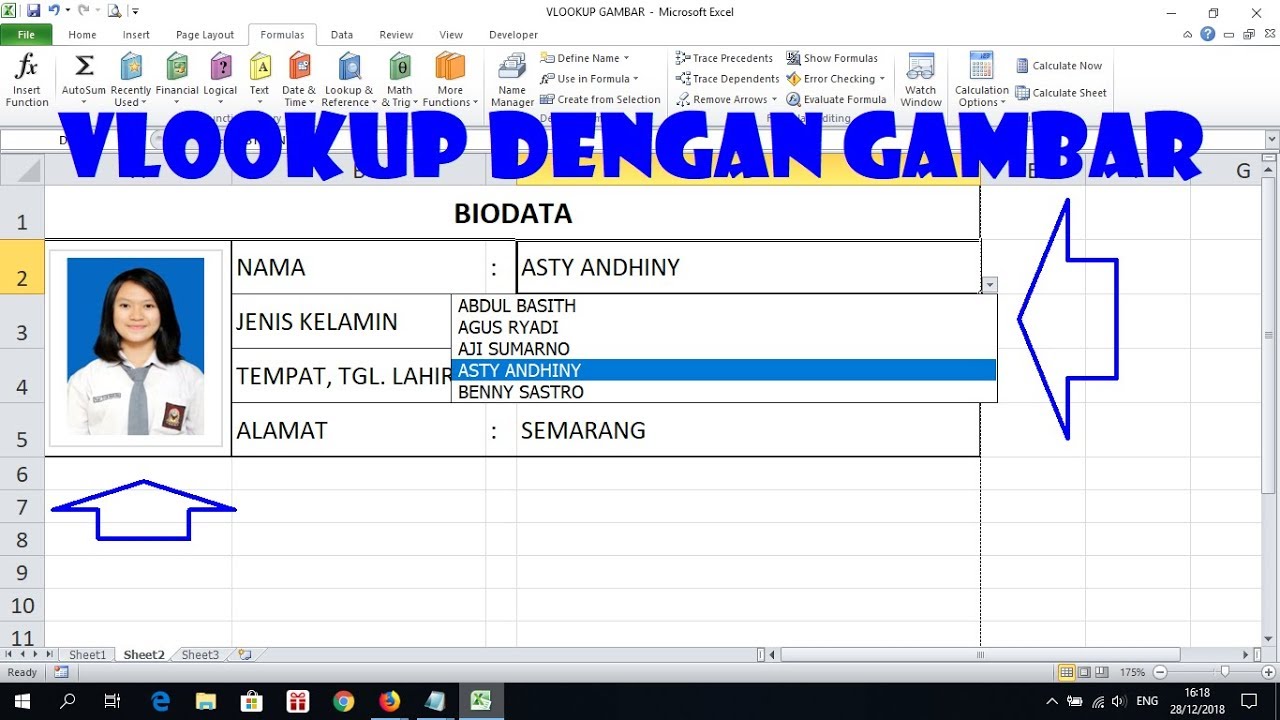
Cara Membuat Rumus VLOOKUP yang Disertai Dengan Gambar

Cara Membuat Rumus VLOOKUP yang Disertai Dengan Gambar

Как связать данные между двумя рабочими книгами Excel (автоматическое обновление данных!)

Как связать данные между двумя рабочими книгами Excel (автоматическое обновление данных!)

SHAZAM Top 50🏖️ Лучшая Музыка 2026 🏖️Зарубежные песни Хиты🏖️Популярные Песни Слушать Бесплатно #90

SHAZAM Top 50🏖️ Лучшая Музыка 2026 🏖️Зарубежные песни Хиты🏖️Популярные Песни Слушать Бесплатно #90

Создание таблицы в Excel простыми словами / Урок excel для начинающих

Создание таблицы в Excel простыми словами / Урок excel для начинающих

Прекратите использовать функцию VLOOKUP для создания отчетов (этот рабочий процесс в Excel лучше).

Прекратите использовать функцию VLOOKUP для создания отчетов (этот рабочий процесс в Excel лучше).

Задача века решена!

Задача века решена!

7 элементов управления и флажков форм Excel, которые вам необходимо знать.

7 элементов управления и флажков форм Excel, которые вам необходимо знать.

Как разделить ячейку на два заголовка в Excel

Как разделить ячейку на два заголовка в Excel

Мягкий блюз и камин — тёплая музыка для тихого вечера | Спокойствие, уют и душевное тепло

Мягкий блюз и камин — тёплая музыка для тихого вечера | Спокойствие, уют и душевное тепло

Cara Menggunakan Rumus XLOOKUP di Excel

Cara Menggunakan Rumus XLOOKUP di Excel

Обучение EXCEL. УРОК 1: Знакомство с EXCEL

Обучение EXCEL. УРОК 1: Знакомство с EXCEL

Cara Menggunakan Pivot Table di Excel | Tutorial Excel Pemula

Cara Menggunakan Pivot Table di Excel | Tutorial Excel Pemula

🎧 Deep Soulful R&B Vibes – Smooth Love Songs to Heal, Feel & Fall Again 💔🌙

🎧 Deep Soulful R&B Vibes – Smooth Love Songs to Heal, Feel & Fall Again 💔🌙

© 2025 ycliper. Все права защищены.


  • Контакты
  • О нас
  • Политика конфиденциальности


Контакты для правообладателей: [email protected]