ycliper

Популярное

Музыка Кино и Анимация Автомобили Животные Спорт Путешествия Игры Юмор

Интересные видео

2025 Сериалы Трейлеры Новости Как сделать Видеоуроки Diy своими руками

Топ запросов

смотреть а4 schoolboy runaway турецкий сериал смотреть мультфильмы эдисон
Скачать

Plugin "Comparaison Plans"DWG (AutoCAD®)

Автор: PLS APPLICAD PLS APPLICAD

Загружено: 2022-02-03

Просмотров: 386

Описание: https://www.plugins-cad.com/
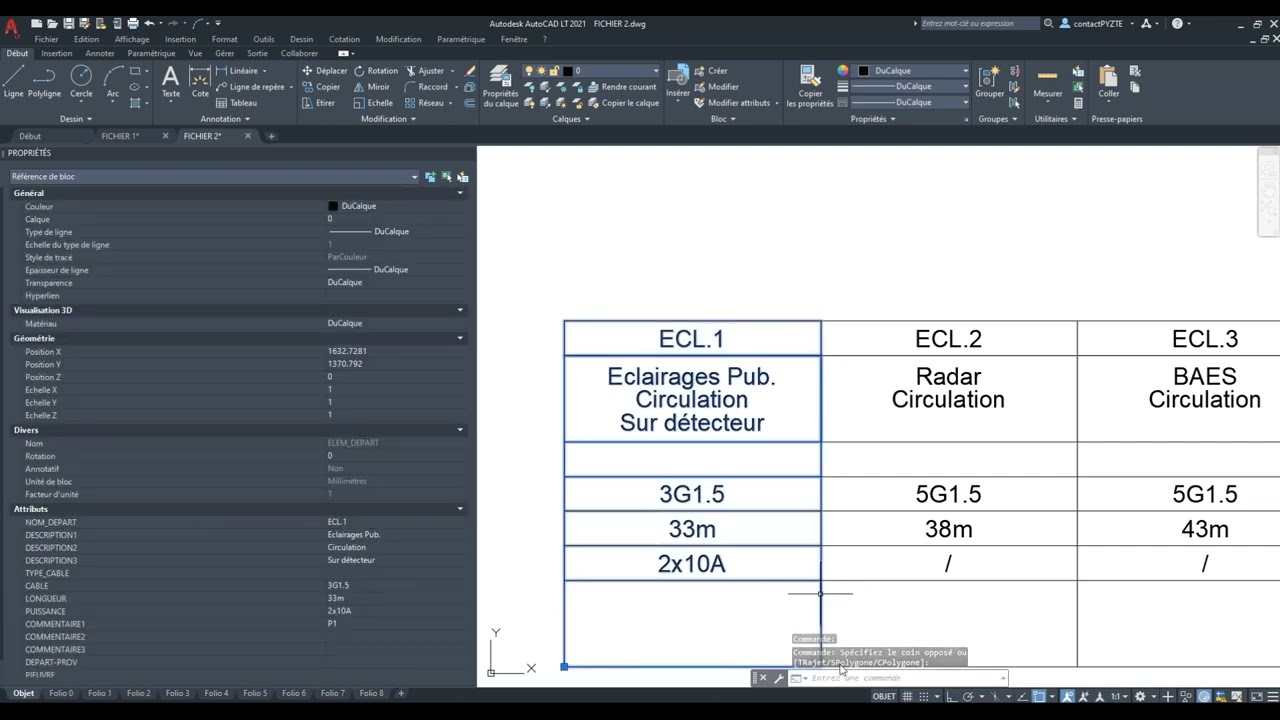
Si vous souhaitez comparer 2 fichiers DWG (AutoCAD®) qui contiennent plusieurs blocs avec différents attributs, vous pouvez utiliser le plugin « Comparaison Plan » du logiciel plugin cad. Pour cela dans un premier temps vous aller devoir paramétrer le plugin pour comparer vos deux plans.
Etape 1 : sélectionnez vos blocs du fichier DWG 1. Cliquez sur valider, le logiciel passe en vert.
Etape 2 : Sélectionnez vos blocs du fichier DWG 2. Définissez les blocs que vous souhaitez comparer. Validez, le logiciel passe en vert.
Etape 3 : Définissez la correspondance entre mes différents attributs de mon bloc de mon fichier 1 et les blocs de mon fichier 2. Pour cela le logiciel a créé une liste des informations disponibles sur le fichier 1 et les informations disponibles sur le fichier 2. Il a pré paramétrées un tableau lorsqu'il a trouvé les attributs identiques aux deux blocs.
Etape 4 : Analyser les paramètres. Lorsque le logiciel est vert, mes paramètres sont corrects à contrario s’il trouve une erreur il l’indiquera en rouge.
Etape 5 : Sauvegardez pour créer un nouveau plugin et enregistrez. Vous venez de créer votre plugin pour comparer les plans. Pour l’utiliser, cliquez pour exécuter le plugin. Le logiciel va aller dans la comparaison et récupérer les informations que nous avions défini dans le fichier DWG 1. Ouvrez le fichier DWG 2 et automatiquement le logiciel fera les modifications que vous avez enregistré au préalable.
Pour transférer les informations de votre fichier DWG 1 vers votre fichier DWG 2 vous avez plusieurs solutions :
En cliquant sur corriger l'ensemble des erreurs vers le DWG 2, toutes les informations de mon DWG 1 seront transférées vers le DWG2.
Manuellement en sélectionnant la case, clic droit valeur de notre fichier, cliquez sur l'information et récupérez la valeur clic droit.
Sélectionnez plusieurs cellules clique droit corriger l'ensemble des erreurs sélectionnées.
Corrigez l'ensemble des erreurs vers le DWG 1 c'est à dire que toutes les informations du DWG 2 seront transférées vers le DWG 1.
Chaque fois que vous allez faire une modification le logiciel va analyser les informations et vous indiquez les erreurs qui ont été soit corrigé, soit les nouvelles erreurs.
Sauvegardez les deux fichiers DWG et automatiquement le logiciel va mettre à jour vos fichiers DWG.

Не удается загрузить Youtube-плеер. Проверьте блокировку Youtube в вашей сети.
Повторяем попытку...
Plugin "Comparaison Plans"DWG (AutoCAD®)

Поделиться в:

Доступные форматы для скачивания:

Скачать видео

  • Информация по загрузке:

Скачать аудио

Похожие видео

Tuto 05 : Comment insérer des fonds de plan au format DWG dans REVIT

Tuto 05 : Comment insérer des fonds de plan au format DWG dans REVIT

Autocad XREF: références externes - Fond de plan

Autocad XREF: références externes - Fond de plan

Comparaison de deux dessins sur AutoCAD

Comparaison de deux dessins sur AutoCAD

🌹 Deep House Obsession 24/7 • Emotional Chill House Live Radio | Rose Afterhours

🌹 Deep House Obsession 24/7 • Emotional Chill House Live Radio | Rose Afterhours

Maison ou appartement: Combien de prises de courant prévoir par pièce ?

Maison ou appartement: Combien de prises de courant prévoir par pièce ?

ГИТАРИСТ-ВИРТУОЗ притворился БЕЗДОМНЫМ и шокировал ЛЮДЕЙ | ПРАНК ft. Квашеная

ГИТАРИСТ-ВИРТУОЗ притворился БЕЗДОМНЫМ и шокировал ЛЮДЕЙ | ПРАНК ft. Квашеная

Прорыв границы / Экстренная переброска военных

Прорыв границы / Экстренная переброска военных

La France envoie des soldats au Groenland, la situation expliquée

La France envoie des soldats au Groenland, la situation expliquée

MTV UNPLUGGED: Сплин

MTV UNPLUGGED: Сплин

Mise à jour Dossier DWG (AutoCAD®)

Mise à jour Dossier DWG (AutoCAD®)

Как составить планы сноса (ЛЕГКО!) Учебное пособие по ArchiCAD — Инструмент для ремонта — Изменен...

Как составить планы сноса (ЛЕГКО!) Учебное пособие по ArchiCAD — Инструмент для ремонта — Изменен...

AutoCAD 2019 - Outil de comparaison

AutoCAD 2019 - Outil de comparaison

Comment insérer une Xref

Comment insérer une Xref

Plugin

Plugin "Créer un plugins CAD VBA" DWG (AutoCAD®)

AUTOCAD DWT : Etape 06-1   CTB vs STB

AUTOCAD DWT : Etape 06-1 CTB vs STB

Audi Quattro vs BMW xDrive vs Mercedes 4MATIC – Подробное сравнение систем полного привода

Audi Quattro vs BMW xDrive vs Mercedes 4MATIC – Подробное сравнение систем полного привода

Покушение на президента? / Кадыров вернулся в прошлое / Войска отправлены

Покушение на президента? / Кадыров вернулся в прошлое / Войска отправлены

Кто пишет код лучше всех? Сравнил GPT‑5.2, Opus 4.5, Sonnet 4.5, Gemini 3, Qwen 3 Max, Kimi, GLM

Кто пишет код лучше всех? Сравнил GPT‑5.2, Opus 4.5, Sonnet 4.5, Gemini 3, Qwen 3 Max, Kimi, GLM

080    Plugin

080 Plugin "Créer un tableur d'attribut ou de texte" d'un DWG (AutoCAD®)

015   Plugin

015 Plugin "XREF en gris" d'un fichier DWG (AutoCAD®)

© 2025 ycliper. Все права защищены.


  • Контакты
  • О нас
  • Политика конфиденциальности


Контакты для правообладателей: [email protected]