📄 Comment faire un document recto verso sur InDesign ? 🖌️
Автор: IFRIWEN
Загружено: 2025-02-19
Просмотров: 1784
Описание:
📄 Comment faire un document recto verso sur InDesign ? 🖌️
Vous souhaitez créer un document recto verso avec InDesign, que ce soit pour une affiche, un livret ou une brochure ? InDesign permet de concevoir facilement des pages en vis-à-vis et de préparer un fichier prêt à l’impression.
🔔 Merci de soutenir IFRIWEN ! Abonnez-vous à la chaîne et activez la cloche pour ne manquer aucun tutoriel : 🔗 Lien d'abonnement
📌 Méthode 1 : Créer un document recto verso dès le départ
🎯 Étapes pour créer un fichier recto verso :
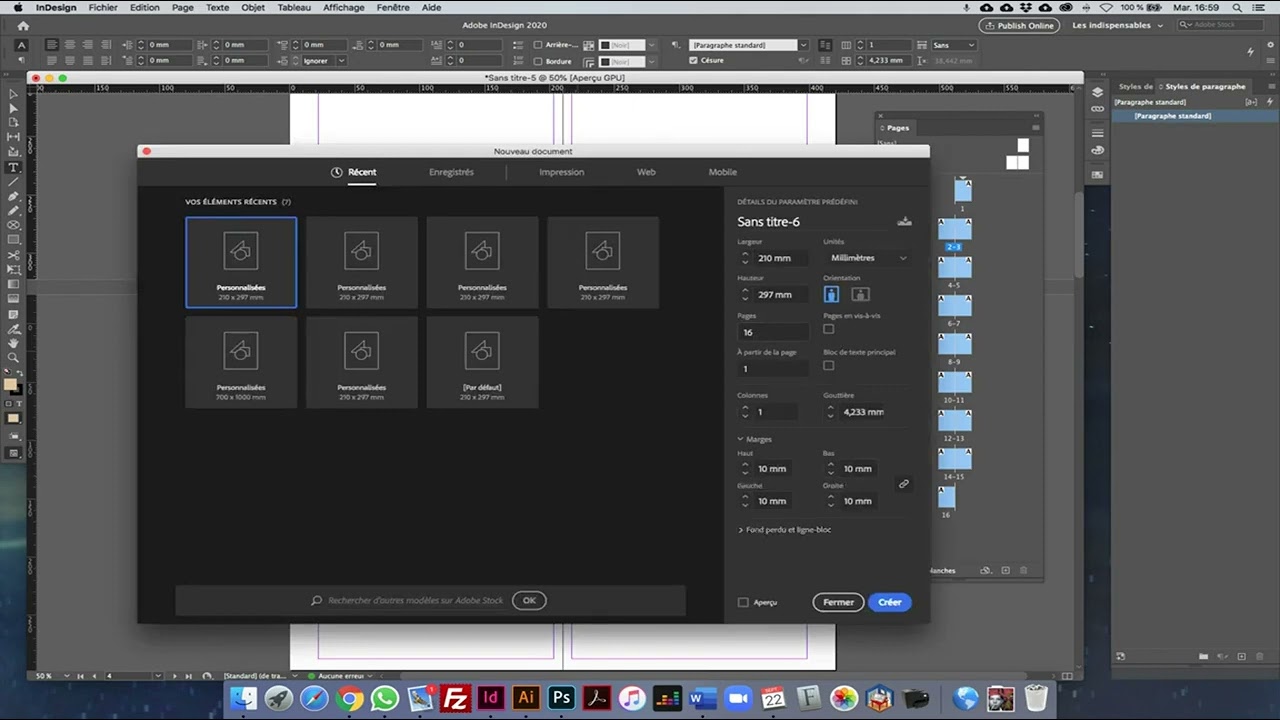
1️⃣ Ouvrez InDesign et cliquez sur ""Fichier"" ""Nouveau document"".
2️⃣ Dans la boîte de dialogue, cochez ""Pages en vis-à-vis"".
3️⃣ Définissez le format du document (ex. A4, A5, personnalisé).
4️⃣ Entrez le nombre de pages (ex. 2 pour un recto verso).
5️⃣ Ajoutez des marges et bords perdus si nécessaire.
6️⃣ Cliquez sur ""Créer"".
🚀 Astuce : Utilisez les gabarits (Fenêtre Pages Gabarits) pour appliquer des éléments communs sur le recto et le verso.
📌 Méthode 2 : Ajouter un verso à un document existant
🎯 Étapes pour ajouter une deuxième page (verso) :
1️⃣ Ouvrez votre document dans InDesign.
2️⃣ Allez dans ""Fenêtre"" ""Pages"" pour afficher le panneau Pages.
3️⃣ Cliquez sur l’icône ""Nouvelle page"" en bas du panneau.
4️⃣ Assurez-vous que les pages sont en vis-à-vis pour un rendu recto verso.
5️⃣ Ajoutez votre contenu sur chaque page (recto et verso).
🚀 Astuce : Activez ""Affichage en planche"" (Affichage Mode Planche) pour voir les pages en vis-à-vis.
📌 Méthode 3 : Préparer un fichier recto verso pour l’impression
🎯 Étapes pour exporter un PDF prêt à l’impression :
1️⃣ Cliquez sur ""Fichier"" ""Exporter"".
2️⃣ Sélectionnez ""Adobe PDF (impression)"".
3️⃣ Dans l’onglet ""Général"", cochez ""Pages"" au lieu de ""Planches"".
4️⃣ Dans ""Repères et fonds perdus"", cochez ""Traits de coupe"" et ajoutez un fond perdu si nécessaire.
5️⃣ Cliquez sur ""Exporter"".
🚀 Astuce : Demandez à votre imprimeur les spécifications exactes (marges, fonds perdus, formats PDF).
📌 FAQ - Questions fréquentes
🔹 Pourquoi mes pages ne s’affichent pas en vis-à-vis ?
➡️ Vérifiez que l’option ""Pages en vis-à-vis"" est activée dans ""Fichier"" ""Paramètres du document"".
🔹 Comment imprimer un document recto verso directement ?
➡️ Dans le menu ""Fichier"" ""Imprimer"", cochez ""Impression recto verso"" si votre imprimante le permet.
🔹 Puis-je modifier l’ordre des pages après la création ?
➡️ Oui ! Glissez-déposez les pages dans le panneau Pages pour réorganiser votre mise en page.
📢 Découvrez nos autres tutoriels InDesign :
👉 Comment créer une grille pour une mise en page parfaite
👉 Comment insérer et gérer des images sur InDesign
👉 Comment ajouter des marges et fonds perdus pour l’impression
🎬 N’oubliez pas de liker la vidéo et de partager avec vos collègues graphistes et designers !
📢 Rejoignez notre communauté et échangez avec d'autres passionnés de mise en page et de design graphique !
#InDesign #RectoVerso #TutoGraphisme #MiseEnPage #AdobeInDesign
Повторяем попытку...
Доступные форматы для скачивания:
Скачать видео
-
Информация по загрузке: