Exp25_Excel_Ch07_CumulativeAssessment_Variation_Shipping | Exp25_Excel_Ch07 | 100% оценок
Автор: Myitlab Solution Services
Загружено: 2026-01-03
Просмотров: 32
Описание:
Exp25_Excel_Ch07_CumulativeAssessment_Variation_Shipping | Exp25_Excel_Ch07 | 100% Оценка
Свяжитесь с нами:
WhatsApp: +92 3209624776
Email: [email protected]
Прямая ссылка на WhatsApp для чата:
https://wa.link/xz3r2a
Exp25_Excel_Ch07_CumulativeAssessment_Variation_Shipping
Описание проекта:
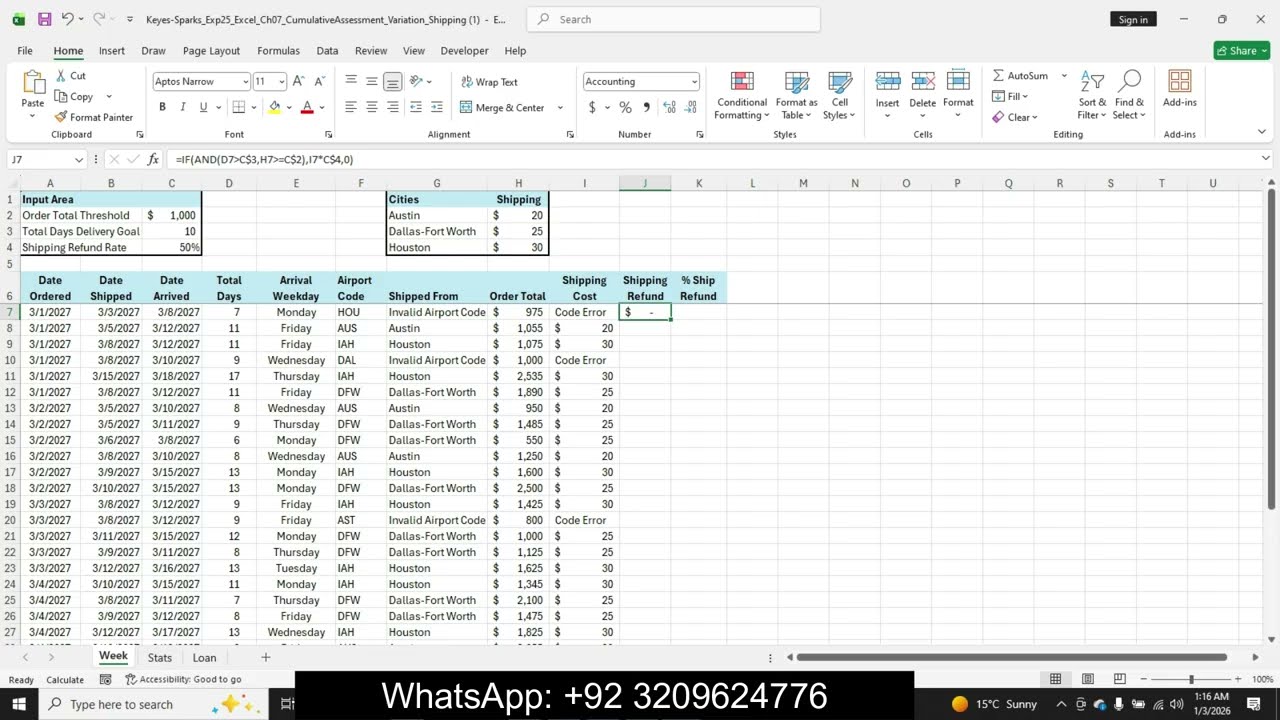
Вы работаете в компании, которая продает аксессуары для мобильных телефонов. У компании есть распределительные центры в трех штатах. Вам нужно проанализировать данные о доставке за одну неделю марта, чтобы определить, не слишком ли долгие сроки доставки. Вы также проведете другой анализ и подготовите таблицу частичной амортизации кредита для нового фургона для доставки.
Шаги выполнения:
Шаг Инструкция Количество баллов
1 Запустите Excel. Загрузите и откройте файл с именем Exp25_Excel_Ch07_CumulativeAssessment_Variation_Shipping.xlsx. Программа проверки автоматически добавила вашу фамилию в начало имени файла.
На листе «Неделя» содержатся заказы, полученные за первую неделю марта.
В ячейке D7 вставьте соответствующую функцию даты для вычисления количества дней между датой прибытия и датой заказа. Скопируйте функцию в диапазон D8:D35.
Подсказка: Формула: =DAYS(Дата прибытия, Дата заказа)
Вам нужно отобразить день недели для дат прибытия.
В ячейке E7 вставьте функцию WEEKDAY, чтобы задать целое число, представляющее день недели для даты прибытия. Скопируйте функцию в диапазон E8:E35.
Подсказка: Формула: =WEEKDAY(Дата прибытия).
Вам необходимо отформатировать результаты функции WEEKDAY с помощью пользовательского числового формата.
Выберите диапазон E7:E35, примените пользовательский формат чисел dddd и выровняйте по центру по горизонтали. 3
5 Далее вам нужно отобразить названия городов, соответствующие кодам аэропортов этих городов. Вы замечаете, что некоторые коды аэропортов недействительны. Вам нужно, чтобы функция отображала ошибку для этих заказов, чтобы ваш помощник мог позже перепроверить заказы и исправить коды аэропортов.
В ячейку G7 вставьте функцию SWITCH для вычисления кода аэропорта в ячейке F7. Включите смешанные ссылки на ячейки с названиями городов в диапазоне G2:G4. Используйте коды аэропортов в качестве текста для аргументов Value: AUS для Остина, DFW для Далласа-Форт-Уэрта и IAH для Хьюстона. Если совпадение не найдено, функция SWITCH должна отобразить текст «Недействительный код аэропорта». Скопируйте функцию в диапазон G8:G35.
Совпадение не найдено, функция SWITCH должна отобразить текст «Недействительный код аэропорта». Подсказка: Формула: =SWITCH(Код аэропорта, AUS, ссылка на ячейку Austin, DFW, ссылка на ячейку Dallas-Fort Worth, IAH, ссылка на ячейку Houston, текст по умолчанию) 5
6 Теперь вы хотите отобразить стандартные расходы на доставку по городам.
В ячейке I7 вставьте функцию IFS для определения стоимости доставки на основе кода аэропорта и применимых тарифов доставки в диапазоне H2:H4. Введите коды аэропортов в следующей последовательности: AUS, DFW, IAH (с соответствующими ценами). Используйте относительные и смешанные ссылки правильно. Если ни одна из логических проверок не верна, отобразите текст «Ошибка кода». Создайте функцию без использования IFERROR. Скопируйте функцию в диапазон I8:I35.
Подсказка: Формула: =IFS(Код аэропорта = AUS, ссылка на ячейку $24, Код аэропорта = DFW, ссылка на ячейку $20, Код аэропорта = IAH, ссылка на ячейку $30, TRUE, текст для отображения) 5
7 Теперь вам нужно рассчитать частичный возврат стоимости доставки, если выполняются два условия.
В ячейке J7 вставьте функцию IF с вложенной функцией AND для определения суммы возврата стоимости доставки. Функция AND должна гарантировать выполнение обоих условий: общее количество дней больше, чем целевое общее количество дней доставки (ячейка C3), и общая сумма заказа равна или больше порогового значения общей суммы заказа (ячейка C2). Если оба условия выполнены, возврат составляет 50% (ячейка C4) от стоимости доставки. В противном случае возврат составляет 0 долларов. Используйте смешанные ссылки по мере необходимости. Скопируйте функцию в диапазон J8:J35.
Подсказка: Формула: =IF(AND(Общее количество дней больше 7, Общая сумма заказа больше или равна 1000 долларов США), Стоимость доставки*50%, 0) 5
8 В столбце «Процент возврата стоимости доставки» следует рассчитывать процент возврата стоимости доставки. Для заказов с недействительным кодом в столбце «Код аэропорта» результат формулы будет #VALUE! Вам нужно отобразить текстовое сообщение для таких заказов.
В ячейке K7 введите функцию IFERROR, которая делит сумму возврата стоимости доставки на стоимость доставки; отобразите сообщение «Ошибка кода», если в результате вычисления возникнет ошибка. Скопируйте функцию в диапазон K8:K35. 5
9 Чтобы выделить ячейки, содержащие текстовые примечания об ошибках с кодом аэропорта, используйте условное форматирование.
Для диапазона G7:G35 создайте правило условного форматирования, чтобы выделить текст, содержащий недействительный код аэропорта. Используйте формат «Светло-красная заливка темно-красным текст...
Повторяем попытку...
Доступные форматы для скачивания:
Скачать видео
-
Информация по загрузке: