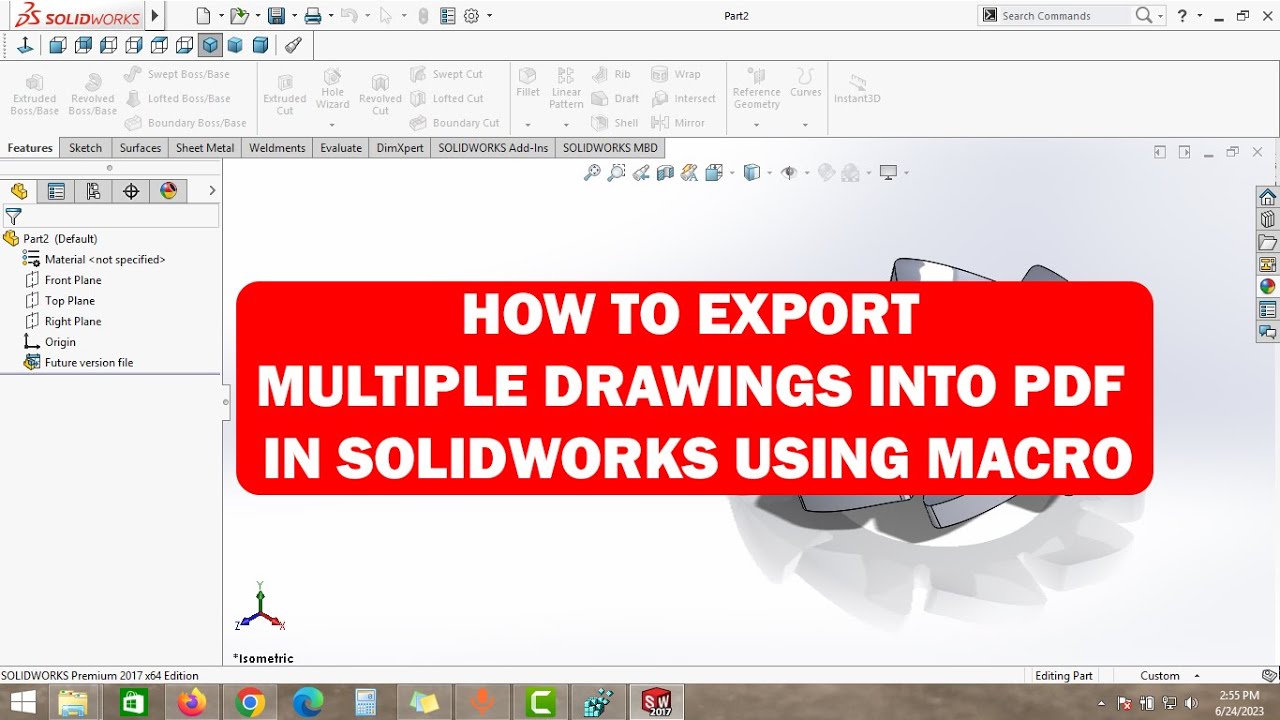
КАК ЭКСПОРТИРОВАТЬ НЕСКОЛЬКО ЧЕРТЕЖЕЙ В PDF В SOLIDWORKS С ПОМОЩЬЮ МАКРОСОВ | УЧЕБНЫЕ ПОСОБИЯ SOL...
Автор: GLOBAL STUDIO
Загружено: 2024-12-20
Просмотров: 3238
Описание:
Узнайте, как легко экспортировать несколько чертежей SolidWorks в PDF с помощью пользовательского макроса! Это пошаговое руководство упрощает процесс, экономя ваше время и силы. Идеально подходит как для новичков, так и для профессионалов, стремящихся повысить производительность в SolidWorks. Не забудьте поставить лайк, оставить комментарий и подписаться на новые руководства!
КОД:
Dim swApp As SldWorks.SldWorks
Dim swModel As ModelDoc2
Dim swDraw As DrawingDoc
Dim exportPath As String
Dim fileName As String
Dim errors As Long
Dim warnings As Long
Sub main()
Set swApp = Application.SldWorks
' Цикл по всем открытым документам
Dim i As Integer
Dim docCount As Integer
docCount = swApp.GetDocumentCount()
For i = 0 To docCount - 1
Set swModel = swApp.GetDocuments(i)
' Проверка, является ли документ рисунком
If swModel.GetType() = swDocDRAWING Then
Set swDraw = swModel
' Получение пути сохранения
fileName = swModel.GetPathName()
If fileName = "" Then
MsgBox "Сохраните файл чертежа перед запуском этого макроса."
Exit Sub
End If
' Установить путь экспорта в тот же каталог, что и файл чертежа
exportPath = Left(fileName, InStrRev(fileName, ".") - 1) & ".pdf"
' Экспорт в PDF
swModel.Extension.SaveAs exportPath, 0, 0, Nothing, errors, warnings
If error = 0 Then
Debug.Print "Экспортировано: " & exportPath
Else
MsgBox "Не удалось экспортировать: " & fileName
End If
End If
Next i
MsgBox "Экспорт завершен!"
End Sub
Повторяем попытку...
Доступные форматы для скачивания:
Скачать видео
-
Информация по загрузке:



![[SolidWorks] Линии гиба в развертке dxf/dwg из программы SolidWorks](https://imager.clipsaver.ru/IlOdwbh967I/max.jpg)