Как настроить статический IP-адрес на Nintendo Switch (быстрый гайд)
Автор: YourSixTech
Загружено: 2024-03-29
Просмотров: 7473
Описание:
Конечно! Чтобы вручную ввести IP-адрес на вашей Nintendo Switch, выполните следующие действия:
В главном меню Nintendo Switch:
Выберите «Системные настройки».
Выберите «Интернет», а затем «Настройки интернета». Ваша консоль начнет поиск ближайших Wi-Fi-сетей.
Выберите свою сеть:
В разделе «Зарегистрированные сети» выберите свою сеть.
Выберите «Изменить настройки».
Настройте IP-адрес:
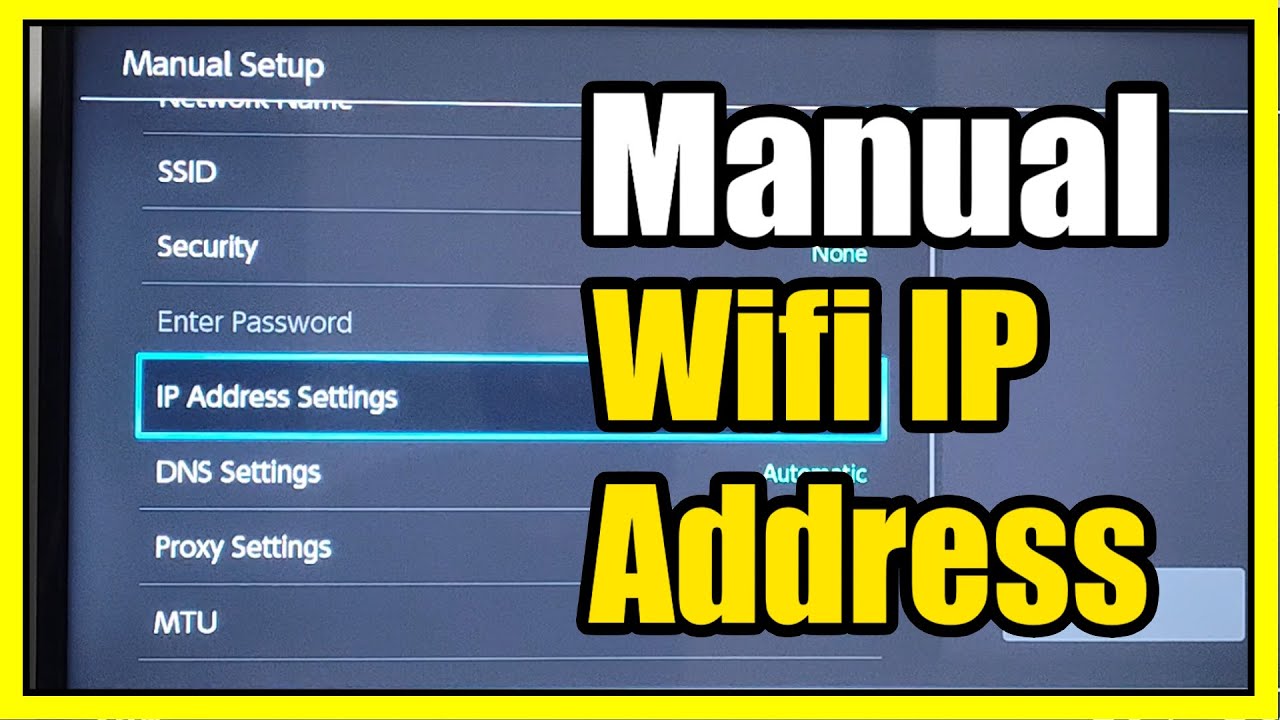
Прокрутите вниз и выберите «Настройки IP-адреса».
Выберите «Вручную».
Введите следующую информацию:
IP-адрес: Удалите существующий IP-адрес (по умолчанию он равен нулю), удерживая кнопку B. Затем введите IP-адрес, найденный на вашем сетевом устройстве, но добавьте 20 к последней части цифр. Например, если IP-адрес вашего компьютера — 192.168.2.5, введите 192.168.2.25 на Nintendo Switch.
Маска подсети: Удалите существующую маску подсети, нажав кнопку B. Введите маску подсети, как она указана в настройках вашей сети (обычно 255.255.255.0).
Шлюз: Удалите существующий шлюз, нажав кнопку B. Введите шлюз по умолчанию из настроек вашей сети.
Помните, что каждое устройство в сети должно иметь уникальный IP-адрес. После ввода настроек нажмите OK, чтобы сохранить изменения. Наслаждайтесь онлайн-игрой на Nintendo Switch!
...
Твиттер: https://twitter.com/YourSixStudios?la...
Твиттер: / yoursixstudios
Дискорт: / discord
Инстаграм: / yoursixstudios -
((( Подпишитесь на мои прямые трансляции )))
((( Игровой канал "YourSixGaming" )))
/ @yoursixgaming ...
((( Подпишитесь на мой канал о приключениях )))
((( Путешествия, камеры и многое другое "YourSixAdventures")))
/ @yoursixadventures
Повторяем попытку...
Доступные форматы для скачивания:
Скачать видео
-
Информация по загрузке: