Cómo cancelar un pedido en el punto de venta de Odoo 18-19
Автор: Odoo Med
Загружено: 2026-01-29
Просмотров: 77
Описание:
Aquí tienes una guía clara y directa para cancelar un pedido en el Punto de Venta de Odoo 18–19 en 5 pasos 👇
⚠️ Nota rápida: los nombres de botones pueden variar un poco según la configuración y permisos del usuario, pero el flujo es el mismo en v18 y v19.
⸻
🧾 Cancelar un pedido en el POS de Odoo
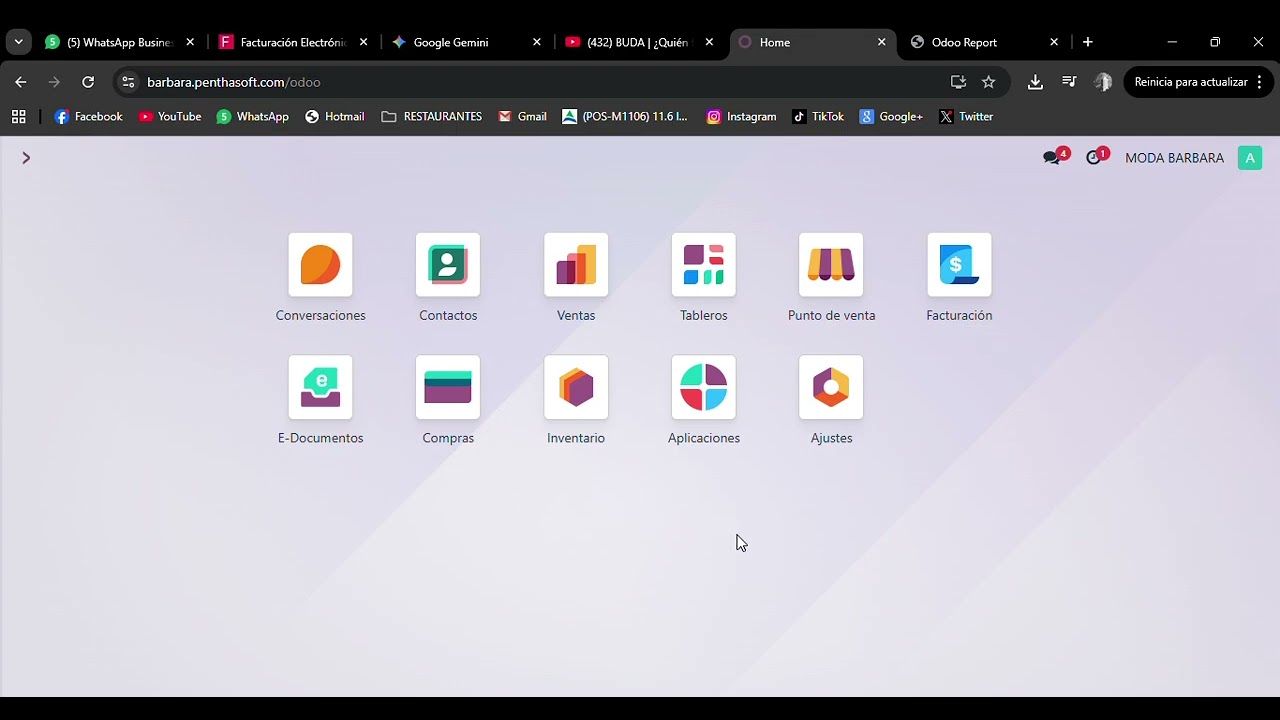
Paso 1: Entra al Punto de Venta
• Ve a Punto de Venta desde el menú principal.
• Abre la sesión activa del POS donde se creó el pedido.
⸻
Paso 2: Accede a los pedidos
• En la pantalla principal del POS, pulsa Pedidos / Órdenes (icono de lista o reloj).
• Se mostrará el historial de tickets.
⸻
Paso 3: Selecciona el pedido a cancelar
• Busca el pedido (puedes filtrar por fecha, número o cliente).
• Haz clic sobre el pedido para abrir su detalle.
⸻
Paso 4: Cancela o elimina el pedido
Según el estado del pedido:
• Si NO está pagado 👉
Pulsa Cancelar o Eliminar pedido.
• Si YA está pagado 👉
• Pulsa Reembolso / Devolución
• Confirma la devolución (en efectivo, tarjeta, etc.).
• Odoo creará automáticamente un ticket inverso.
⸻
Paso 5: Confirma la operación
• Acepta la confirmación.
• Verifica que:
• El pedido quede como cancelado, o
• El reembolso aparezca correctamente en caja y reportes.
⸻
✅ Requisitos importantes
• El usuario debe tener permisos para cancelar pedidos o hacer reembolsos.
• Algunos POS bloquean cancelaciones directas por control fiscal (depende del país).
⸻
#odoo #odoopos #odoo18 #odoo19 #odoomedellin #pos
Повторяем попытку...

Доступные форматы для скачивания:
Скачать видео
-
Информация по загрузке: