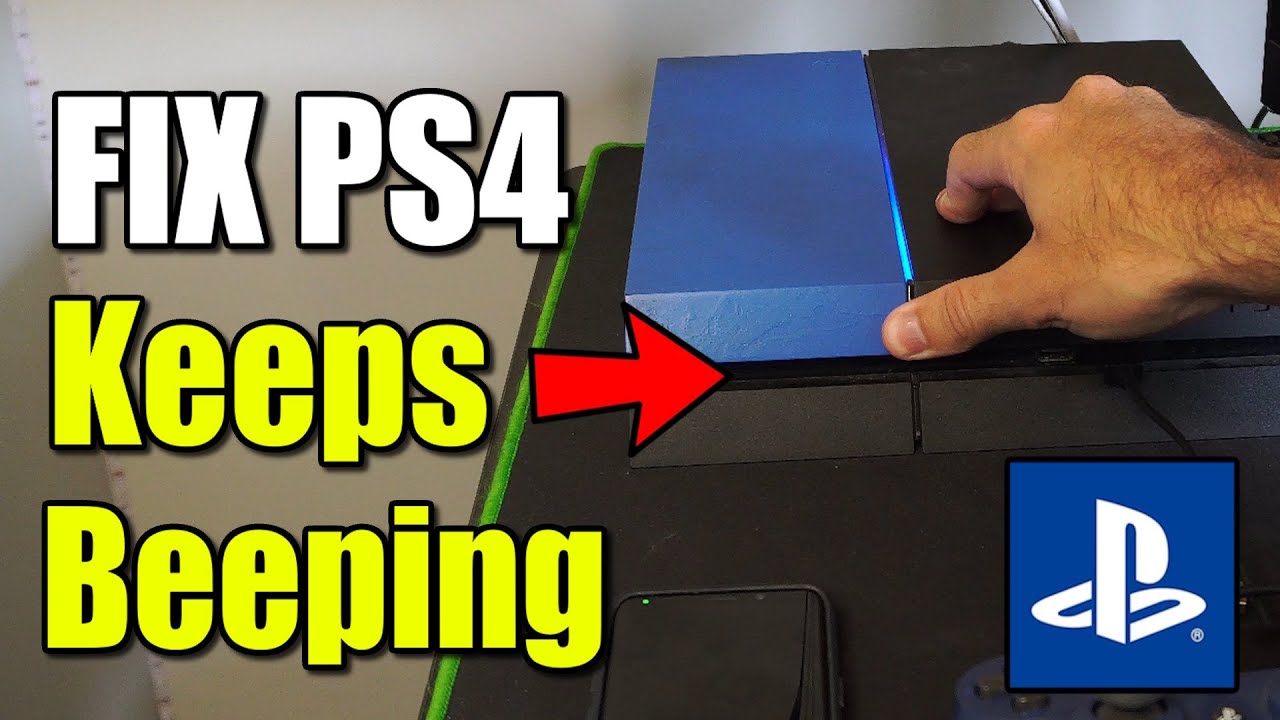
Как исправить постоянно издающий звуковой сигнал PS4 (лучший способ)
Автор: YourSixStudios
Загружено: 2025-07-30
Просмотров: 5420
Описание:
Непрерывный звуковой сигнал PS4, особенно без диска, — распространённая и часто раздражающая проблема. Это почти всегда связано с неисправностью механизма извлечения диска или накоплением статического электричества. Сенсорная кнопка извлечения на оригинальных моделях PS4 — наиболее частая причина.
Вот лучший способ устранения звукового сигнала PS4, включающий в себя ряд шагов от самых простых к более сложным.
Шаг 1: Выключите и снова включите PS4 (быстрое решение)
Это первое и самое простое, что следует попробовать. Это может устранить временные программные сбои или снять накопленный заряд статического электричества.
Полностью выключите PS4. Не переводите её в режим покоя.
Отсоедините все кабели от задней панели консоли (питание, HDMI, контроллер).
Подождите 5 минут. Это даст системе время полностью разрядить накопившийся заряд статического электричества.
Нажмите и удерживайте кнопку питания на передней панели PS4 около 30 секунд. Вы можете услышать звуковые сигналы — это нормально и указывает на то, что система разряжает оставшийся заряд.
Подключите все кабели обратно и включите PS4.
Если звуковой сигнал исчез, всё в порядке. Если нет, перейдите к следующему шагу.
Шаг 2: Проверьте резиновую ножку (наиболее частая причина)
На оригинальной модели PS4 небольшая резиновая ножка находится непосредственно под передней панелью консоли, прямо под кнопкой извлечения. Эта ножка может расширяться и давить на чувствительную кнопку извлечения, заставляя PS4 издавать звуковой сигнал и пытаться извлечь несуществующий диск.
Полностью отключите PS4 от сети.
Переверните консоль.
Найдите небольшую резиновую ножку прямо под кнопкой извлечения.
Слегка потяните резиновую ножку наружу или аккуратно отрегулируйте её положение, чтобы убедиться, что она не давит на консоль. Некоторые пользователи даже сообщали, что полное срезание резиновой ножки помогает решить проблему.
Подключите PS4 обратно и проверьте её.
Шаг 3: Восстановление базы данных (программное решение)
Если звуковой сигнал связан с поврежденным системным файлом, восстановление базы данных может решить проблему без удаления каких-либо данных.
Полностью выключите PS4.
Подключите контроллер DualShock 4 к PS4 с помощью USB-кабеля.
Нажмите и удерживайте кнопку питания на консоли, пока не услышите два звуковых сигнала (один при первом нажатии и второй примерно через семь секунд). Это загрузит PS4 в безопасном режиме.
В меню безопасного режима выберите пункт 5: Восстановление базы данных.
Следуйте инструкциям на экране. Этот процесс может занять некоторое время, но не приведет к удалению ваших игр или сохраненных данных.
Шаг 4: Винт ручного извлечения (аппаратное решение)
Если ни один из вышеперечисленных методов не помог, возможно, сам механизм извлечения смещен. Для правильной установки механизма можно затянуть винт ручного извлечения.
Вам нужно снять верхнюю крышку PS4 и найти небольшой винт рядом с дисководом. На YouTube есть множество видео, которые помогут вам в этом процессе. Важно точно следовать инструкциям, чтобы не повредить консоль.
Если все эти шаги не помогли, звуковой сигнал может быть признаком более серьёзной аппаратной неисправности, например, неисправного двигателя дисковода или проблемы с блоком питания. В этом случае лучше всего обратиться в службу поддержки PlayStation для ремонта или замены.
...
Twitter: https://twitter.com/YourSixStudios?la...
Twitch: / yoursixstudios
Discord: / discord
Instagram: / yoursixstudios -
((( Подпишитесь на мою прямую трансляцию )))
((( Игровой канал "YourSixGaming" )))
/ @yoursixgaming ...
((( Подпишитесь на мой канал "ADVENTURE" )))
((( Путешествия, камеры и многое другое "YourSixAdventures)))
/ @yoursixadventures
Повторяем попытку...
Доступные форматы для скачивания:
Скачать видео
-
Информация по загрузке: