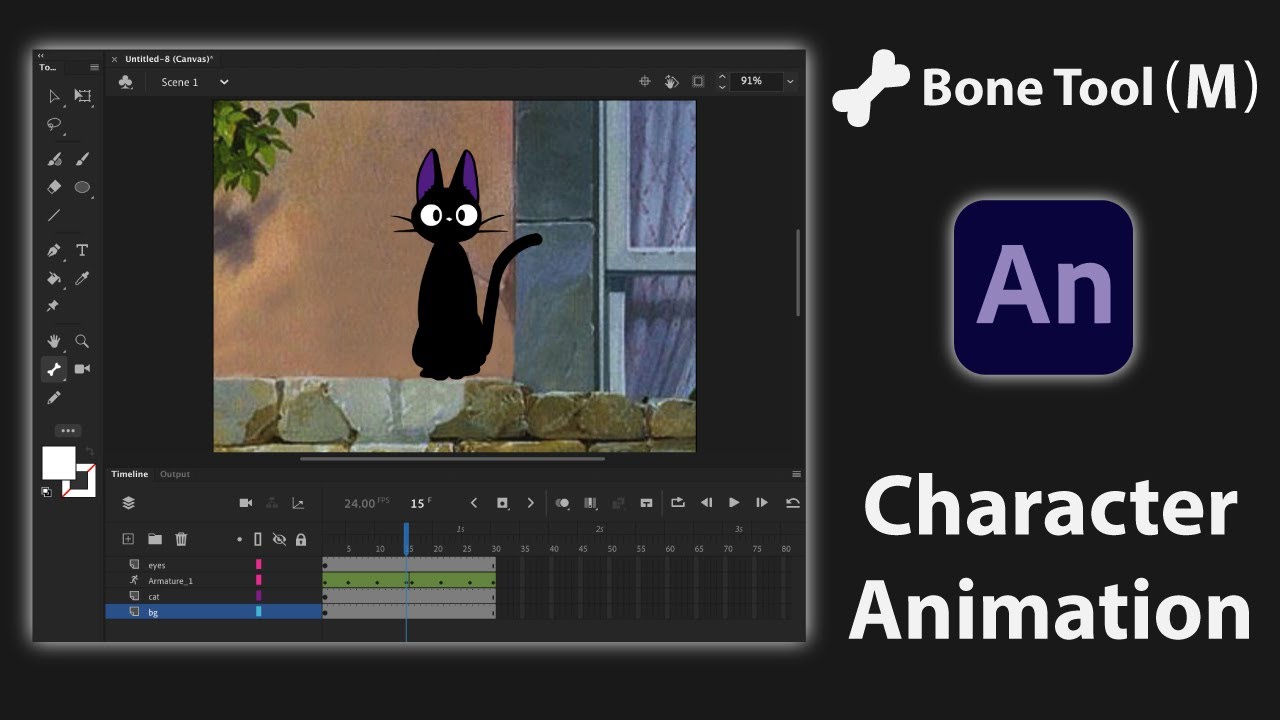
Bone Tool Animate CC - Использование скоростей и ограничений для создания скелета руки.
Автор: What Make Art
Загружено: 2020-03-09
Просмотров: 20632
Описание:
Узнайте, как использовать дополнительный круг с инструментом «Кость» в Animate CC, чтобы задать ограничения скорости и вращения для конечного сустава кисти.
Подписывайтесь на канал, чтобы получать больше уроков:
https://www.youtube.com/c/whatmakeart...
Транскрипт:
В этом уроке мы узнаем больше об инструменте «Кость» и ограничениях, которые можно наложить на вращение сустава. Вы можете получить больше гибкости и контроля над ограничениями сустава, используя так называемый нулевой круг или дополнительный объект в цепочке суставов.
Сначала давайте используем инструмент «Кость», чтобы создать риг руки обычным способом, используя всего 3 слоя. Помните, что каждый из этих слоев уже является графическим символом. Щелкните по инструменту «Кость», а затем начните с того места, где вы хотите вращать руку. В данном случае это будет область плеча, поэтому я щелкну и перетащу вниз к локтю. Затем будет выбран следующий символ. Затем я щелкну и перетащу вниз к кисти. Если я вызываю инструмент выделения, нажав клавишу V, я могу перемещать руку. Это здорово, но я не могу контролировать ограничение движения кисти.
Помните, что если вы щелкнете по кости, вы можете ограничить движение ее сустава на панели свойств. Например, если я щелкну по первому суставу руки, я могу ограничить смещение вправо и влево. Если я хочу, чтобы плечо вращалось только на определенное расстояние, я могу это ограничить. Обычно для плеча ограничивать движение не нужно, но это лишь пример. Теперь рука не может вращаться дальше этой точки. Это здорово, особенно для локтевых суставов. Именно здесь действительно нужно ограничивать движение сустава. Например, здесь я хочу, чтобы рука могла сгибаться в одном направлении, но не в другом. Теперь у меня есть хорошее вращение сустава, но если я подниму кисть вот так, это будет слишком далеко для вращения. Было бы здорово, если бы я мог это ограничить. Что ж, мы можем это сделать, если используем другой объект в конце цепочки костей.
Здесь у меня есть рука, предплечье и кисть, а также этот красный круг. Этот красный круг — тоже графический символ, и я обозначил его как «пустой». Вы можете обозначить его как угодно, это может быть квадрат или треугольник. Снова выберем инструмент «Кости», и я начну с плеча. Щелкну и перетащу вниз к локтю. Щелкну и перетащу вниз к кисти, а затем щелкну и перетащу вниз к нашему красному кругу. Теперь Adobe Animate создал здесь новый слой с костями.
Всё, кажется, работает как и раньше, но теперь я могу задать больше ограничений. Например, я щелкну по предплечью и задержу вращение его сустава. Затем я щелкну по кисти и задержу её вращение. Кисть должна иметь возможность сгибаться назад и смыкаться, но не полностью.
Давайте посмотрим, как это работает. Видите, теперь кисть может сгибаться только до определённого предела. Мы также можем изменить скорость и жёсткость различных костей. Например, плечо, вероятно, движется медленнее, чем кисть. Щёлкните по кости плеча, а затем по значку секундомера справа, я могу уменьшить скорость примерно до 10 процентов. Затем я могу выбрать кость предплечья и уменьшить скорость, скажем, до 50 процентов. Затем я могу щёлкнуть по последней кости, ведущей к кругу, и оставить значение 100. Теперь, если я перетащу кость, рука будет двигаться намного медленнее. Это почти как если бы я перетаскивал кисть скелета.
Мы можем добавить несколько кадров, нажав F5 на временной шкале. Затем мы можем анимировать слои костей. Это значительно упрощает добавление анимации к структуре костей. Помните, если мы не хотим видеть круг, всё, что нам нужно сделать, это перейти в нашу библиотеку. Откройте символ, щёлкните на панели свойств и установите заливку на «нет». Мы всегда можем вернуться к ней, чтобы внести более точные корректировки.
Ищете мерч What Make Art?
https://teespring.com/stores/what-mak...
Другие ссылки для вашего просмотра.
What Make Art? В Твиттере:
/ whatmakeart
What Make Art? в Инстаграме:
/ whatmakeart
Вы можете поддержать этот канал на Patreon! Благодаря пожертвованиям таких зрителей, как вы, What Make Art? может продолжать создавать полезные уроки по рисованию для всех. Если вы хотите присоединиться к тем, кто помогает создавать этот контент, вы можете узнать, как это сделать, по ссылке ниже. Спасибо за ваше внимание и поддержку!
/ whatmakeart
Повторяем попытку...

Доступные форматы для скачивания:
Скачать видео
-
Информация по загрузке:




![How to Animate - Start here! [ADOBE ANIMATE FOR BEGINNERS]](https://imager.clipsaver.ru/49yK2AfG8kc/max.jpg)