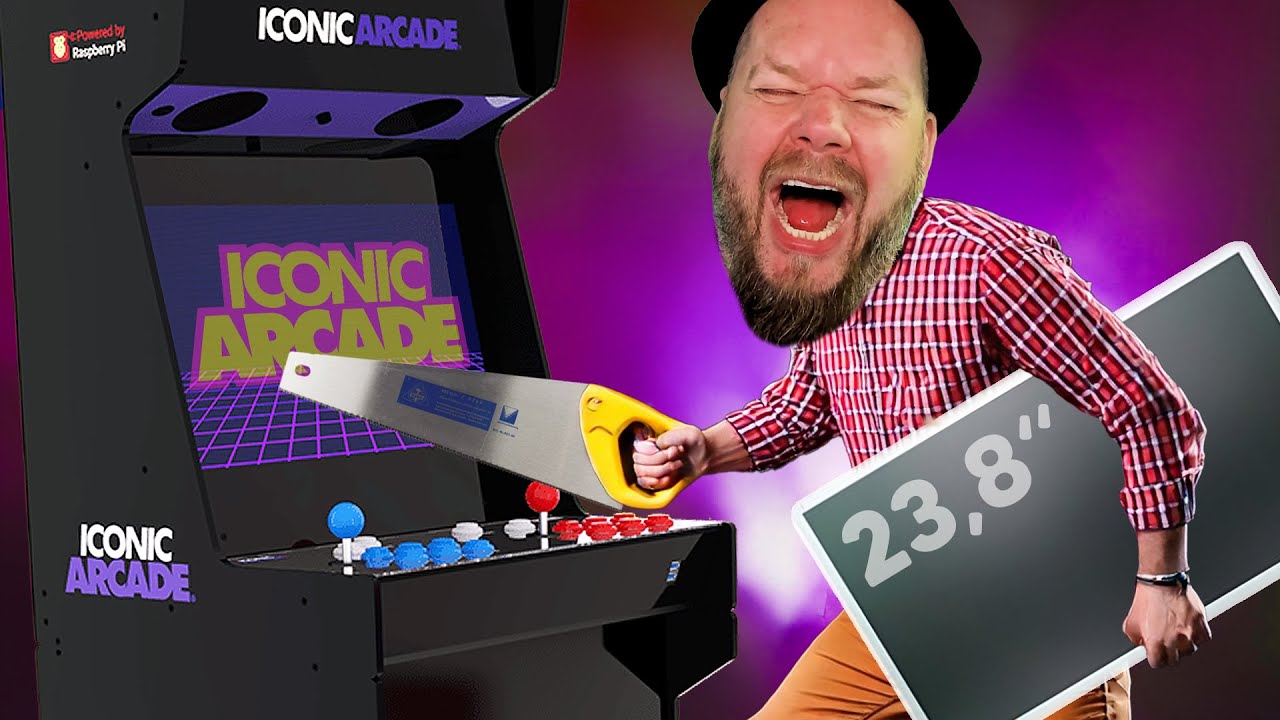
Легендарный аркадный полноразмерный игровой автомат/шкаф (демонстрация и установка)
Автор: Ironclad COBRA
Загружено: 2025-04-18
Просмотров: 2292
Описание:
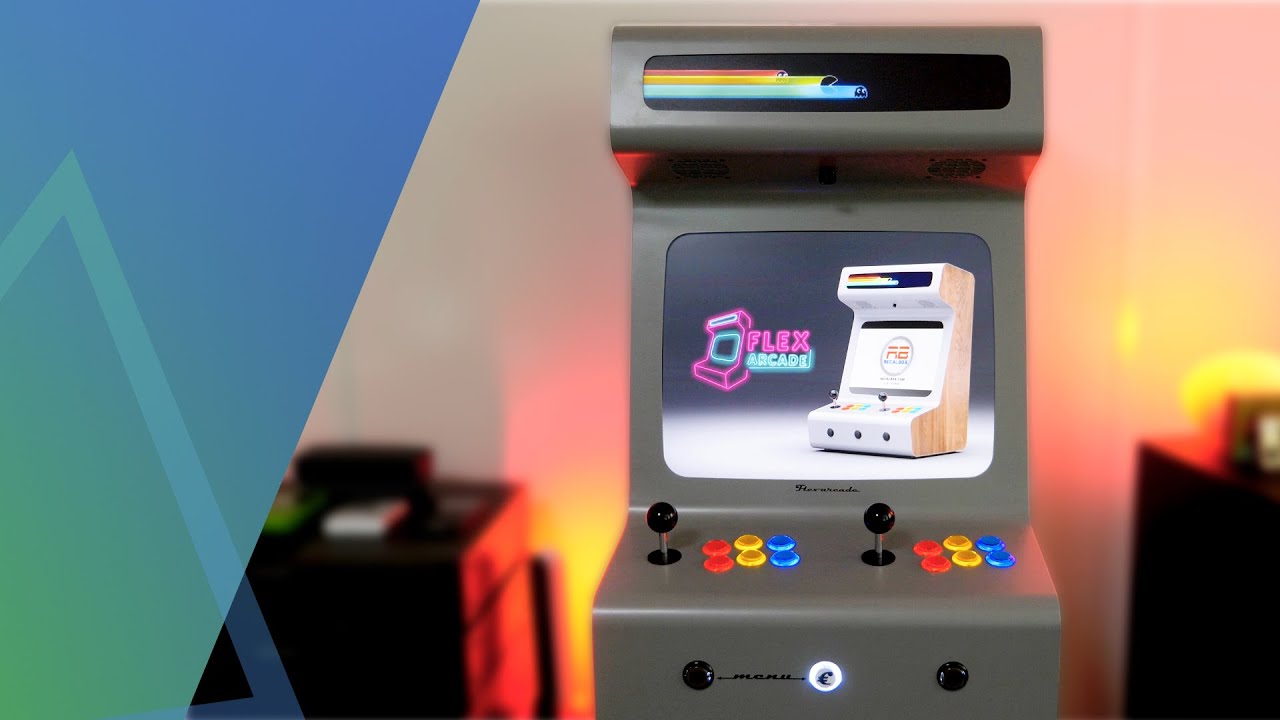
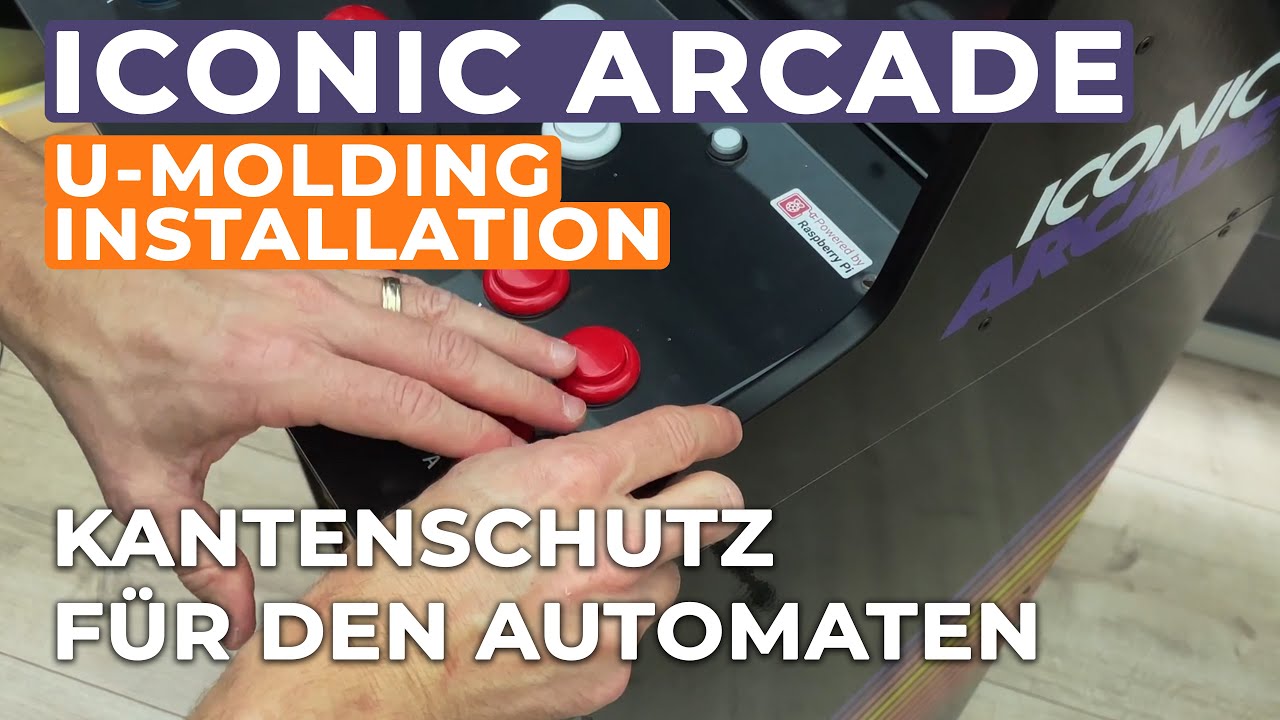
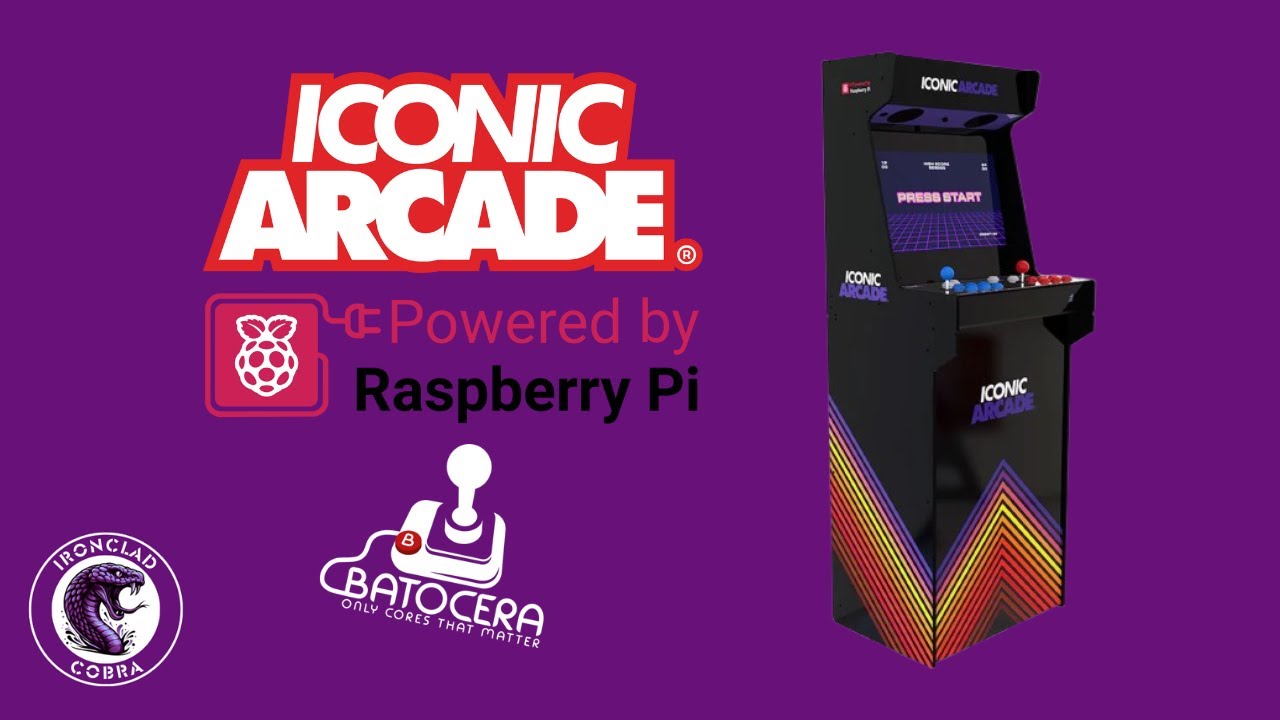
В этом видео я показываю свой полноразмерный аркадный автомат/шкаф Iconic Arcade, который я купил в Smyths Toys (Германия) за 399,99 евро (это был подарок от моего лучшего друга из США). Также я показываю, как быстро настроить автомат и установить Batocera (v41). Этот автомат можно использовать как полноразмерную консоль/шкаф или как столешницу/барную стойку.
Технические характеристики:
• Модель: Revolution (V1.1)
• Дисплей: 21-дюймовый Full HD
• Raspberry Pi 4B
• 2 стереодинамика по 4 дюйма
• Цифровой стереоусилитель класса D
• 16 игровых кнопок и 2 джойстика с микропереключателями
• Накопитель: слот для карты памяти MicroSD
• 2 порта USB
• HDMI
• Подключение: Wi-Fi + Bluetooth
• Гигабитный Ethernet
• Стереоразъём
• Блок питания постоянного тока 90 Вт, 12 В/7,5 А
• Размеры: 56 x 50 x 158 см (22 x 20 x 62 дюйма)
• Операционная система: Batocera
Покупка в Smyths Toys (Германия): https://www.smythstoys.com/de/de-de/g...
Сайт Iconic Arcade: https://iconicarcade.com/en/choose-yo...
Канал Iconic Arcade на YouTube: https://www.youtube.com/@IconicArcade...
Сборка/настройка автомата: • Видео
Настройка ПО/ОС: • Видео
Быстрая настройка Batocera v41:
• Скачайте образ/пакет v41 для Raspberry Pi 4B (архив) здесь: https://batocera.org/download
• Распакуйте/извлеките загруженный zip-архив, чтобы получить файл образа диска.
• Вставьте карту microSD в компьютер. Если это новая карта microSD, форматировать её не нужно. Если карта уже использовалась, отформатируйте её с помощью программы «SD Card Formatter».
• Перепрошейте/скопируйте/запишите извлечённый файл образа Batocera на карту microSD (с помощью Rufus или balenaEtcher).
• Извлеките карту microSD и вставьте её обратно (этикеткой вверх) в слот для карт microSD вашего игрового автомата (на задней панели).
• После этого загрузите/включите ваш игровой автомат (чтобы расширить файловый раздел), и он загрузится в Batocera.
• Если вы вставите карту microSD обратно в компьютер с Windows, Windows не будет читать/распознавать файлы Linux (Batocera), поэтому мы не сможем перенести файлы ROM и BIOS с вашего компьютера с Windows на ваш. Карта microSD. Вместо неё мы будем использовать приложение WinSCP (FTP/SFTP-клиент) для доступа к карте microSD через сеть Wi-Fi.
• Перед копированием ROM и BIOS убедитесь, что ваше устройство хранения данных находится в папке «Any external» (то есть вашей microSD-карте). Нажмите кнопку «Пуск», чтобы открыть главное меню, перейдите в «Параметры системы», затем прокрутите вниз до пункта «Хранилище» и выберите «Any external» для вашего устройства хранения данных.
• Создайте новый сеанс в WinSCP (при включенном устройстве), введите IP-адрес устройства (его можно узнать в разделе «Сетевые настройки» на устройстве) в поле «Имя хоста», введите «root» в качестве имени пользователя и «linux» в качестве пароля, нажмите «Войти» и ответьте «Да» на вопрос «Предупреждение – потенциальное нарушение безопасности».
• После того, как вы окажетесь внутри устройства (по беспроводной сети), перейдите в корневой каталог, затем в «userdata», где находятся папки «ROMs» и «BIOS» для копирования/передачи данных. ваши прошивки и биосы
• Чтобы добавить больше тем, перейдите в раздел «Обновления и загрузки» – «Темы» (скачивайте столько, сколько хотите).
• Чтобы добавить обложку, используйте Scarper (необходимо создать учётную запись Screen Scraper).
• Чтобы выйти из игры: нажмите «Пуск» + «Выбрать».
Сайт Batocera: https://batocera.org/
Вики-сайт Batocera: https://wiki.batocera.org/
Добавление прошивок/биосов в Batocera: https://wiki.batocera.org/add_games_b...
Discord Batocera: / discord
Если вам понравилось видео, не стесняйтесь поставить лайк, подписаться и стать покровителем.
Спасибо за вашу щедрость и поддержку!
Стать покровителем: / ironcladcobra
Повторяем попытку...
Доступные форматы для скачивания:
Скачать видео
-
Информация по загрузке: