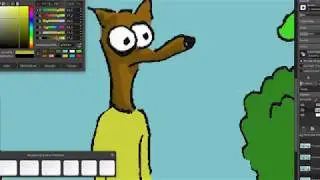
Comment colorier avec GIMP
Автор: IFRIWEN
Загружено: 2023-12-08
Просмотров: 508
Описание:
Comment colorier avec GIMP
Nous vous invitons cordialement à vous abonner à notre chaîne YouTube IFRIWEN https://bit.ly/42XYCLG, où vous aurez accès en exclusivité aux dernières mises à jour et au contenu le plus récent, livré directement à vous.
Si vous ne s'avez pas comment colorer une zone sur GIMP ne vous inquiétez plus : vous êtes au bon endroit pour apprendre comment faire
Comment colorier une zone sur GIMP
Salut à tous! aujourd'hui, je vais vous montrer comment colorier avec GIMP. GIMP est un outil puissant et polyvalent qui peut être utilisé pour modifier et améliorer des images. dans cette vidéo, je vous guiderai à travers les étapes nécessaires pour créer une image colorée à l'aide de GIMP. alors, sans plus attendre, découvrons ensemble comment utiliser GIMP pour colorier des images! Alors comment changer une couleur dans une image avec GIMP ?
Voulez-vous savoir comment colorer une zone de texte sur GIMP ,et vous ne savez pas comment faire ? voici la méthode
Comment colorer une partie de photo sur GIMP
Avec GIMP, vous pouvez colorier un design plus complexe en le découpant en plusieurs parties. utilisez l'outil de sélection pour décider des points de découpe et sélectionnez chaque partie. ensuite, coupez-les et collez-les sous forme de calques. vous pouvez afficher ou masquer chaque partie en cliquant sur l'icône « œil », et utiliser l'outil gomme pour supprimer les marques restantes. une fois le calque sélectionné, vous pouvez utiliser divers outils de sélection pour colorer précisément votre design. répétez ces étapes pour chaque partie et vous obtiendrez un design coloré à votre goût.
Comment colorier avec GIMP
Voici comment colorier sur GIMP étape par étape
1- Ouvrez Gimp
2- Pour un design plus complexe, découper le design en plusieurs parties faciLitera la coloration sans risquer de tout gâcher
3- Pour ce faire, utilisez l'outil de sélection
4- Décidez des points de découpe et commencez à sélectionner chaque partie
5- Allez dans 'Édition' et choisissez 'Couper'
6- Dans 'Édition' à nouveau, sélectionnez 'Coller comme' puis cliquez sur 'Nouveau calque'
7- Cliquez sur l'icône 'Œil' correspondant à la partie sélectionnée
8- Allez dans 'Sélection' et choisissez 'Aucune'
9- Utilisez l'outil gomme pour supprimer les marques restantes
10- Vous pouvez soit cliquer sur le calque de la partie que vous souhaitez colorer, soit masquer le reste
11- N'oubliez pas d'utiliser les outils de sélection pour une coloration précise
12- Répétez ces étapes pour les autres parties
Voilà donc comment coloriser une image sur GIMP
J'espère sincèrement que ce tutoriel a été extrêmement bénéfique pour vous et que vous avez pu acquérir de nouvelles connaissances grâce à lui.comment colorer une zone avec GIMP. Si c'est le cas, merci de liker, commenter et vous abonner. Vous m'aiderez à faire plus de tutoriels !
Si vous avez des interrogations ou des requêtes concernant le sujet 'GIMP colorier une zone', n'hésitez pas à les poser. Je suis là pour vous aider et vous apporter des réponses.
En partageant cette vidéo avec votre famille et vos amis, vous pouvez non seulement renforcer le soutien à notre chaîne, mais également leur permettre d'apprendre comment faire un remplissage sur GIMP et de bénéficier de son contenu.
Tutoriel : comment colorier avec GIMP
Rubrique : coloriser une photo noir et blanc avec GIMP
Sujets similaires :
Повторяем попытку...

Доступные форматы для скачивания:
Скачать видео
-
Информация по загрузке: