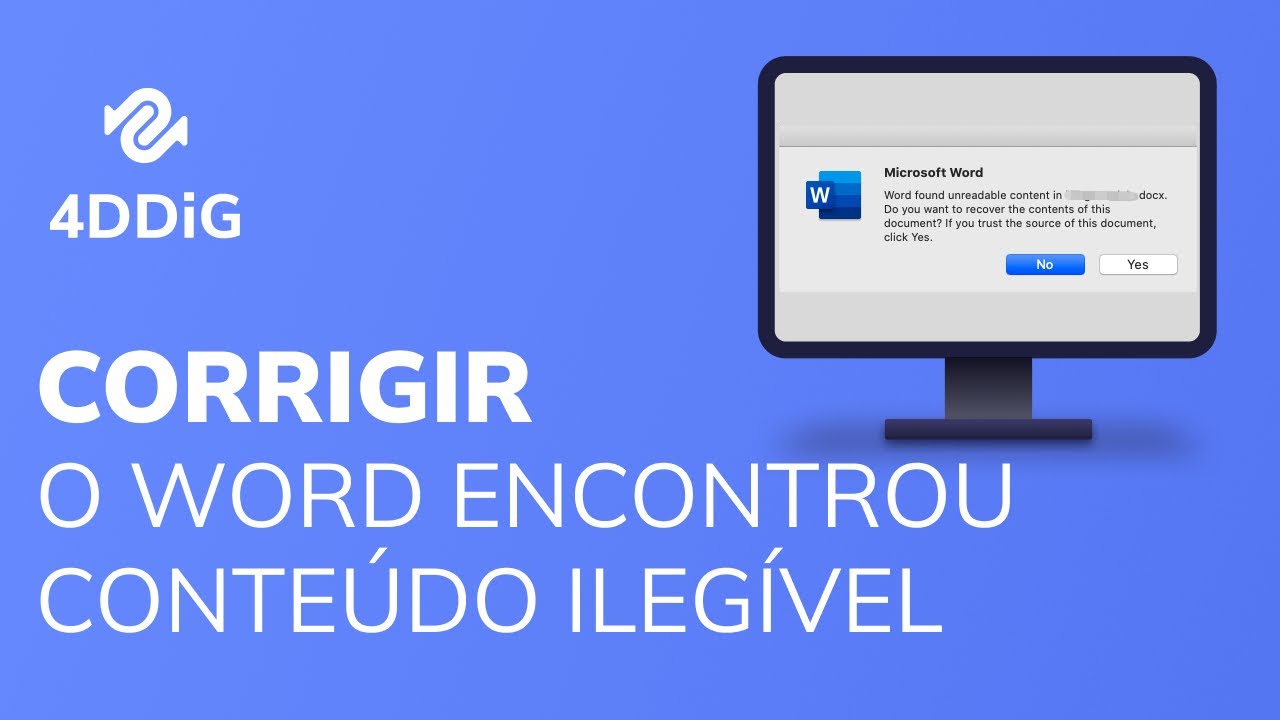
Como corrigir o erro "O Word encontrou conteúdo ilegível" e recuperar seu documento Word
Автор: Tenorshare 4DDiG Português
Загружено: 2022-08-24
Просмотров: 12780
Описание:
Neste guia, explicaremos como corrigir o erro "O Word encontrou conteúdo ilegível" e recuperar seu documento Word:https://bit.ly/3ch6eL7
Clique aqui para tutorial detalhado:https://bit.ly/3AbFZgU
Não se pode discutir o fato de que encontrar um erro como "O Word encontrou conteúdo ilegível" pode ser bastante irritante, especialmente quando se está trabalhando em algo tão importante como uma dissertação. Para ser honesto, documentos do Word podem se tornar inacessíveis devido a uma série de razões, causando este erro. Se você também não conseguir abrir um documento do Word e está vendo o erro em sua tela, continue assistindo.
00:00 Intro
00:38 Parte 1: Por Que Você Vê a Mensagem "O Word encontrou conteúdo ilegível em..."
01:26 Parte 2: Recuperar Arquivos do Word Corrompidos
03:18 Parte 3: Os Passos Para Reparar o Conteúdo Ilegível no Word
03:37Método 1. Use a Recuperação de Texto de Conversor de Qualquer Arquivo
04:30Método 2. Use a função "Abrir e Reparar".
👉Método 1. Use a Recuperação de Texto de Conversor de Qualquer Arquivo
Embora muitos usuários não saibam disso, o Word tem um recurso embutido conhecido como "Conversor de Qualquer Arquivo", o qual converte automaticamente diferentes formatos para documentos do Word. Portanto, se um arquivo do Word se tornou inacessível, você também pode usar o recurso "Conversor de Qualquer Arquivo" para corrigi-lo.
Inicie o Word em seu computador. Clique na aba "Arquivo", depois toque no botão "Abrir", e clique em "Procurar".
A janela do explorador de arquivos irá aparecer em sua tela. Aqui, selecione o arquivo do Word ilegível que você deseja consertar. Em seguida, use o menu suspenso para selecionar "Recuperar Texto de Qualquer Arquivo" e clique em "Abrir”
Aguarde alguns segundos e deixe o Word converter automaticamente o documento selecionado. Uma vez concluído o processo, você poderá ler seu conteúdo sem qualquer inconveniente.
👉Método 2. Use a função "Abrir e Reparar".
Agora, se você também estiver vendo a mensagem de erro "o arquivo não pode ser aberto porque há problemas com o conteúdo", você também pode tentar o recurso "Abrir e reparar" para corrigir o documento do Word.
Novamente, abra o aplicativo do Word e navegue para "Arquivo-Abrir-Procurar".
Na janela do Explorador de Arquivos, selecione o documento que você deseja consertar. Em seguida, toque na seta ao lado do botão "Abrir" e selecione "Abrir e Reparar".
Word iniciará automaticamente o reparo do documento corrompido. Tenha calma, pois isto pode levar algum tempo para ser concluído. Uma vez que o arquivo do Word for reparado com sucesso, você poderá acessar seu conteúdo sem qualquer inconveniente.
Portanto, é assim que você pode corrigir o erro "O Word encontrou conteúdo ilegível no arquivo" por si mesmo. Esperamos que este guia o tenha ajudado a resolver o referido erro e a salvar seu trabalho crucial de ir por água abaixo. Antes de nos despedirmos, gostaríamos de salientar que antes de implementar qualquer uma das soluções mencionadas, você poderia usar o Tenorshare 4DDiG Data Recovery para recuperar os documentos do Word não legíveis a fim de manter o processo livre de problemas.
Повторяем попытку...
Доступные форматы для скачивания:
Скачать видео
-
Информация по загрузке: