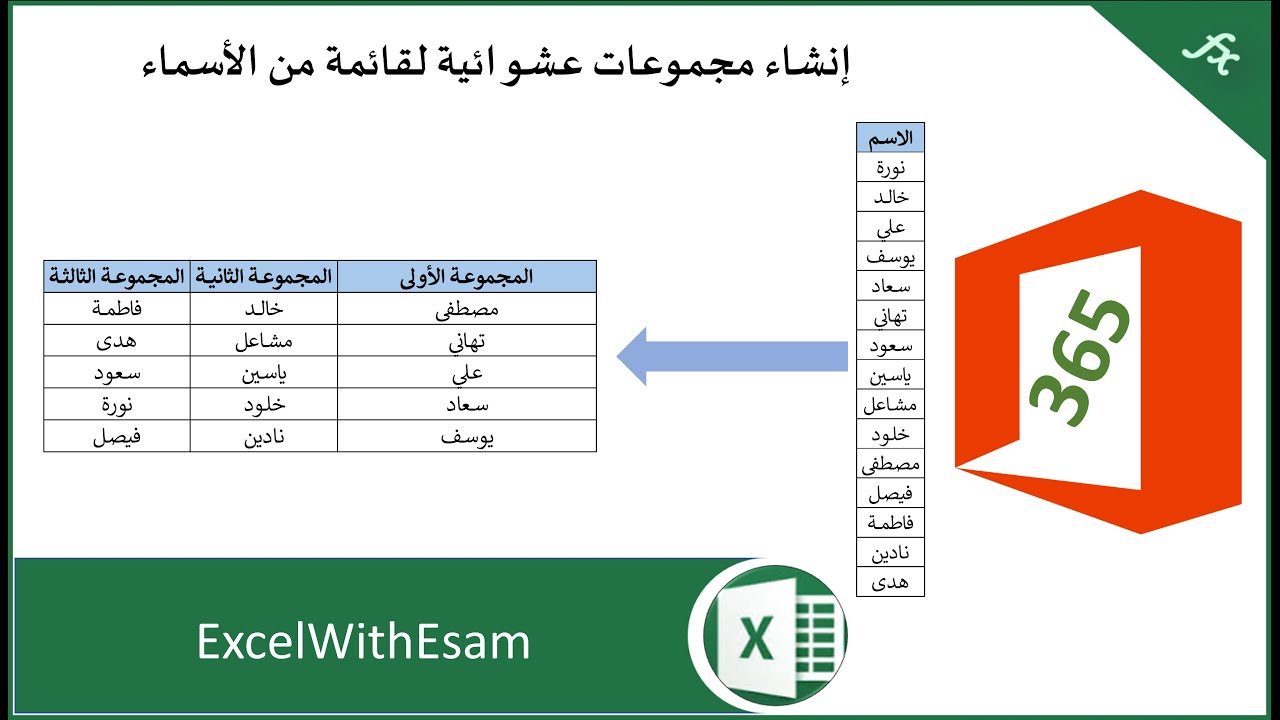
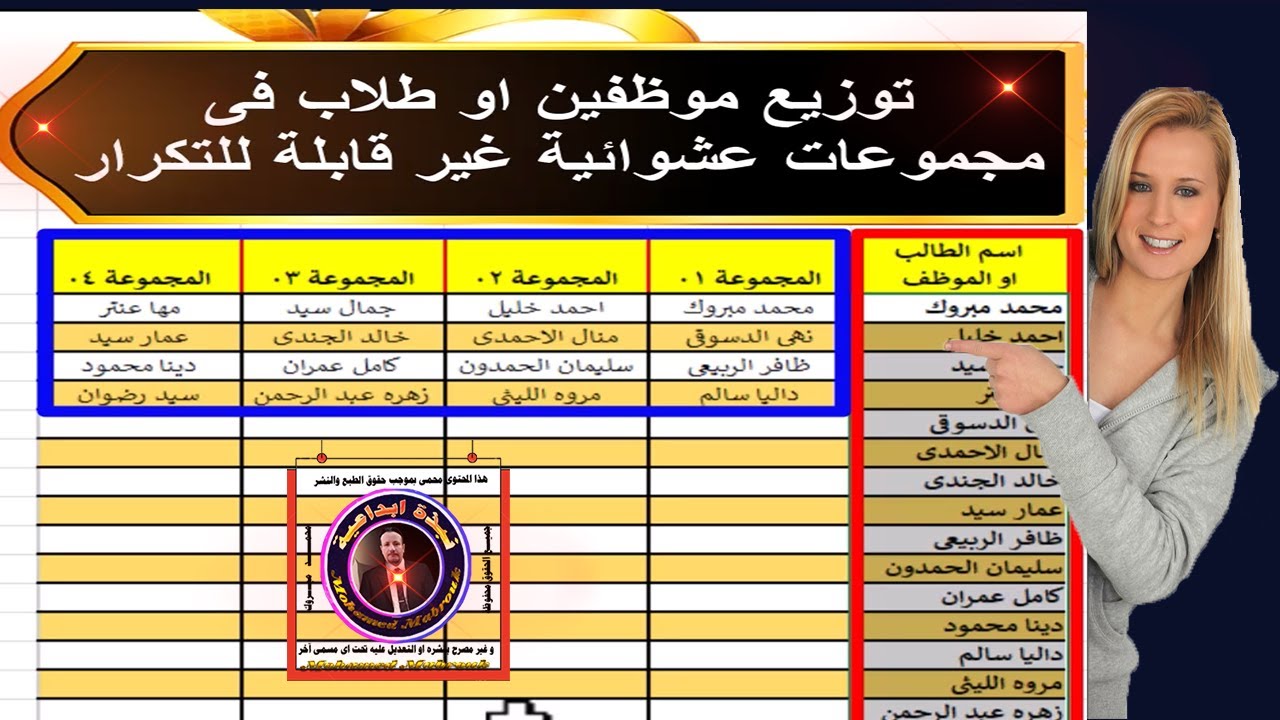
توزيع موظفين او طلاب فى مجموعات عشوائية غير قابلة للتكرار
Автор: نبذة ابداعية
Загружено: 2023-09-03
Просмотров: 3116
Описание:
إليك شرح لكيفية توزيع موظفين أو طلاب في مجموعات عشوائية غير قابلة للتكرار في Excel:
قم بفتح برنامج Excel وأنشئ ورقة عمل جديدة.
في الصف الأول، اكتب أسماء الموظفين أو الطلاب الذين ترغب في توزيعهم في المجموعات في الأعمدة الأولى (على سبيل المثال، من الخلية A1 وما بعدها).
في العمود الثاني، قم بإنشاء رقم تعريف فريد لكل موظف أو طالب في الأعمدة المجاورة (على سبيل المثال، من الخلية B1 وما بعدها). يمكنك استخدام الرقم التسلسلي لكل موظف أو طالب كرقم تعريف فريد.
بعد إدخال أسماء الموظفين أو الطلاب وأرقام تعريفهم، انتقل إلى الخلية الفارغة حيث ترغب في بدء توزيع المجموعات.
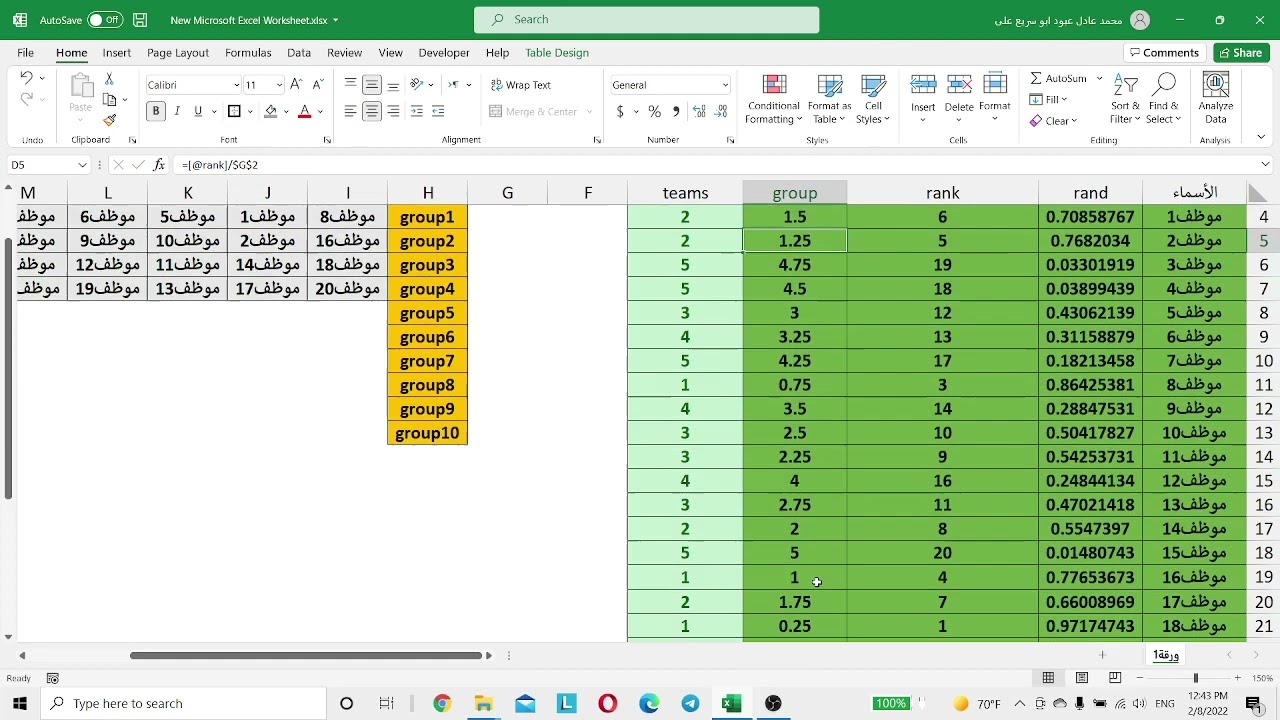
اكتب الصيغة التالية في الخلية الفارغة: =RAND()
هذه الصيغة ستولد رقم عشوائي بين 0 و1 لكل خلية تحتوي على هذه الصيغة.
قم بتعديل الصيغة لتنطبق على جميع الخلايا الفارغة التي تود استخدامها في توزيع المجموعات. للقيام بذلك، حدد الخلية التي تحتوي على الصيغة، واسحب المقبض الزاوي للخلية (الزاوية الصغيرة في أسفل الخلية) إلى الأسفل حتى الخلية التي ترغب في استخدامها. ستقوم Excel بتعديل الصيغة تلقائيًا لكل خلية.
بمجرد تطبيق الصيغة في الخلايا، قم بتحديد العمود الذي يحتوي على الأرقام العشوائية.
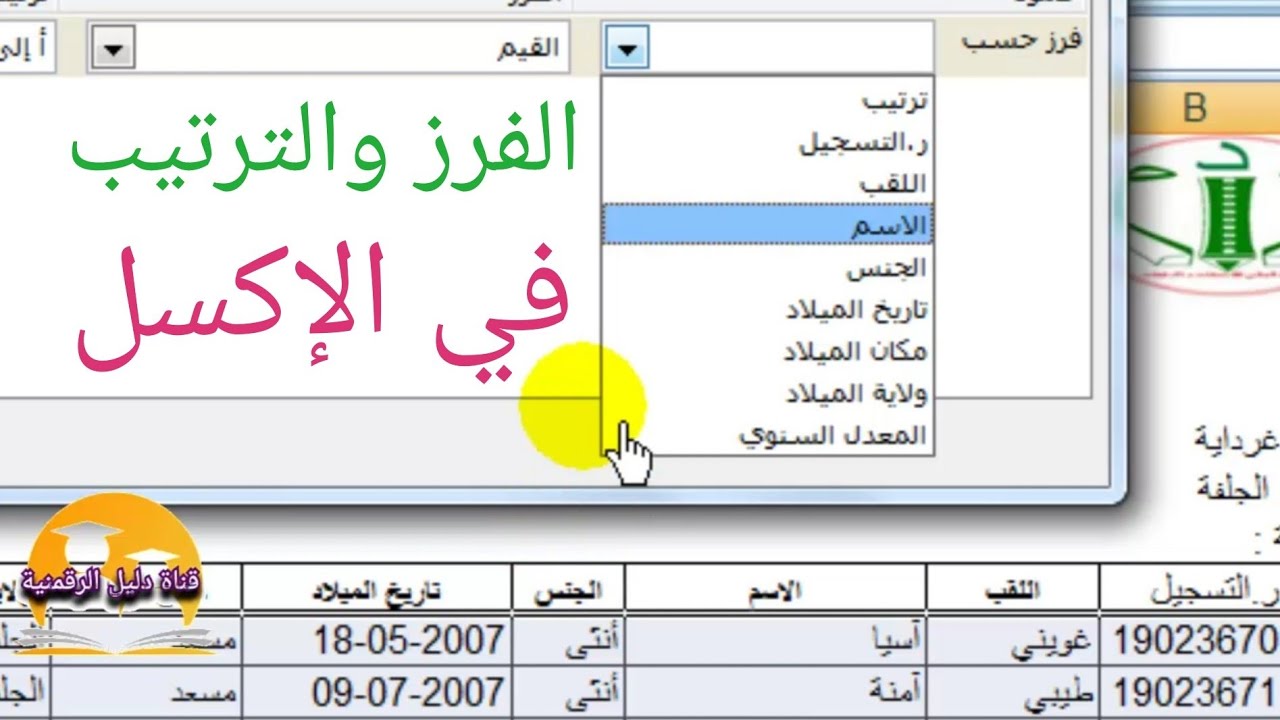
انتقل إلى قائمة "ترتيب وتصفية" في شريط الأدوات العلوي واختر "ترتيب من الأصغر إلى الأكبر".
الآن، ستكون الأرقام العشوائية قد تم ترتيبها بشكل صاعد. ستكون هذه الأرقام هي التي ستستخدم لتوزيع الموظفين أو الطلاب في المجموعات.
انشئ عمودًا جديدًا بعنوان "المجموعة" في العمود المجاور وأدخل رقم المجموعة الأولى (مثل 1) في الخلية الأولى تحت العنوان.
بدءًا من الخلية الثانية في عمود "المجموعة"، اكتب الصيغة التالية: =IF(B2=B1, C1, C1+1)
هذه الصيغة ستقوم بفحص إذا ما كان رقم التعريف في الخلية الحالية (B2) مطابقًا للخلية السابقة (B1). إذا كان المطابقة صحيحة، فإنها ستقوم بإعادة نفس رقم المجموعة (C1)، وإلا فإنها ستزود برقم المجموعة التالية (C1+1).
اسحب المقبض الزاوي للخلية التي تحتوي على الصيغة (الزاوية الصغيرة في أسفل الخلية) إلى الأسفل حتى الخلية الأخيرة التي تحتوي على بيانات.
الآن، ستتم توزيع الموظفين أو الطلاب في مجموعات عشوائية بناءً على الأرقام العشوائية المرتبة التي تم إنشاؤها. كل موظف أو طالب سيكون لديه رقم مجموعة يتم تعيينه وفقًا للترتيب العشوائي.
يمكنك تغيير حجم المجموعات وعددها بتغيير الصيغة في الخطوة 11. على سبيل المثال، إذا كنت ترغب في مجموعات تحتوي على 4 أشخاص، يمكنك استخدام الصيغة التالية بدلاً من الصيغة السابقة: =IF(B2=B1, C1, IF(C1=4, 1, C1+1))
هذه الصيغة ستقوم بإعادة تعيين رقم المجموعة إلى 1 عندما يصل إلى 4، وهكذا ستتكرر التوزيعات.
باستخدام هذه الخطوات، يمكنك توزيع موظفين أو طلاب في مجموعات عشوائية غير قابلة للتكرار في Excel. يمكنك أيضًا تخصيص الصيغة وفقًا لاحتياجاتك الخاصة لحجم وعدد المجموعات.
#نبذة_ابداعية
#نبذة_ابداعية_مع_محمد_مبروك
#نبذه_ابداعيه
ــــــــــــــــــــــــــــــــــــــــــــــــــــــــــــــــــــــــــــــــــــــــــــــــــــــــــــــــــــــ
رابط قناة اليوتيوب:
https://is.gd/fokplR
ـــــــــــــــــــــــــــــــــــــــــــــــــــــــــــــــــــــــــــــــــــــــــــــــــــــــــــــــــــــــــــــ
رابط الفيس بوك
https://cutt.us/JFkSX
ـــــــــــــــــــــــــــــــــــــــــــــــــــــــــــــــــــــــــــــــــــــــــــــــــــــــــــــــــــــــــــــ
رابط الانستجرام
https://cutt.us/zV3Fm
ـــــــــــــــــــــــــــــــــــــــــــــــــــــــــــــــــــــــــــــــــــــــــــــــــــــــــــــــــــــــــــ
رابط قناة التليجرام
https://t.me/nabzaebdaya
ـــــــــــــــــــــــــــــــــــــــــــــــــــــــــــــــــــــــــــــــــــــــــــــــــــــــــــــــــــــــــــــ
رابط قناة التيك توك
https://www.tiktok.com/@m1113330?lang=ar
ـــــــــــــــــــــــــــــــــــــــــــــــــــــــــــــــــــــــــــــــــــــــــــــــــــــــــــــــــــــــــــــ
شكراً لك على مشاهدتك وتفاعلك دائماً ونعدك بالمفيد والحصرى و اتمني الاشتراك فى القناة و لايك للفيديو ليستمر دعمك لنا
ــــــــــــــــــــــــــــــــــــــــــــــــــــــــــــــــــــــــــــــــــــــــــــــــــــــــــــــــــــــــــــــ
Повторяем попытку...
Доступные форматы для скачивания:
Скачать видео
-
Информация по загрузке: