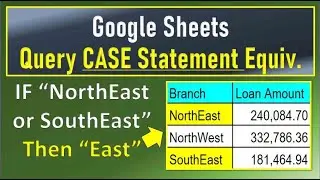
058 - DIFICIL - COMO USAR O QUERY COM IMPORT RANGE E CONDIÇÕES NO GOOGLE PLANILHAS
Автор: Ideias com Planilhas Google
Загружено: 2021-10-08
Просмотров: 3849
Описание:
Como fazer um import range com condições
utilizaremos o query aninhando o import range dentro da planilha
Some, Conte, tire máximos mínimos,, Agrupe,, tudo isso de fora da sua base de dados
query,, = consulta personalizada
Import range = Trazer dados vinculados de outra planilha
a junção dos dois,, claro que tem que dar resultados..
A função IMPORTRANGE permite importar dados de uma planilha para outra, mesmo que elas estejam em pastas diferentes do Google Drive. Isso significa que você pode vincular informações de várias planilhas em uma única planilha ou consolidar dados de várias fontes em um único local.
A sintaxe básica da função IMPORTRANGE é a seguinte:
```
IMPORTRANGE(spreadsheet_url, range_string)
```
`spreadsheet_url`: É o URL da planilha de origem que você deseja importar os dados. O URL deve estar entre aspas.
`range_string`: É a referência do intervalo de células que você deseja importar da planilha de origem. Por exemplo, "Sheet1!A1:C10" importaria o intervalo de A1 a C10 da planilha chamada "Sheet1".
Para usar a função IMPORTRANGE, siga os seguintes passos:
1. Na planilha de destino, selecione a célula onde deseja que os dados importados sejam exibidos.
2. Digite a fórmula `=IMPORTRANGE("URL_da_planilha_de_origem", "intervalo_de_células")`, substituindo "URL_da_planilha_de_origem" pelo URL da planilha de onde você deseja importar os dados e "intervalo_de_células" pela referência do intervalo que você deseja importar.
3. Pressione Enter para obter os dados importados.
É importante mencionar que a função IMPORTRANGE pode exigir permissões para acessar a planilha de origem. Quando você usa a função pela primeira vez, o Google Planilhas pode solicitar que você conceda permissão para que a importação seja executada.
Além disso, a função IMPORTRANGE é uma função volátil, o que significa que ela pode recalcular sempre que houver qualquer alteração em qualquer célula da planilha de origem ou da planilha de destino, tornando o processo de importação mais lento em planilhas com grandes quantidades de dados.
Em resumo, a função IMPORTRANGE no Google Planilhas é uma ferramenta valiosa para importar dados de uma planilha para outra, permitindo que você trabalhe com informações de várias fontes em um único local e faça análises e consolidações de dados de forma mais eficiente.
O Google Sheets é uma ferramenta de planilha eletrônica baseada em nuvem desenvolvida pelo Google. É uma alternativa gratuita ao Microsoft Excel e faz parte do conjunto de aplicativos do Google Workspace (anteriormente conhecido como G Suite). O Google Sheets permite criar, editar e colaborar em planilhas online em tempo real com outras pessoas.
Algumas características importantes do Google Sheets incluem:
1. **Acesso em nuvem**: As planilhas criadas no Google Sheets são armazenadas na nuvem, o que significa que podem ser acessadas de qualquer lugar com uma conexão à Internet e de qualquer dispositivo compatível, como computadores, tablets ou smartphones.
2. **Colaboração em tempo real**: Várias pessoas podem trabalhar simultaneamente em uma mesma planilha, e todas as alterações são refletidas instantaneamente para todos os colaboradores. Isso facilita o trabalho em equipe e a comunicação eficiente.
3. **Compatibilidade com o Microsoft Excel**: O Google Sheets suporta arquivos de planilhas no formato do Microsoft Excel, permitindo que os usuários importem e exportem arquivos entre as duas plataformas.
4. **Fórmulas e funções**: O Google Sheets possui uma grande variedade de fórmulas e funções para realizar cálculos e análises em dados, semelhantes às encontradas no Excel.
5. **Visualização de dados**: É possível criar gráficos e tabelas dinâmicas para visualizar dados de forma mais clara e compreensível.
6. **Automatização com scripts**: Usuários avançados podem criar scripts personalizados usando a linguagem de programação Google Apps Script para automatizar tarefas e adicionar funcionalidades extras às planilhas.
7. **Integração com outros serviços do Google**: O Google Sheets pode ser integrado com outros aplicativos do Google, como o Google Forms (para coleta de dados) e o Google Data Studio (para visualizações de dados mais elaboradas).
O Google Sheets é amplamente utilizado em diversos cenários, desde tarefas pessoais simples até o gerenciamento de projetos, análise de dados, controle financeiro e muito mais. Se você possui uma conta no Google, pode acessar o Google Sheets gratuitamente através do seu navegador, sem a necessidade de instalar nenhum software adicional.
Código Único para pesquisa dentro do Youtube
2LP3YBMB8CGZX1SILVIO2023
Повторяем попытку...

Доступные форматы для скачивания:
Скачать видео
-
Информация по загрузке: