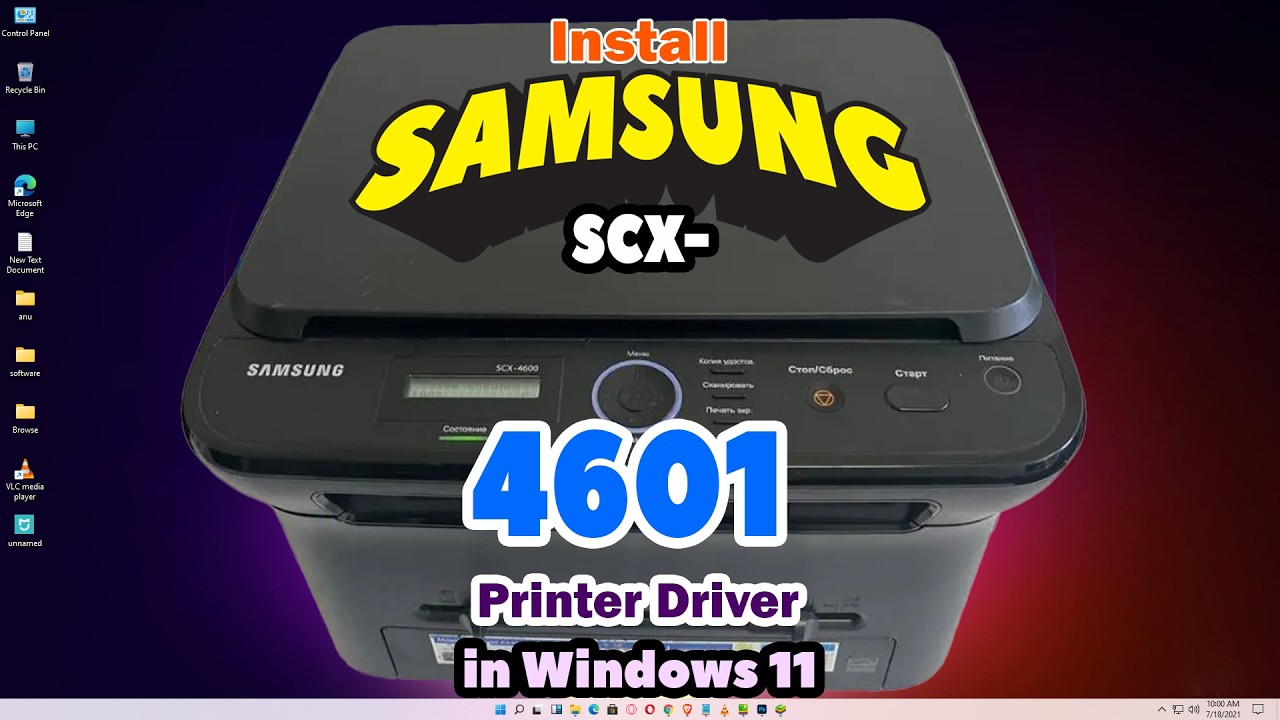
Как скачать и установить драйвер для лазерного многофункционального принтера Samsung SCX-4601 в W...
Автор: Discover You
Загружено: 2026-10-30
Просмотров: 210
Описание:
В этом видео я покажу вам, как загрузить и установить драйвер для многофункционального лазерного принтера Samsung SCX-4601 и драйвер сканера в Windows 11. Если ваш принтер не определяется автоматически или установочный файл не запускается должным образом, этот метод ручной установки поможет вам решить проблему. Те же шаги работают и в Windows 10.
Примечание: Официальные драйверы для Windows 11 и Windows 10 для этого принтера недоступны. В этом случае выберите драйвер для Windows 7 (64-бит). Отлично работает на Windows 11 и Windows 10.
ПОШАГОВАЯ ИНСТРУКЦИЯ ПО УСТАНОВКЕ
1. Загрузка драйвера
Откройте любой веб-браузер
Найдите драйвер принтера Samsung SCX-4601
Откройте официальный сайт поддержки (поддержка Samsung / HP)
Если Windows 11 или 10 не отображается в списке, выберите Windows 7 64-бит
Загрузите оба файла:
a) Драйвер принтера (Универсальный драйвер печати / Серия SCX-4600)
b) Драйвер сканера
2. Распакуйте файлы драйвера принтера
Перейдите в папку «Загрузки»
Щелкните правой кнопкой мыши файл драйвера принтера и выберите «Запустить от имени администратора»
Выберите папку для распаковки файлов (например, рабочий стол)
Завершите процесс распаковки
3. Установка драйвера принтера вручную
Откройте меню «Пуск» и найдите «Принтеры и сканеры»
Нажмите «Добавить принтер или сканер»
Нажмите «Нужный мне принтер отсутствует в списке»
Выберите «Добавить локальный принтер или сетевой принтер вручную» Настройки
Выберите USB-порт (USB001, USB002 и т. д.) и нажмите «Далее»
Нажмите «Установить с диска» и перейдите к извлеченной папке
Откройте папку «Принтер», затем SPL, затем x64
Выберите файл .inf, нажмите «Открыть», затем нажмите «ОК»
Выберите серию Samsung SCX-4600 и нажмите «Далее»
Завершите установку
4. Установка драйвера сканера
Перейдите к загруженному файлу драйвера сканера
Дважды щелкните по нему или запустите от имени администратора
Следуйте инструкциям на экране
Выберите «Установить только программное обеспечение» или «Пользовательская установка»
Примите условия и завершите установку
5. Проверка принтера
Перейдите в раздел «Принтеры и сканеры»
Убедитесь, что серия Samsung SCX-4601 указана в списке
Распечатайте тестовую страницу для подтверждения установки
ВРЕМЕННЫЕ МЕТКИ
00:00 - Введение
00:22 - Загрузка драйвера лазерного многофункционального принтера Samsung SCX-4601 и драйвера сканера
02:44 - Извлечение Samsung Драйверы для лазерного многофункционального принтера SCX-4601
03:55 - Установка драйвера для лазерного многофункционального принтера Samsung SCX-4601 в Windows 11
06:08 - Установка драйвера для сканера лазерного многофункционального принтера Samsung SCX-4601 в Windows 11
07:11 - Проверка правильности установки драйвера для лазерного многофункционального принтера Samsung SCX-4601
07:33 - Заключение и последние советы
КРАТКИЕ СОВЕТЫ
Используйте качественный USB-кабель и подключите его напрямую к компьютеру, а не через USB-концентратор
Убедитесь, что принтер включен, прежде чем начинать установку
Всегда выбирайте 64-битный (x64) драйвер для 64-битной Windows
Если принтер не отображается, перезагрузите компьютер и попробуйте снова
Запускайте файлы установки от имени администратора, чтобы избежать ошибок доступа
ДЛЯ КОГО ПРЕДНАЗНАЧЕНО ЭТО ВИДЕО?
Это видео будет полезно всем владельцам принтеров Samsung серии SCX-4601 или SCX-4600, которые хотят использовать их в Windows 11 или Windows 10, будь то дома, в офисе или в школе.
Если это видео вам помогло, пожалуйста, поставьте лайк, поделитесь им и подпишитесь на канал, чтобы получать больше руководств по драйверам принтеров и Windows. Если у вас есть вопросы, оставьте комментарий ниже, и я постараюсь помочь.
Отказ от ответственности: это видео предназначено только для образовательных целей. Все названия продуктов, логотипы и бренды являются собственностью их соответствующих владельцев.
#Samsung #SCX4601 #PrinterDriver #Windows11 #Windows10 #PrinterInstallation #SamsungPrinter #LaserPrinter #HowTo
Повторяем попытку...
Доступные форматы для скачивания:
Скачать видео
-
Информация по загрузке: