Координация инженерных систем стала проще в Bluebeam Revu | Лучший 2D-рабочий процесс для быстрых...
Автор: BIM DESTINATION
Загружено: 2023-12-04
Просмотров: 49010
Описание:
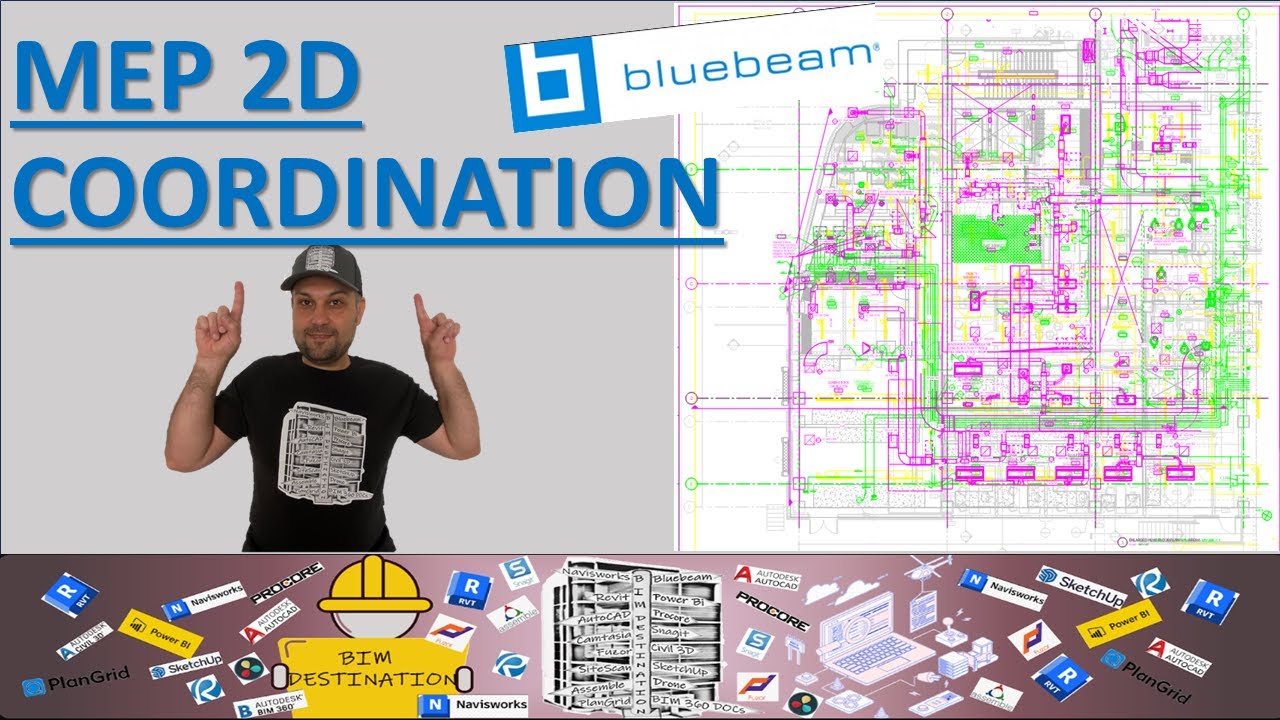
💡 Экономьте время и выявляйте конфликты на ранней стадии с помощью эффективного метода координации инженерных систем с использованием Bluebeam Revu. В этом руководстве от @BIM.DESTINATION вы узнаете, как накладывать и организовывать чертежи инженерных систем в 2D, используя слои, цвета и прозрачность — всё в одном PDF-файле.
📌 Почему это важно:
Ускоряет раннее согласование инженерных систем до готовности полных 3D BIM-моделей
Обеспечивает выездным бригадам и генеральным директорам мгновенный доступ ко всей информации об инженерных системах в одном месте
Помогает сравнивать системы (электрические, сантехнические, HVAC, пожарные) рядом друг с другом благодаря переключаемым слоям
🎯 Что вы изучите:
✅ Настраивать координационный лист с согласованным масштабом
✅ Использовать снимки, слои и цветовую кодировку для наглядности системы
✅ Выравнивать листы инженерных систем с помощью сеток или опорных точек
✅ Блокировать, переключать и управлять каждой системой с помощью слоев
✅ Улучшать анализ и принятие решений благодаря прозрачным наложениям
🔧 Идеально подходит для координаторов инженерных систем, BIM-менеджеров, групп VDC и генеральных подрядчиков, которым требуется быстрое обнаружение проблем и контроль документации!
📚 Обязательно ознакомьтесь с остальными нашими обучающими материалами по Bluebeam здесь, на BIM.DESTINATION!
Как всегда, я хотел бы поделиться всеми советами и идеями, представленными в этом видео:
00:00 Введение
00:38 — Совет 1: Все чертежи должны иметь одинаковый масштаб.
01:15 — Совет 2: Выберите новый PDF-файл (рекомендуются ARCH E и Landscape).
01:30 — Совет 3: Используйте Architectural в качестве подложки.
01:45 — Совет 4: Используйте инструмент привязки для копирования и вставки изображений всех листов в новый PDF-файл.
02:03 — Совет 5: Выберите одинаковый масштаб для всех снимков.
02:16 — Совет 6: Создайте слой для каждого снимка каждого листа.
02:37 — Совет 7: Выберите каждый снимок и нажмите «Изменить цвет», чтобы изменить исходный цвет на нужный для каждого снимка.
04:30 — Совет 8: Заблокируйте каждый снимок после создания слоя и изменения цвета, чтобы избежать смещения. 05:20 — Совет 9: Используйте общую точку, например, пересечение сетки, для выравнивания всех изображений.
06:13 — Совет 10: Используйте параметр «Прозрачность», чтобы удалить всю лишнюю информацию.
10:41 — Совет 11: Вкладка «Слои» отображает все слои. Любой забытый слой можно добавить позже, разблокировав нижние привязки.
14:18 — Совет 12: Создание слоёв даёт возможность включать и выключать системы для более эффективного анализа.
Вы можете присоединиться к этому каналу и стать подписчиком, чтобы получить доступ к уникальным видео: / @bim.destination
Вы можете перейти в магазин BIM.DESTINATION по ссылке ниже: Акция: https://bimdestination.creator-spring...
Повторяем попытку...
Доступные форматы для скачивания:
Скачать видео
-
Информация по загрузке:


