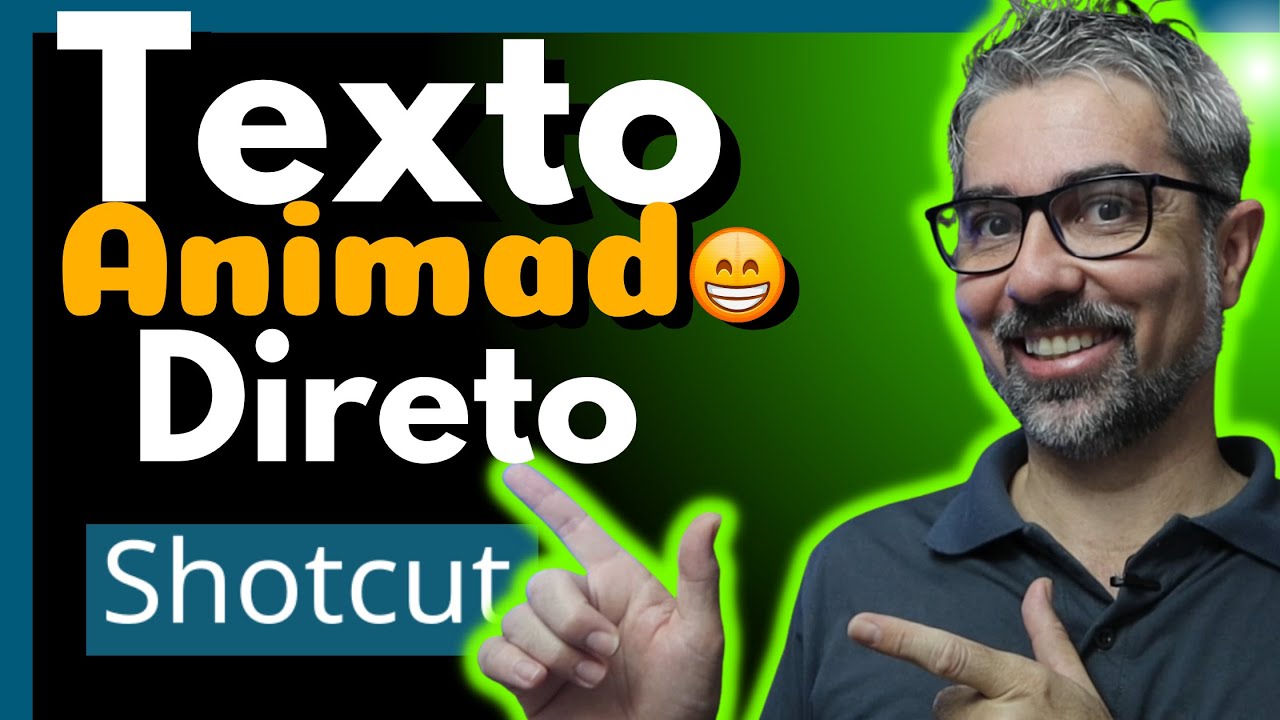
Como Criar TEXTO ANIMADO no SHOTCUT
Автор: Alexandre Canal Y
Загружено: 2021-08-20
Просмотров: 38731
Описание:
✅Meu Curso Oficial em Promoção de Lançamento. Ficará completo em 15 de Março com mais de 100 vídeos.
✅https://go.hotmart.com/R89729595U
🎁 Coloque texto animado usando o shotcut, usando o Canva, para que seus vídeos fiquem mais chamativos. Neste vídeo, eu te ensinarei como colocar textos ou qualquer figura, editando com o shotcut, importando estes textos e figuras através no programa Canva. É uma maneira bem simples, porém, com um resultado muito surpreendente, que fará você ter este ótimo resultado colocando textos usando o editor shotcut. São textos coloridos e em movimento, que não existe dentro do shotcut, mas você pode auxiliá-lo com programas externos.
Experimente assistir este vídeo até o final e você vai descobrir que o Shotcut é o melhor editor de vídeo grátis que existe. E ele também é o editor de vídeo para pc mais fácil de usar.
Neste vídeo, você vai aprender mais sobre como utilizar o shotcut de forma fácil, como editar rápido com o shotcut e como colocar efeitos de chromakey no shotcut.
Eu tenho uma playlist aqui, só com Vídeos de Shotcut:
• Como Editar com Shotcut
Além deste vídeo, você ainda pode assistir como colocar Textos no Vídeo com shotcut, Como melhorar o Áudio com Audacity e Shotcut, além do Vídeo para utilizar quebra de padrão quando tem erros de edição.
Isto pode ser útil:
🌐Grupo de Dúvidas Telegram: https://t.me/joinchat/sL-aBqx7D5A4OWUx
🌐 Instagram https:\\instagram.com\alexandrecanaly
🌐 Facebook https:\\facebook.com\alexandrecanaly
_________________________
Se você deseja saber ainda mais sobre dicas para youtubers iniciantes, aconselho a conferir nossos outros vídeos aqui do Canal: / @alexandrecanaly
---------------------------
Respondi a todas as suas dúvidas sobre Como usar o Shotcut de maneira prática?
Teremos Lives semanais e mais vídeos que ensinam sobre o editor grátis Shotcut
Assista também:
✅Como Criar Texto Animado Direto no Shotcut
• ✅Texto Animado Direto no Shotcut Como Criar
💾Como Salvar e Exportar Vídeo no Shotcut Com Melhor Qualidade
• Como Salvar e Exportar Vídeo no Shotcut Co...
👉Editor de Vídeos Shotcut Como Editar Vídeos 2021
• Remover Fundo de Imagem ou Remover Fundo d...
📊Editor de Vídeos Shotcut Como Editar Vídeos 2021
• 👉Editor de Vídeos Shotcut- Quebra de Padrã...
🔊EFEITOS DE ÁUDIO COM SHOTCUT
• EFEITOS DE ÁUDIO COM SHOTCUT Aula 36
📋COMO COLOCAR TEXTO E EFEITOS NO VÍDEO COM SHOTCUT
• COMO COLOCAR TEXTO E EFEITOS NO VÍDEO COM ...
🚨 COMO REMOVER RUÍDO DO ÁUDIO COM AUDACITY NO SHOTCUT
• 🚨 COMO REMOVER RUÍDO DO ÁUDIO COM AUDACITY...
👍COMO COLOCAR LIKE E INSCREVA-SE NO VÍDEO Chormakey com o Editor Shotcut
• COMO COLOCAR LIKE E INSCREVA-SE NO VÍDEO C...
📀SHOTCUT - O MELHOR e Mais Fácil EDITOR de Vídeos Para Iniciantes
• 😜SHOTCUT - O MELHOR e Mais Fácil EDITOR de...
🎃Como Criar Um CANAL DARK no Youtube Sem Saber Editar
• 🎃 Como Criar Canal Dark Sem Saber Editar
⛔️2021 Vale a Pena Fazer Campanha de Vídeo Youtube no Google Ads?
• ⛔️2022 Vale a Pena Fazer Campanha de Vídeo...
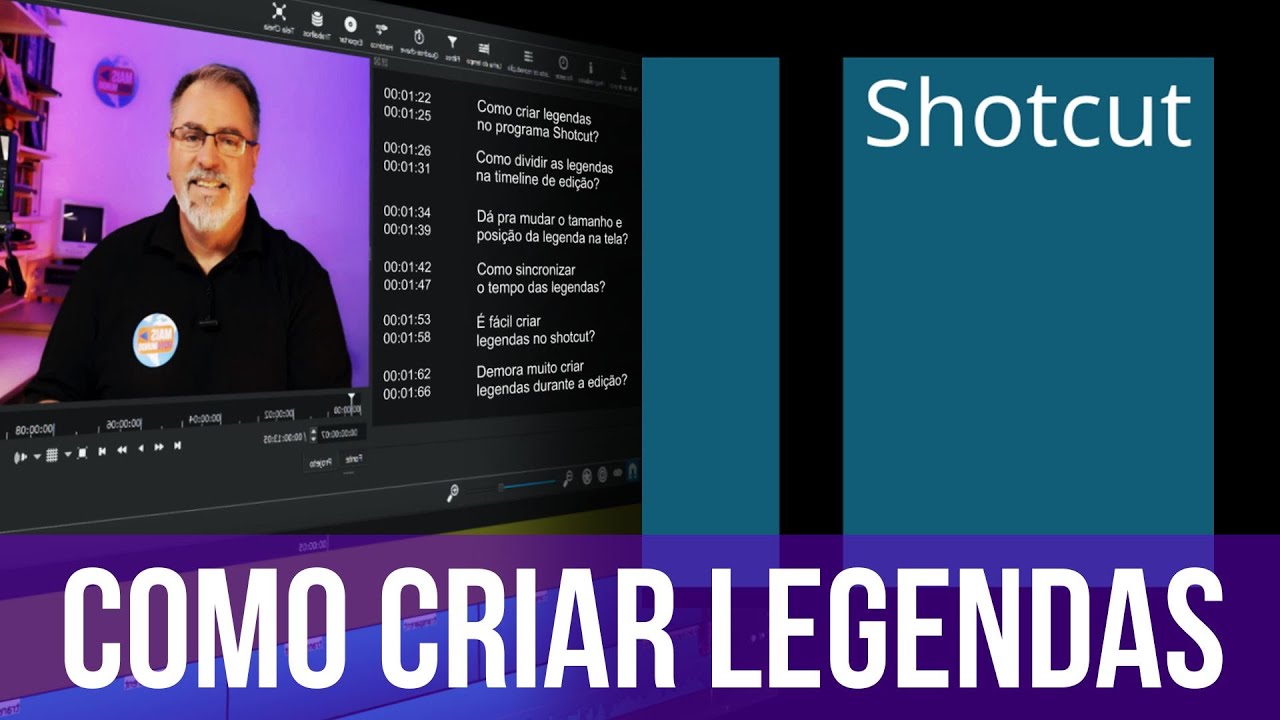
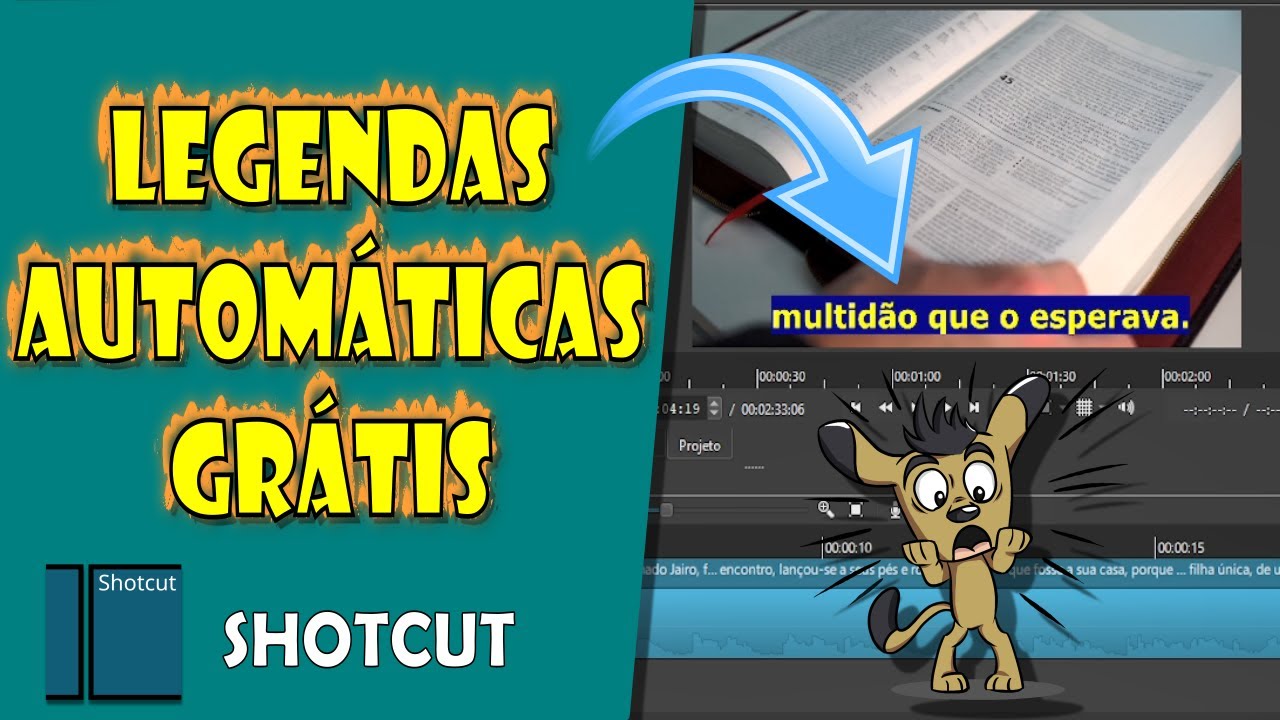
Como Transformar Áudio em Legendas no Youtube
• Como Transformar Áudio em Legendas no Youtube
💲Como Ganhar Dinheiro com Canal Youtube sem Aparecer com Canal Dark
• 💲Como Ganhar Dinheiro com Canal Youtube se...
🗣Sua Voz Encontrada nas Buscas do YouTube
• 🗣Sua Voz Encontrada nas Buscas do YouTube
🔦Como Fazer SEO para Youtube 2021
• 📢Como Fazer SEO Para Youtube 2021 Usando V...
📋Atalhos no Shotcut
Ctrl A - Selecionar toso os conteúdos de todas as Linhas do Tempo.
Ctrl i - Adicionar uma Faixa Vazia no Topo da Linha do Tempo
Ctrl Z - Desfazer as últimas ações
Ctrl B - Travar a Faixa para impedir alguma alteração acidental
Ctrl M - Ativar/Desativar o Áudio da Faixa
Ctrl F - Abrir o Filtro
Espaço - Play/Pausa
Ctrl E - Abre a Caixa de Opções para iniciar a renderização
Ctrl O - Abrir um novo arquivo
Botão "mais(+)" e botão "menos(-)" - Aumenta e diminui a largura da Faixa
Crtl Seta - Movimenta a seleção da faixa cortada, para o lado que você direcionar a seta
S - Cortar conteúdo da Faixa
Ctrl Alt R - Habilitar Ripple e Ondular ao mesmo tempo. Pressione novamente para desabilitar.
Ctrl H - Ocultar a linha ( Fechar o olho) Meus Principais Equipamentos de Trabalho
🎤Microfone Lapela Boya M1
https://amzn.to/3KCPASG
📷CANON 7546 Câmera Digital Powershot, G7 X Mark Iii
https://amzn.to/3IqCnu7
📹Webcam UltraHD 4K BRIO, Logitech, Webcams
https://amzn.to/3FOaNoR
💻Placa de Vídeo PowerColor AMD Radeon RX550 4GB
https://amzn.to/3AuVqRd
📷Gopro Hero 8 Black 4k à prova D'água Câmera de Ação
https://amzn.to/33YIp6e
Повторяем попытку...
Доступные форматы для скачивания:
Скачать видео
-
Информация по загрузке: