Как проверить скорость оперативной памяти в Windows 11
Автор: Northern Viking Everyday
Загружено: 2026-01-29
Просмотров: 70
Описание:
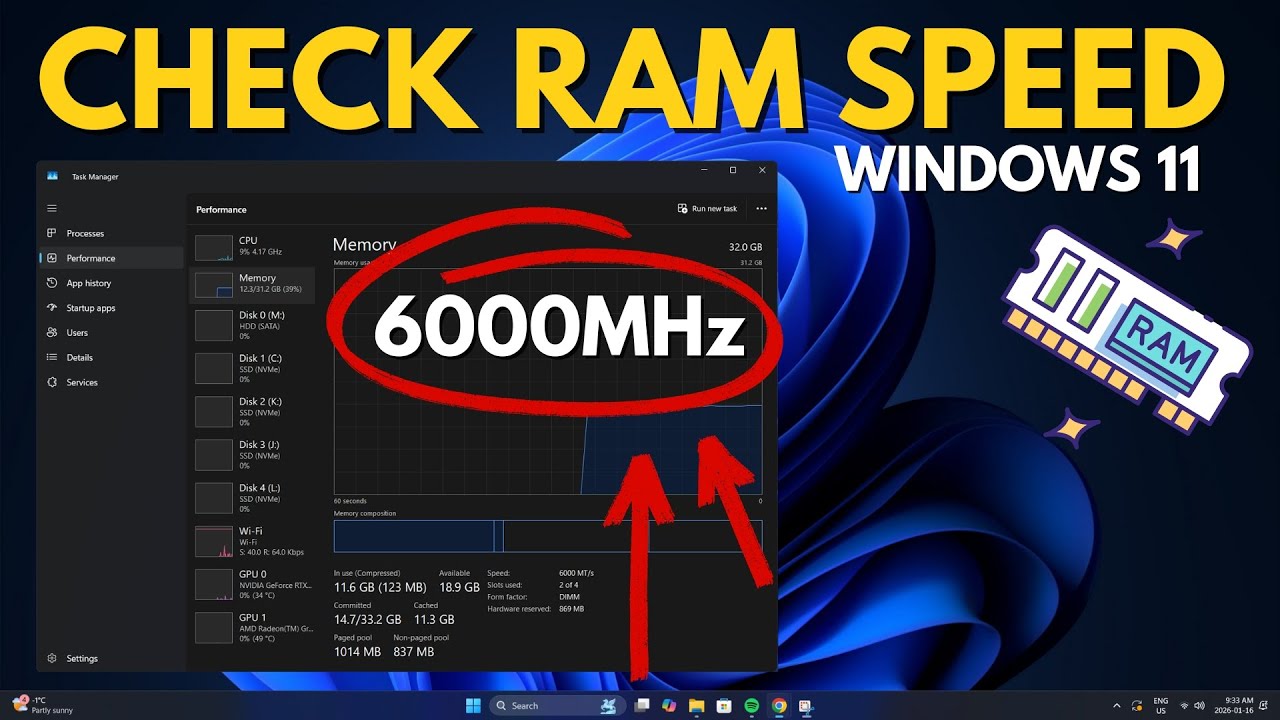
Узнайте, как проверить скорость оперативной памяти в Windows 11 с помощью встроенного диспетчера задач. В этом кратком руководстве показано, где именно можно найти частоту, объем и конфигурацию слотов памяти без установки стороннего программного обеспечения.
Знание скорости оперативной памяти, измеряемой в МГц или МТ/с, имеет важное значение для устранения проблем с производительностью или обеспечения работы вашего ПК на полную мощность.
В этом видео мы рассмотрим:
✅ Как быстро получить доступ к диспетчеру задач Windows 11.
✅ Как узнать общий объем оперативной памяти, например, 16 ГБ или 32 ГБ.
✅ Где найти фактическую скорость оперативной памяти в МТ/с.
✅ Как проверить, сколько слотов оперативной памяти используется на вашей материнской плате.
Пошаговая инструкция:
1️⃣ Щелкните правой кнопкой мыши по меню «Пуск» внизу экрана.
2️⃣ Выберите «Диспетчер задач» из списка.
3️⃣ Щелкните вкладку «Производительность» в левой части экрана.
4️⃣ Выберите «Память» из списка оборудования.
5️⃣ В правом верхнем углу отобразится общий объем оперативной памяти, а внизу — ее скорость.
6️⃣ Наведите курсор на «Используемые слоты», чтобы точно увидеть, какие модули установлены.
Проверка характеристик оборудования — отличный способ отслеживать состояние системы и понимать возможности вашего компьютера. В этом руководстве описано все, что вам нужно знать о мониторинге памяти в Windows 11.
👍 Спасибо за просмотр! Перейдите по ссылке, чтобы подписаться на Northern Viking Everyday. https://www.youtube.com/c/northernvik...
🎯 Подпишитесь на мой другой канал с видео о путешествиях — Northern Viking Explorer. https://www.youtube.com/c/northernvik...
📫 Подпишитесь на нашу рассылку https://mailchi.mp/76a22c9e4722/email...
🛒 Магазин Amazon - Посмотрите наше любимое оборудование здесь https://www.amazon.com/shop/northernv...
✅ Следите за мной в социальных сетях
Link Tree - https://linktr.ee/NorthernVikingEveryday
Instagram: / northernvikingeveryday
Facebook: / northernvikingeveryday
Website: https://northernvikingeveryday.com/
TikTok: tiktok.com/@northernvikingeveryday
Twitter: / _northernviking
📷 Мое оборудование (партнерская ссылка)
Sony Беззеркальная камера ZV-E10 - https://amzn.to/3TIMwtY
Объектив Sigma 16mm f/1.4 для байонета Sony E - https://amzn.to/44Q9LqW
Беззеркальная камера Canon EOS M6 Mark II - https://amzn.to/3kxH6Rs
Объектив Sigma 16mm f/1.4 для Canon EF-M - https://amzn.to/3v5hdv8
Elgato Cam Link 4K - https://amzn.to/2AuLX1v
Светодиодные видеосветильники Neewer - https://amzn.to/33CUNG0
Светодиодный видеосветильник Neewer 530 PRO RGB - https://amzn.to/3bGPLwb
USB-микрофон Shure MV51 - https://amzn.to/3gmxMfq
DJI Osmo Action 6 - https://amzn.to/3XaAqvj
DJI Osmo Nano - https://amzn.to/4gNe7F4
DJI Mic Mini - https://amzn.to/46IWNhe
ОТКАЗ ОТ ОТВЕТСТВЕННОСТИ: Это видео и описание содержат партнерские ссылки. Если вы совершите покупку по одной из этих ссылок, я получу небольшую комиссию без дополнительных затрат с вашей стороны. Как партнер Amazon, мы получаем доход от соответствующих покупок.
#Windows11 #RAMSpeed #TechTips #NorthernVikingEveryday #PCPerformance #WindowsTutorial #ComputerHardware #HowTo #RAM
Повторяем попытку...
Доступные форматы для скачивания:
Скачать видео
-
Информация по загрузке: