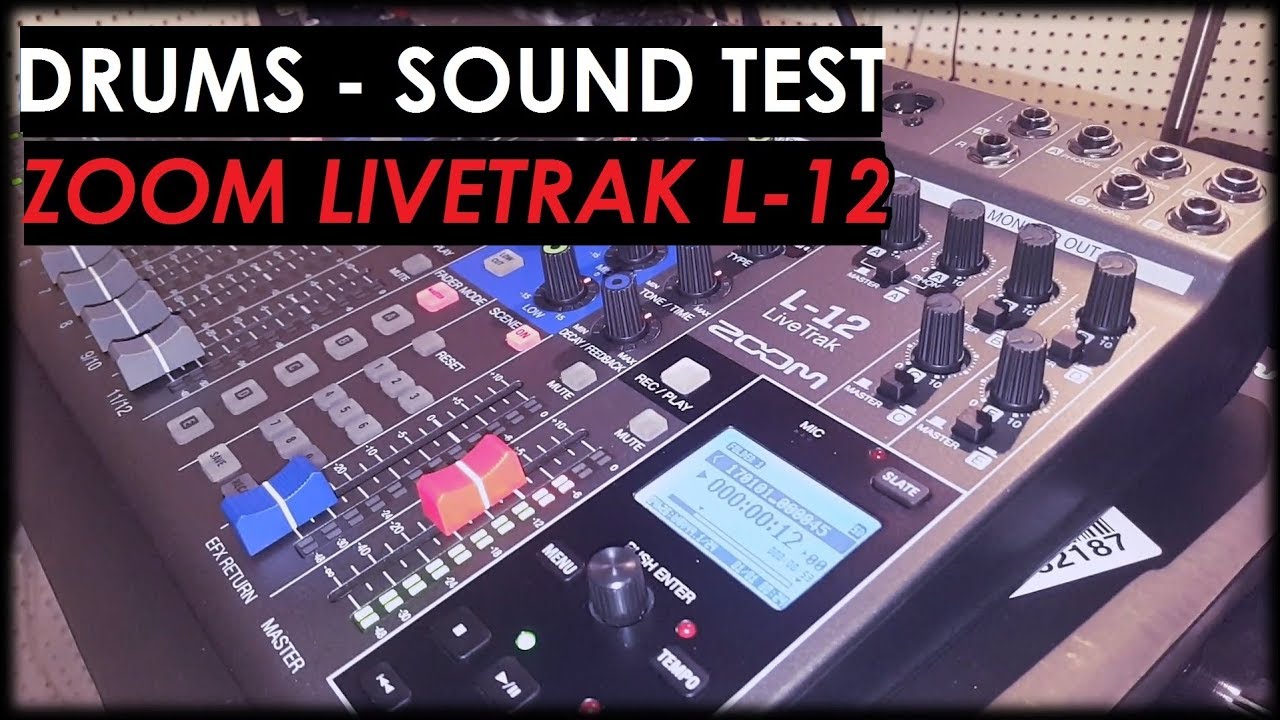
Zoom LiveTrak L-12: Наложение звука
Автор: ZoomSoundLab
Загружено: 2018-03-02
Просмотров: 60396
Описание:
Привет, это Джон из Zoom, и я здесь, чтобы показать вам, как использовать функцию наложения звука на LiveTrak L-12.
Вкратце, наложение звука — это запись дополнительного аудио поверх существующей записи. L-12 позволяет накладывать звук, используя все 12 доступных дорожек.
В этом примере мы запишем партию ритм-гитары, а затем наложим поверх неё мелодию соло.
Для начала создадим новый проект. Нажмите кнопку «Меню» и прокрутите вниз, чтобы выбрать «Проект». Выберите «Новый проект», затем «Да». Дважды нажмите кнопку «Меню», чтобы вернуться на главный экран.
Запишите дорожку 1, нажав кнопку «Запись/Воспроизведение». Это обозначается красным индикатором. Нажмите кнопку записи, а затем кнопку воспроизведения, чтобы начать запись. После завершения записи нажмите кнопку «Стоп».
Чтобы начать наложение звука, нажмите кнопку «Наложение». Если эта кнопка не нажата, L-12 автоматически создаст новый проект при начале записи.
Нажимайте кнопку «Запись/Воспроизведение» на дорожке 1, пока она не загорится зелёным. Это означает, что трек будет воспроизводиться во время воспроизведения записи.
Включите запись на треке 2 и начните запись наложения. После завершения записи вы можете прослушать проект, чтобы услышать обе части. Вы можете продолжить этот процесс и для остальных треков.
Если вы хотите создать микс вашего проекта, включите запись на мастер-треке, переведя треки 1 и 2 в режим воспроизведения, о чем свидетельствует зеленый индикатор на этих каналах. Будет сохранен стереофайл мастер-трека.
Для получения дополнительной информации и обновлений продукта посетите zoom-na.com.
Повторяем попытку...

Доступные форматы для скачивания:
Скачать видео
-
Информация по загрузке: