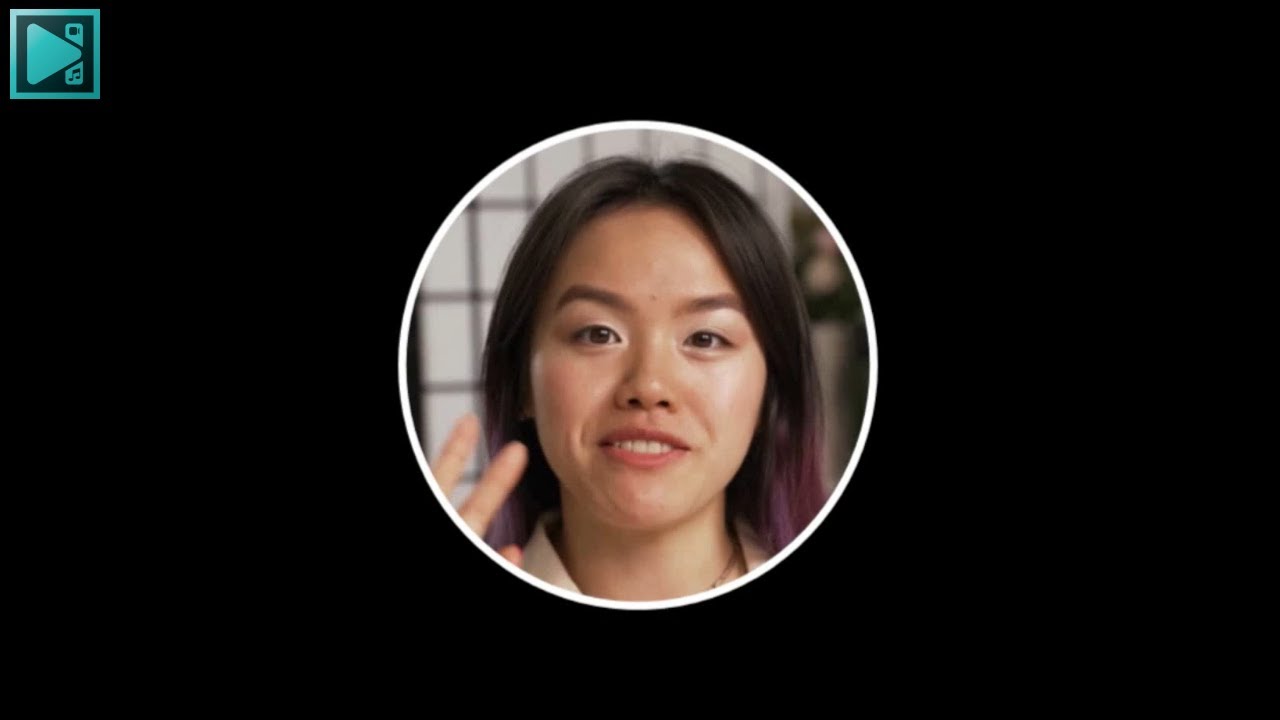
Как создать круглую камеру в видеоредакторе VSDC (простой и профессиональный)
Автор: NEXTGENBLOGGER
Загружено: 2025-11-01
Просмотров: 261
Описание:
Урок по видеоредактору VSDC — в этом видео, • How to create a round facecam in VSDC Vide... , я покажу вам, как создать круглую камеру в видеоредакторе VSDC. Посмотрите видео до конца, чтобы узнать больше.
Субтитры:
-------------
Привет, ребята! Добро пожаловать в NEXTGENBLOGGER! В этом видео я хочу показать вам, как создать круглую камеру в видеоредакторе VSDC. Для начала я открыл VSDC и импортировал демонстрационное видео на временную шкалу. Итак, вот оно, моё демонстрационное видео.
Сначала добавим объект «Эллипс». Для этого перейдите в раздел «Добавить объект», выберите «Эллипс» и нажмите «ОК». Затем создайте объект «Эллипс» поверх лица объекта съёмки, как показано ниже.
Затем загляните в «Параметры объекта эллипса» в окне «Свойства». Здесь вы найдёте раздел «Перо», где в данный момент выбран параметр «Сплошной». Внутри этого раздела вы найдёте параметр «Цвет», где в данный момент выбран чёрный цвет. Щёлкните по трём точкам в правом углу параметра «Цвет», чтобы открыть диалоговое окно «Цвета».
Выберите белый цвет и нажмите «ОК». Далее, прямо под параметром «Цвет» вы найдёте параметр «Толщина», значение которого сейчас равно 1. Увеличьте значение параметра «Толщина» с 1 до 10. Далее, прямо под разделом «Перо», вы найдёте раздел «Кисть», где в данный момент выбран параметр «Сплошной».
Нажмите на раскрывающийся список и выберите параметр «Прозрачный». Затем поместите объект «Эллипс» прямо в центр, как показано ниже, и дважды щёлкните по видео. Далее вам нужно добавить ещё один объект «Эллипс».
Для этого перейдите в раздел «Добавить объект», снова выберите «Эллипс» и нажмите «ОК». Теперь создайте второй объект «Эллипс» вот так. Далее вам нужно скопировать координаты из первого объекта «Эллипс» во второй.
Итак, вернёмся к основной временной шкале редактирования, выберем первый объект «Эллипс» и запишем его координаты. В поле «Left» у нас будет значение 582, в поле «Top» — значение 20, в поле «Width» — значение 772, а в поле «Height» — значение 778. Итак, перейдём ко второму объекту «Эллипс» и запишем скопированные значения.
Итак, в поле «Left» я введу значение 582, в поле «Top» — 20, в поле «Width» — 772, а в поле «Height» — 778. Теперь посмотрим на «Ellipse object settings» (Параметры объекта «Эллипс»). В разделе «Pen» в данный момент выбрано значение «Solid» (Сплошной). Щёлкните по раскрывающемуся списку и выберите «Transparent» (Прозрачный).
В разделе «Brush» в данный момент выбрано значение «Transparent» (Прозрачный). Щёлкните по раскрывающемуся списку и выберите «Solid» (Сплошной). В разделе «Color» в данный момент выбран белый цвет.
Нажмите на три точки в правом верхнем углу поля «Color», чтобы открыть диалоговое окно «Colors» (Цвета). Выберите чёрный цвет и нажмите «OK». Далее вам нужно нажать на параметр «Blend» (Смешивание), который находится здесь.
Теперь вам нужно выбрать опцию «Инвертированная маска». Отлично. Затем вернитесь на основную временную шкалу редактирования и выберите всё, что есть на ней. Щёлкните правой кнопкой мыши и выберите «Преобразовать в спрайт», затем выберите опцию «В пределах разрешения сцены». Вот и всё. Теперь вы можете легко изменять размер лицевой камеры, а также перемещать её и размещать в любом месте экрана.
И последнее, что я хотел бы сделать, — это добавить видео на задний план. Для этого я перейду в раздел «Добавить объект», выберу «Видео», выберу видео, которое нужно использовать на заднем плане, нажму «Открыть» и «ОК». Теперь разместите видео внизу, вот так.
Итак, теперь я покажу вам видео. Вот как можно создать круглую лицевую камеру в видеоредакторе VSDC. Поделитесь своим мнением в комментариях ниже.
Поставьте лайк под видео и подпишитесь на мой канал на YouTube. Увидимся в следующем видео. А пока спасибо за просмотр.
Facebook: www.facebook.com/nextgenblogger
Twitter: www.twitter.com/nextgenblogger
Instagram: www.instagram.com/nextgenblogger
#vsdc
#nextgenblogger
Повторяем попытку...
Доступные форматы для скачивания:
Скачать видео
-
Информация по загрузке: