RUGONE Xever 7 Pro – كيفية استخدام الكاميرا الحرارية
Автор: HardReset_Arabic
Загружено: 2026-03-03
Просмотров: 5
Описание:
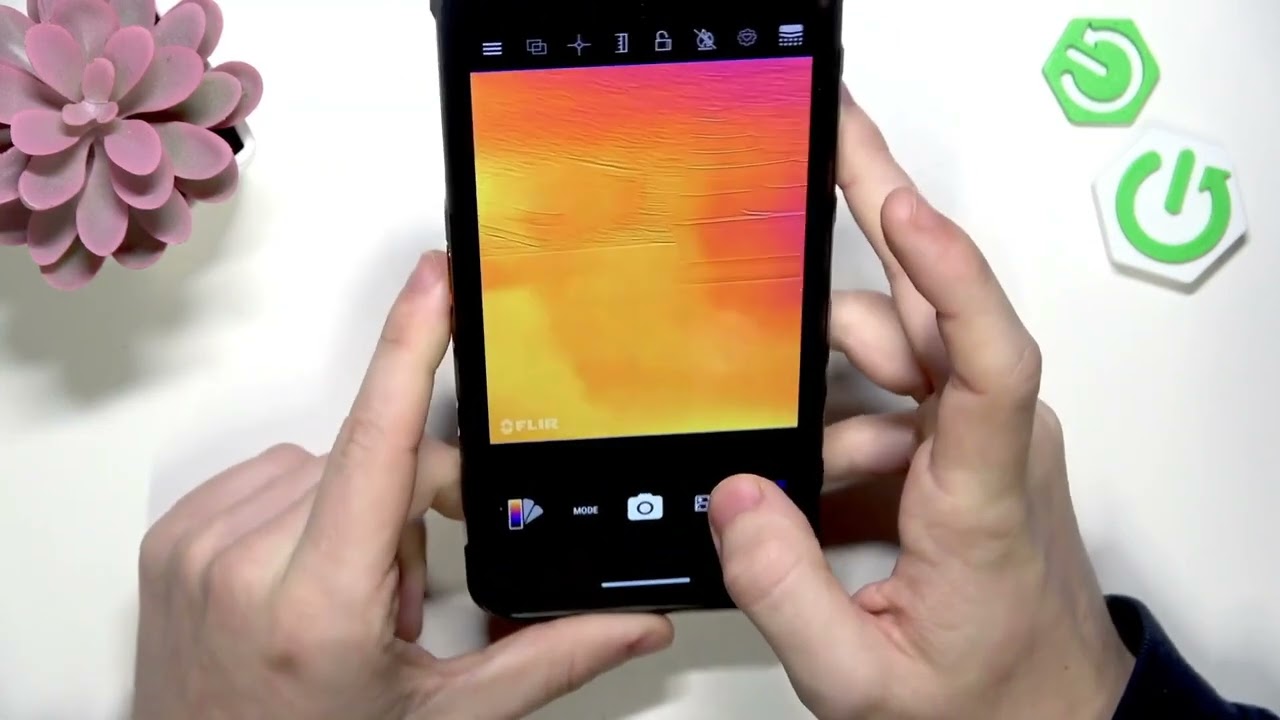
في هذا الفيديو أشرح خطوة بخطوة كيفية استخدام الكاميرا الحرارية على جهاز RUGONE Xever 7 Pro باستخدام تطبيق MyFlare المثبت مسبقًا. ستتعلم كيف تفتح التطبيق وتنتظر التحميل، كيفية التقاط صور وفيديوهات حرارية، متى تحتاج إلى معايرة الجهاز، وكيفية التعامل مع انحراف القياس عند المسافة القريبة. كما أستعرض أوضاع الألوان (مثل Iron، Hotspot، Cold)، تفعيل المسطرة وعلامة التصويب، قفل/إلغاء قفل المقياس، ووضع قياس درجات الحرارة العالية للمصادر الساخنة. كل ذلك بعبارات بسيطة وسهلة لتتمكن من قياس وعرض درجات الحرارة بدقة على RUGONE Xever 7 Pro.
كيف أستخدم الكاميرا الحرارية في RUGONE Xever 7 Pro مع تطبيق MyFlare؟
أين أجد زر المعايرة وإعدادات إعادة المحاذاة في MyFlare على RUGONE Xever 7 Pro؟
كيف أقفل المقياس وأغيّر ألوان العرض لتمييز المناطق الأكثر حرارة أو برودة على RUGONE Xever 7 Pro؟
0:00 مقدمة: ما الذي سنستعرضه
0:08 فتح تطبيق MyFlare وتشغيل الكاميرا الحرارية
0:19 انتظار التحميل والبدء في القياس
0:29 التقاط الصور والفيديوهات الحرارية
0:37 ملاحظة انحراف القياس عند القرب الشديد
0:46 زر المعايرة ومتى تستخدمه
0:58 أداة إعادة المحاذاة وإعدادات الصورة
1:12 أوضاع العرض وتغيير ألوان التمثيل الحراري
1:52 تفعيل المسطرة وعلامة التصويب وقفل المقياس
2:54 وضع قياس درجات الحرارة العالية
3:11 خاتمة ونصائح أخيرة
#RUGONE #Xever7Pro #كاميرا_حرارية #MyFlare
Повторяем попытку...
Доступные форматы для скачивания:
Скачать видео
-
Информация по загрузке: