Réparer l'erreur disque dur n'est pas accessible - Accès refusé - Graceful Bih
Автор: IT Graceful Bih
Загружено: 2023-06-22
Просмотров: 5140
Описание:
Mon canal Télégramme - Système Informatique - : https://t.me/gracefulInformaticSystem
Mon site : https://gracefulbih.mystrikingly.com/
WHATSAPP / TÉLÉGRAMME : +243 991 405 416
------------------------------------------------------------------------
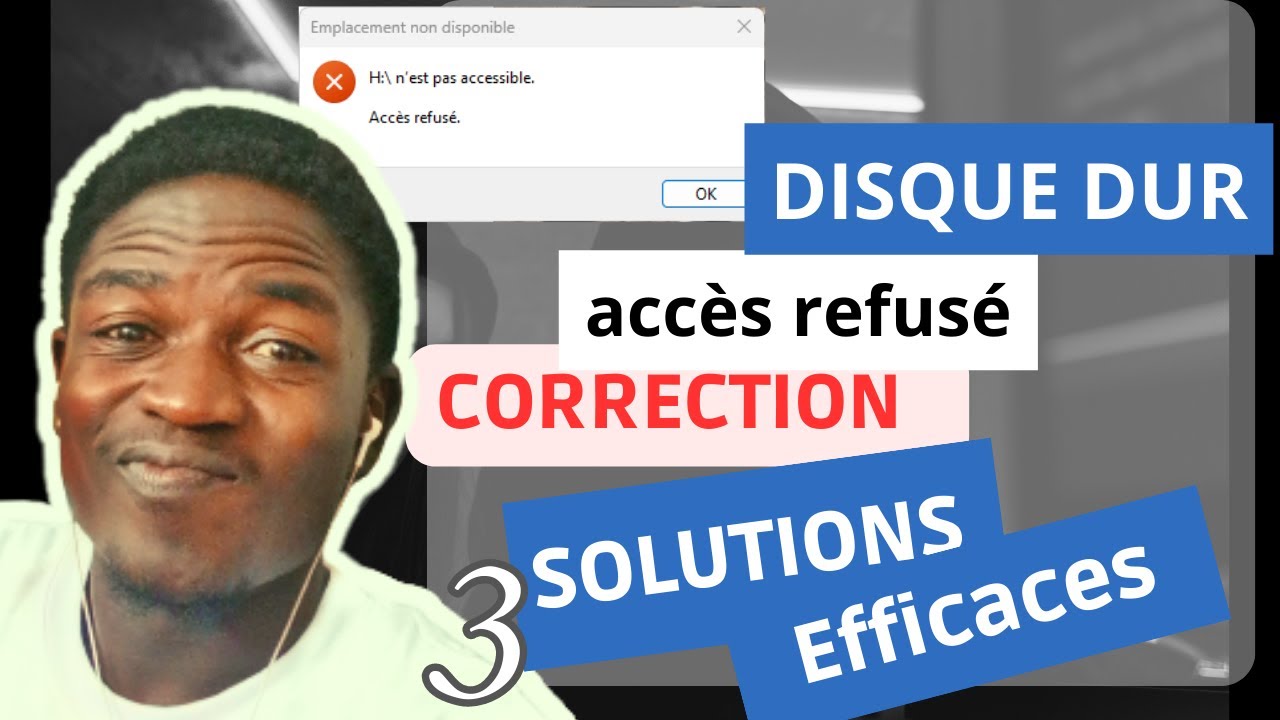
Disque dur externe n'est pas accessible accès refusé windows 10/11
G:\ n'est pas accessible
Accès refusé
Messages d'erreur communs avec disque dur externe n'est pas accessible
CAUSES :
Parfois, les disques durs, les disques durs externes et les clés USB sont susceptibles d'être infectés par des virus, d'être endommagés après un fonctionnement incorrect ou de souffrir d'une panne de courant. Dans ce cas, l'erreur «le lecteur n'est pas accessible» peut se produire de manière inattendue et empêcher Windows d'accéder aux fichiers et dossiers sur le disque.
Quelques messages d'erreurs communes :
L'accès est refusé.
Erreur de données Contrôle de redondance cyclique.
Le fichier ou le répertoire est endommagé et illisible.
Les paramètres sont incorrects.
Réparez l'erreur « disque dur externe n'est pas accessible. L'accès est refusé »
Cliquez avec le bouton droit sur le disque dur inaccessible, sélectionnez Propriétés. Accédez à l'onglet Sécurité, appuyez sur Avancé. Dans l'onglet Propriétaire, modifiez la propriété du compte spécifié.
Nous vous suggérons d'essayer d'ajouter au propriétaire un nom d'utilisateur supplémentaire en plus des utilisateurs authentifiés. "Tout le monde" résout généralement le problème de ne pas pouvoir accéder à un disque dur en raison de privilèges limités, mais cela augmente le risque d'exposer votre ordinateur à toutes les personnes qui possèdent votre mot de passe.
CMD : Réparez l'erreur « disque dur externe n'est pas accessible » avec d'autres messages d'erreur
Si le message "disque dur n'est pas accessible" contient d'autres messages d'erreur, cela peut indiquer que les causes sont une corruption du système de fichiers, des erreurs de disque, des corruptions ou des secteurs défectueux. Dans ce cas, vous pouvez exécuter CHKDSK pour résoudre le problème. Pour le faire:
1. Branchez votre disque dur externe, votre clé USB ou votre carte mémoire sur votre PC ;
2. Ouvrez l'invite de commandes (Exécuter entant qu'administrateur) ;
3. Dans la nouvelle fenêtre d'invite de commandes, tapez chkdsk E: /f /r. (Ici E est la lettre de lecteur du disque qui montre l'erreur "le lecteur n'est pas accessible".)
Récupérer les données et formater pour réparer l’erreur du lecteur qui n'est pas accessible
Qu’est-ce qu’un logiciel de récupération de données ?
Vos données informatiques peuvent être perdues du jour au lendemain. Un virus, une suppression accidentelle ou un acte cybercriminel peuvent en être la cause. Le système de fichiers de votre ordinateur supprime alors le chemin d’accès vers le fichier supprimé.
Cependant, tous les nombres binaires qui composent vos données sont toujours accessibles quelque part sur votre ordinateur. Le logiciel de récupération de données plonge dans votre disque dur et les algorithmes avancés recherchent les données récupérables afin de les reconstituer sous un format accessible et lisible.
______________________________________________________
Voici la liste des meilleurs logiciels de récupération de données :
1. Tenorshare (Récupère 1Go avec taux de récupération élevé)
2. Recuva (Récupère les données supprimées) Sur Windows
3. PC inspector File Recovery
4. Puran File Recovery
5. Wondershare Recoverit
6. Disk Drill
7. Stellar
8. Wise data Recovery
________________________
ABONNEZ-VOUS !
Повторяем попытку...
Доступные форматы для скачивания:
Скачать видео
-
Информация по загрузке: