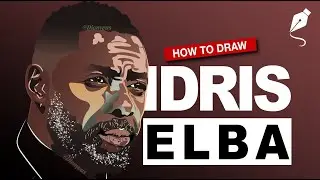
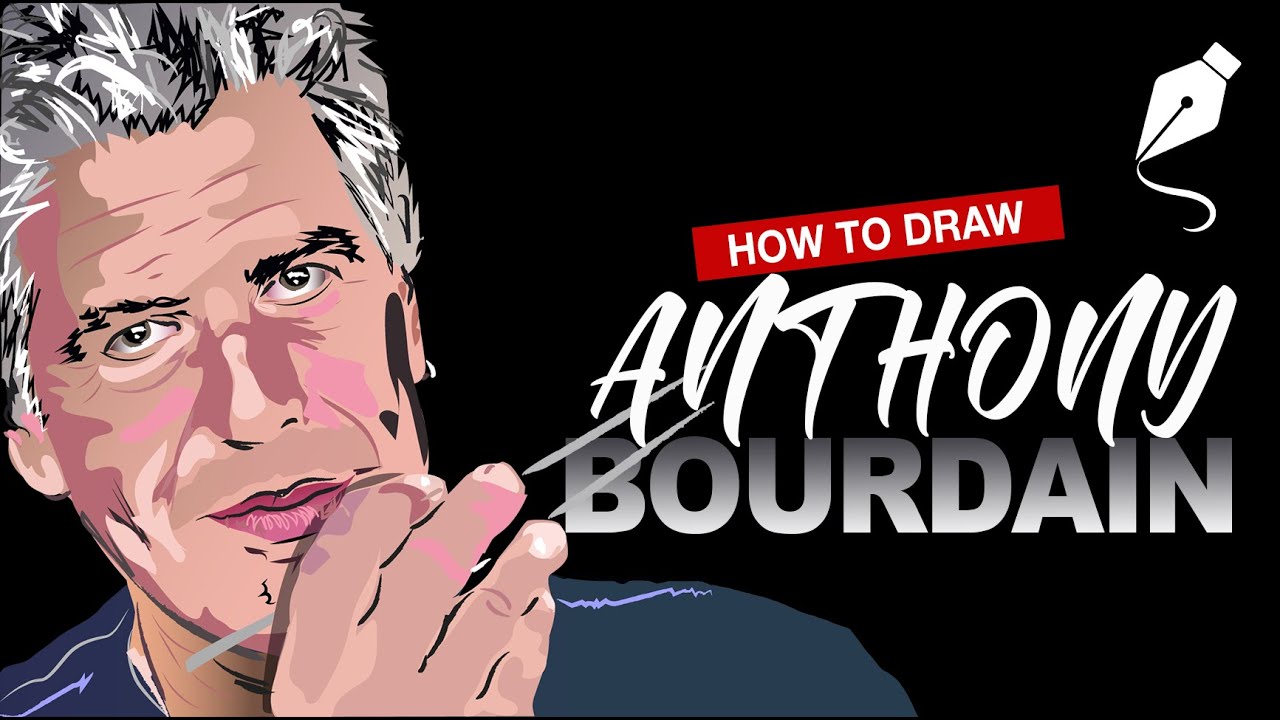
Как нарисовать векторный портрет Энтони Бурдена в Adobe Illustrator
Автор: DIONYOUS
Загружено: 2026-01-08
Просмотров: 14
Описание:
В этом уроке я покажу, как нарисовать высококачественный векторный портрет шеф-повара и телеведущего Энтони Бурдена в Adobe Illustrator, используя профессиональные приемы работы с инструментом «Перо», четкие линии и масштабируемое затенение. Это пошаговый урок по Illustrator, который разбирает процесс создания волос, черт лица и векторных портретов, чтобы вы могли создавать реалистичные, редактируемые и SEO-оптимизированные цифровые иллюстрации для YouTube, печати и брендинга.
Процесс
---------------------------------
Это видео представляет собой рисунок векторной иллюстрации в рамках моей серии уроков по рисованию в векторном формате.
Смотрите, как я воплощаю свои фантазии в жизнь в завораживающих видеороликах с ускоренной съемкой.
1. Подготовка рабочего пространства
Подготовка холста: Откройте Adobe Illustrator и создайте новый документ с желаемыми размерами.
Изображение-образец: Импортируйте изображение высокого разрешения вашего объекта. Заблокируйте этот слой, чтобы предотвратить случайное редактирование.
2. Обведите основной объект на фотографии-образце
Мастерство работы с инструментом «Перо»: Используйте инструмент «Перо» (P), чтобы обвести основной внешний контур лица и/или тела. Сосредоточьтесь на передаче форм, углов и изгибов, характерных для фотографии.
Управление слоями: Организуйте контуры в слои (например, Низкие, Высокие, Средние, Другие, Контур) для упрощения редактирования.
3. Добавление сложных деталей
Ресницы, брови и губы: Увеличьте масштаб, чтобы точно обвести сложные формы глаз и губ.
Светлые и темные участки: Используйте комбинацию инструмента «Перо» и образцов цветов для создания сложных деталей.
Тон волос и кожи: Нарисуйте пряди и форму волос с помощью инструментов «Кисть» и «Перо» и добавьте детали, такие как блики на волосах и тени на лице.
4. Применение базовых цветов
Выбор цвета: Выберите цветовую палитру, которая отражает реальные варианты цвета кожи объекта или ваши творческие предпочтения.
Заливка контуров: Используйте панель образцов, чтобы залить каждый участок выбранными цветами.
5. Добавление теней и бликов
Инструмент «Градиент»: Примените линейные или радиальные градиенты для имитации отражений света и глубины.
Непрозрачность и режимы наложения: Отрегулируйте непрозрачность и поэкспериментируйте с режимами наложения (например, «Умножение», «Экран») для повышения реализма.
6. Финальные штрихи
Доработка: Проверьте иллюстрацию на наличие несоответствий или областей, требующих сглаживания.
Фон: Добавьте простой градиент, контекстный фон или фон оригинальной фотографии, чтобы выделить объект.
Плейлист «Портреты»
• How to Draw Portraits From Photos
Подписаться
---------------------------------
Подпишитесь на мой канал, если вы любите рисование, искусство и креативные иллюстрации.
Не забудьте поставить ЛАЙК, оставить КОММЕНТАРИЙ и ПОДЕЛИТЬСЯ СВОИМИ МЫСЛЯМИ!
/ @thedionyous
⏱️ Разделы ⏱️
00:00 Вступление
00:08 Добавление цвета к слою ВЫСОКИЕ ЧАСТИ
04:47 Раскрашивание слоя НИЗКИЕ ЧАСТИ
09:04 Раскрашивание слоя СРЕДНИЕ ЧАСТИ
11:49 Раскрашивание ДРУГОГО слоя
12:31 Раскрашивание слоя КОНТУР
15:58 Добавлен новый слой для лица, волос и рубашки
16:09 Создание контуров лица, волос и рубашки с помощью инструмента «Карандаш»
18:33 Добавление цвета к волосам — градиентные образцы
19:50 Добавление цвета к лицу — градиентные образцы
22:00 Создание тени для рук с помощью инструмента «Карандаш»
Найдите меня здесь
---------------------------------
Instagram: / dionyous
Запросы по электронной почте: [email protected]
И да, Dionyous = Дионис (греческий бог вина)
#искусство #иллюстрация #рисунок #творчество #художник #таймлапс #цифровоеискусство #какделать #рисовать #гурман #шефповар #портрет #вектор #ньюйорк
Повторяем попытку...
Доступные форматы для скачивания:
Скачать видео
-
Информация по загрузке: