YO25_Excel_Ch03_Ремонт | YO25 Excel Ch03 Ремонт
Автор: PearsonMYITLAB
Загружено: 2026-02-04
Просмотров: 23
Описание:
#YO25_Excel_Ch03_Ремонт #YO25 Excel Ch03 Ремонт
#YO25_Excel_Ch03 #Ремонт #YO25 Excel Ch03 #Ремонт
WhatsApp: +923177402009
WhatsApp: +923084981394
Email: [email protected]
Ссылка на WhatsApp: https://wa.me/qr/ALGVOLHWN4M2K1
Ссылка на Instagram: https://www.instagram.com/alim25431?i...
Мы оказываем помощь по всем онлайн-курсам, информатике, бизнесу и менеджменту, бизнес-математике, бизнесу и финансам, бизнесу и бухгалтерскому учету, управлению персоналом, истории, английскому языку, литературе, сестринскому делу, психологии, статистике, информационным технологиям, прикладным наукам и многим другим. больше
#YO25_Excel_Ch03_Renovations #YO25 Excel Ch03 Renovations
#YO25_Excel_Ch03 #Renovations #YO25 Excel Ch03 #Renovations
#YO25 Excel
#YO25 Excel Глава 3
#YO25 Excel Ch03 Renovations
#Проект по ремонту в Excel
#Задание по главе 3 в Excel
#Проект по главе 3 в Excel
#Рабочий лист по ремонту в Excel
#Microsoft Excel 2021
#Microsoft Excel 365
#Формулы и функции Excel
#Финансовый анализ в Excel
#Анализ затрат в Excel
#Бюджет ремонта в Excel
#Диаграммы и анализ в Excel
#Помощь с заданиями в Excel
#Пошаговое руководство по Excel
#Пошаговое руководство по проекту в Excel
#Задание по Excel для колледжа
#Бизнес-проект в Excel
#Практический проект в Excel
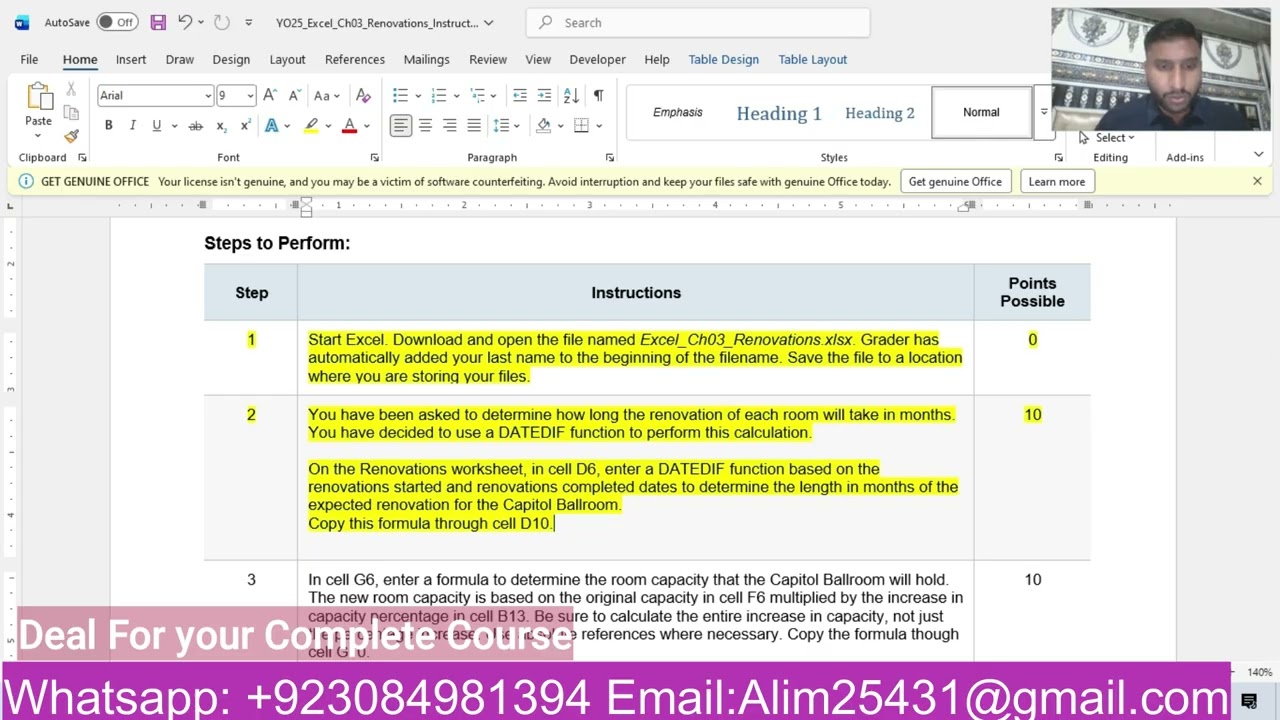
1. Запуск Excel. Загрузите и откройте файл с именем Excel_Ch03_Renovations.xlsx. Программа проверки автоматически добавила вашу фамилию в начало имени файла. Сохраните файл в папку, где вы храните свои файлы. 0
2 Вам было предложено определить, сколько месяцев займет ремонт каждого помещения. Вы решили использовать функцию DATEDIF для выполнения этого расчета.
На листе «Ремонт», в ячейке D6, введите функцию DATEDIF, основанную на датах начала и завершения ремонта, чтобы определить продолжительность в месяцах предполагаемого ремонта Капитолийского бального зала.
Скопируйте эту формулу до ячейки D10.
10
3 В ячейке G6 введите формулу для определения вместимости Капитолийского бального зала. Новая вместимость основана на исходной вместимости в ячейке F6, умноженной на процент увеличения вместимости в ячейке B13. Убедитесь, что вы рассчитываете полное увеличение вместимости, а не только процентное увеличение. Используйте абсолютные ссылки там, где это необходимо. Скопируйте формулу до ячейки G10. 10
4 Используя поле «Имя», выберите именованный диапазон IncreaseInRevenue. Вы заметите, что именованный диапазон ссылается на пустую ячейку. Поэтому вам нужно исправить именованный диапазон.
Измените именованный диапазон IncreaseInRevenue так, чтобы он ссылался на ячейку B14, а не на ячейку B15. 2
5 После ремонта вместимость каждого зала увеличится. Вам нужно определить прогнозируемую выручку после завершения ремонта.
В ячейке I6, используя именованный диапазон в ячейке B14, введите формулу для определения прогнозируемого увеличения выручки для Capitol Ballroom на основе показателя выручки в ячейке H6 и процентного увеличения выручки в ячейке B14. Убедитесь, что вы рассчитываете полное увеличение вместимости, а не только процентное увеличение.
Скопируйте эту формулу до ячейки I10. 10
6 Далее Zophia попросила вас определить ежемесячные платежи на основе суммы кредита на ремонт.
В ячейке B20 введите функцию, которая будет вычислять ежемесячный платеж по сумме кредита в ячейке B17 на основе процентной ставки в ячейке B18 и количества лет в сроке в ячейке B19. Отобразите ежемесячный платеж как положительное значение. 10
7 Присвойте именованный диапазон RoomClassification диапазону ячеек A23:B26.
5
#Excel для начинающих и среднего уровня
#Проект для занятий по Excel
#Решения YO25 в Excel
#Учебник YO25 по Excel
Повторяем попытку...
Доступные форматы для скачивания:
Скачать видео
-
Информация по загрузке: