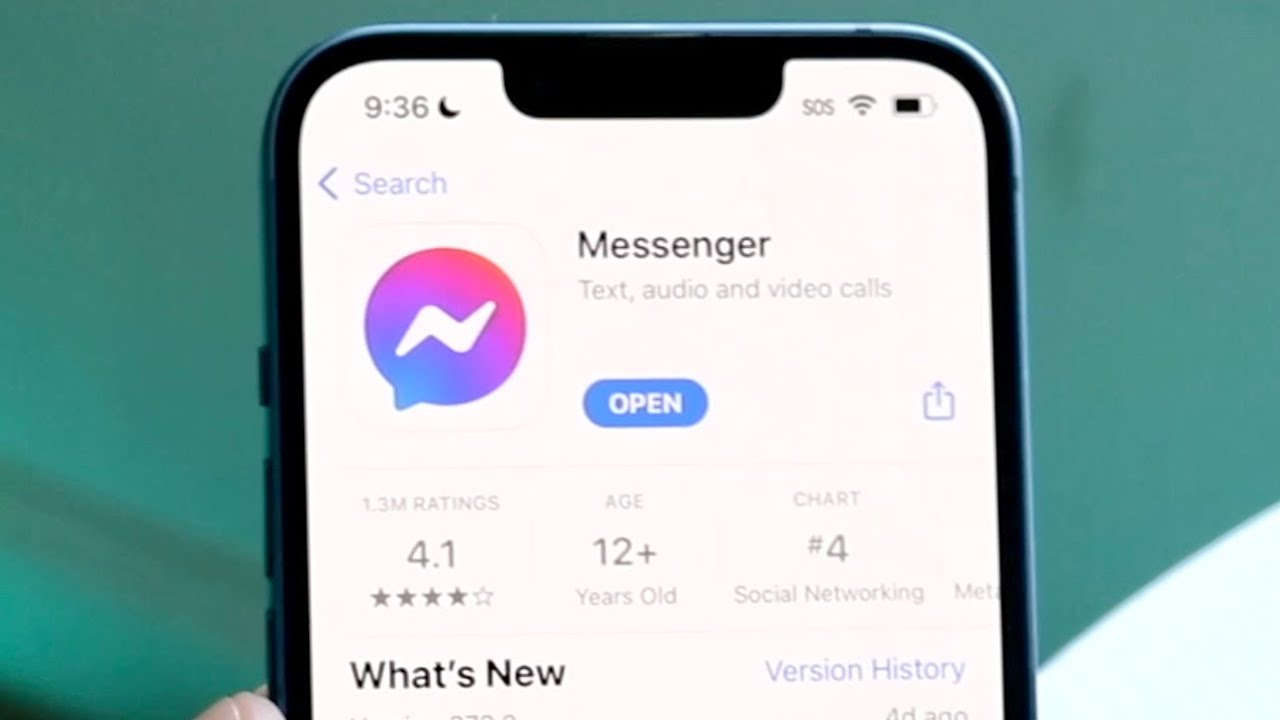
Как пользоваться Facebook Messenger — оставайтесь на связи с друзьями и семьей
Автор: Tech Life Unity
Загружено: 2019-11-14
Просмотров: 361586
Описание:
Facebook Messenger позволяет легко оставаться на связи с друзьями и семьёй. Посмотрите наше простое и понятное руководство, чтобы научиться пользоваться Facebook Messenger самостоятельно!
#FacebookMessenger
При первом запуске Messenger вам будет предложено войти в систему, используя ваши учётные данные Facebook. Если вы уже вошли в приложение Facebook на том же устройстве, просто нажмите «Продолжить» как [ваше имя].
После входа в систему на вкладке «Чаты» отобразятся все недавние переписки в Facebook. Нажмите на значок «Люди», чтобы увидеть список всех друзей, с которыми вы можете общаться в Messenger. Здесь вы также можете просматривать истории друзей в Facebook. На вкладке «Обзор» вы найдёте новые игры и бизнес-страницы, на которые можно подписаться. Нажмите на значок своего профиля в левом верхнем углу, чтобы открыть настройки Messenger. Здесь также можно включить тёмную тему.
На вкладке «Чаты» вы можете нажать на любую переписку, чтобы открыть её. Или начать новую переписку, нажав на значок «Новый чат» в правом верхнем углу. Затем введите имя друга, с которым хотите пообщаться. Чтобы добавить в чат другого человека, нажмите на значок плюса справа и введите его имя. Нажмите на текстовое поле ниже, чтобы ввести сообщение. Введите то, что вы хотите сказать, затем нажмите на синюю стрелку справа, чтобы отправить его. Есть несколько способов отправлять фотографии и видео в Messenger. Нажмите на значок камеры, чтобы сделать новый снимок для отправки. Если вы хотите отправить фотографию или видео из галереи вашего устройства, нажмите на значок «Фото». Прокрутите страницу вбок, чтобы найти изображение, которое хотите отправить, нажмите на него, чтобы выбрать, затем нажмите «Отправить». Чтобы отправить голосовое сообщение, нажмите и удерживайте значок микрофона, чтобы записать его. Когда вы отпустите значок, ваше голосовое сообщение будет отправлено автоматически. Чтобы отправить забавные стикеры, нажмите на значок смайлика в текстовом поле. Вы можете выбрать стикеры, GIF-файлы и эмодзи. Чтобы увидеть больше стикеров, нажимайте на различные категории внизу и прокручивайте каждую из них, чтобы увидеть стикеры в ней. Нажмите на стикер, чтобы отправить его в свой чат.
Чтобы начать аудио- или видеозвонок в Messenger, нажмите на значок телефона или видеокамеры. Как только ваш друг ответит, вы можете общаться сколько угодно! Эти звонки просто используют ваше интернет-соединение, поэтому вам не нужно беспокоиться о плате за междугороднюю связь. Однако мы рекомендуем по возможности подключиться к Wi-Fi перед началом видеозвонка, так как они могут потреблять довольно много данных.
Чтобы сделать общение с друзьями в Messenger ещё более увлекательным, нажмите на четыре точки слева. Здесь вы можете выбрать множество других функций, таких как отправка геоданных, отправка напоминаний, игры и многое другое. Также есть интеграция с приложениями, такими как Pinterest и Words with Friends, которые упрощают общение с друзьями как в Messenger, так и за его пределами.
Ознакомьтесь с нашей новой линейкой товаров Techboomers! Украсьте логотипом Techboomers футболки, худи, кружки и многое другое! https://teespring.com/stores/techboom...
На сайте http://www.techboomers.com вы найдете более 100 бесплатных курсов по всем самым популярным сайтам и приложениям!
Повторяем попытку...
Доступные форматы для скачивания:
Скачать видео
-
Информация по загрузке: