ycliper

Популярное

Музыка Кино и Анимация Автомобили Животные Спорт Путешествия Игры Юмор

Интересные видео

2025 Сериалы Трейлеры Новости Как сделать Видеоуроки Diy своими руками

Топ запросов

смотреть а4 schoolboy runaway турецкий сериал смотреть мультфильмы эдисон
Скачать

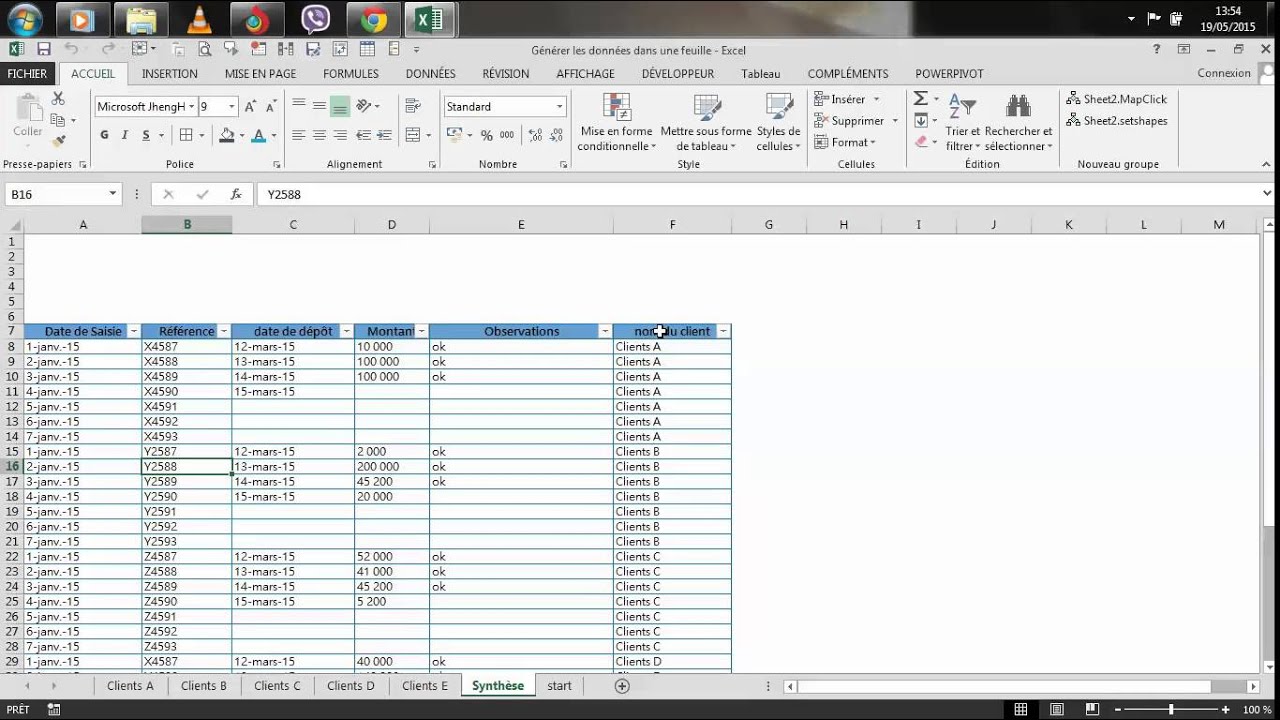
Excel VBA - Comment réaliser une consolidation de plusieurs feuilles avec une macro

Автор: Learnaccess

Загружено: 2016-02-23

Просмотров: 50907

Описание: Cette vidéo va vous montrer comment fusionner ou combiner plusieurs feuilles dans une nouvelle feuille en utilisant une procédure VBA.

Code VBA :

'Déclaration des variables au niveau du Module

Dim i As Integer, j As Integer, k As Integer
Dim DerniereLigne As Integer
Dim LastRowConsolidation As Integer


'***************************************************
' Procédure permettant d'effacer les données de
' la consolidation afin d'éviter les doublons
'***************************************************

Sub EffaceConsolidation[]

'On se positionne sur la feuille Consolidation
Worksheets["Consolidation"].Select
'On sélectionne la plage correspondante aux données à effacer
Rows["6:1000000"].Select
'On efface le contenu et la mise en forme
Selection.Clear 'ou Selection.delete shift:=xlUp
'On se repositionne sur le premier enregistrement à copier
Range["A6"].Select

End Sub

'****************************************************
' Procédure permettant de réaliser une consolidation
' ou synthèse sur autre feuille.
'****************************************************

Sub Consolider[]

'On désactive le raffraichissement de l'écran scintillement
Application.ScreenUpdating = False
'On appelle la procédure permettant d'effacer les données
EffaceConsolidation
'On va créer une boucle permettant de lire toutes les feuilles à consolider
'ici nous avons 12 feuilles Janvier à Décembre

For j = 1 To 12 'on parcours les 12 premières feuilles

'On sélectionne la première feuille
Sheets[j].Select
'On se positionne sur la dernière ligne non vide
DerniereLigne = Range["A1000000"].End[xlUp].Row
'On parcours tout le tableau à partir de la ligne pour copier chacune ligne
For i = 6 To DerniereLigne
'On sélectionne la première feuille
Sheets[j].Select
'On sélectionner la première ligne
Rows[i].Select
'On copie la ligne
Selection.Copy
'Où, sur la feuille consolidation, il faut donc la sélectionner
Sheets["Consolidation"].Select
'Il faut trouver la dernière ligne non vide de la feuille consolidation
LastRowConsolidation = Range["A1000000"].End[xlUp].Row + 1
'On sélectionne la cellule vide et la première colonne
Cells[LastRowConsolidation, 1].Select
'Une fois positionné, on colle les données
ActiveSheet.Paste
Application.CutCopyMode = False

Next i

Next j

'On réactive le raffraichissement de l'écran scintillement
Application.ScreenUpdating = True
'On affiche un message qui prévient que la consolidation est terminée
MsgBox "La consolidation est terminée...", vbOKOnly + vbInformation, "Message"

End Sub

================================================
Consulter ma Boutique en ligne :
https://learnaccess.kneo.me/shop
================================================ *********************************************************************************************************
Utiliser mon lien de parrainage pour acheter un produit Tesla et obtenir des crédits gratuits :
kilomètres gratuits en Superchargeur
des vêtements et accessoires.

https://ts.la/jeanpaul673722
*************************************************************************************************************

Не удается загрузить Youtube-плеер. Проверьте блокировку Youtube в вашей сети.
Повторяем попытку...
Excel VBA  - Comment réaliser une consolidation de plusieurs feuilles avec une macro

Поделиться в:

Доступные форматы для скачивания:

Скачать видео

  • Информация по загрузке:

Скачать аудио

Похожие видео

Excel VBA - Gestion d'une BDD (Module n° 2)

Excel VBA - Gestion d'une BDD (Module n° 2)

VBA - Comment créer un  Formulaire de Modification

VBA - Comment créer un Formulaire de Modification

Excel VBA -  Gestion d'une BDD (Module n°1)

Excel VBA - Gestion d'une BDD (Module n°1)

Excel - Comment créer un TCD à partir de plusieurs feuilles

Excel - Comment créer un TCD à partir de plusieurs feuilles

Moving Color Block Screensaver

Moving Color Block Screensaver

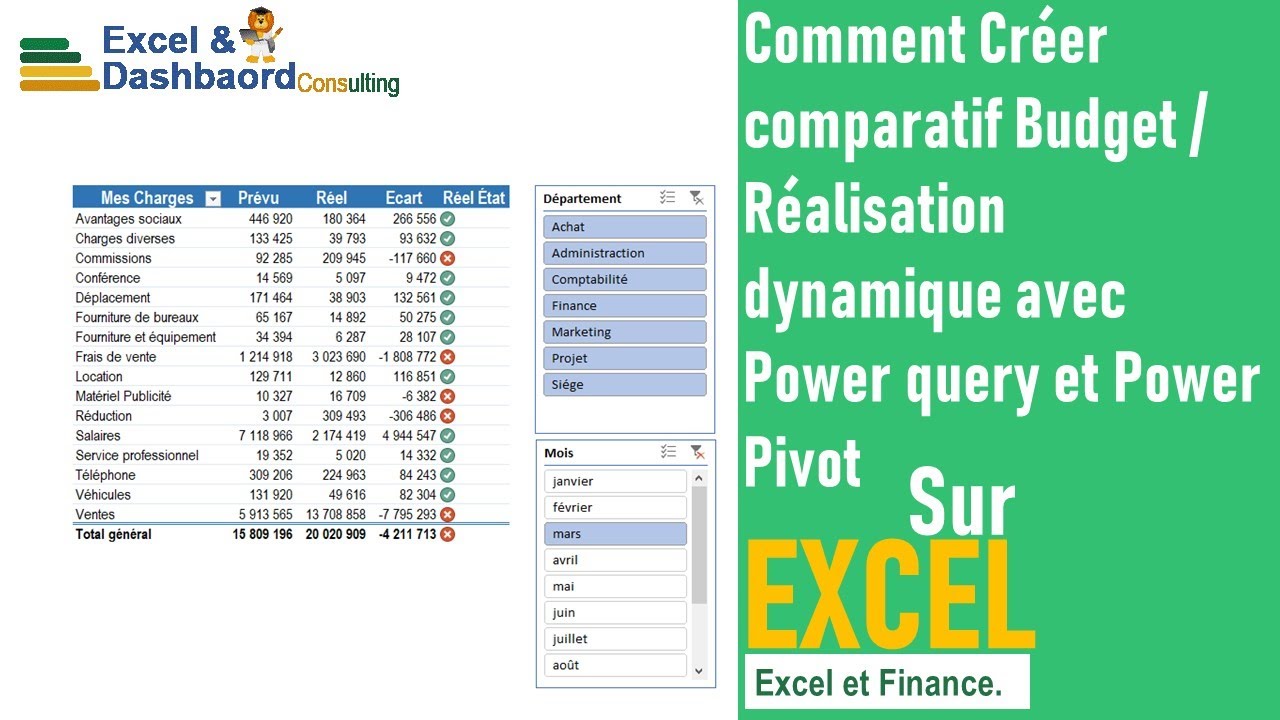
Maitriser Power pivot, Power query et le langage Dax mon suivre le budget des dépenses sur Excel

Maitriser Power pivot, Power query et le langage Dax mon suivre le budget des dépenses sur Excel

SHAZAM Top 50🏖️ Лучшая Музыка 2026 🏖️Зарубежные песни Хиты🏖️Популярные Песни Слушать Бесплатно #90

SHAZAM Top 50🏖️ Лучшая Музыка 2026 🏖️Зарубежные песни Хиты🏖️Популярные Песни Слушать Бесплатно #90

Путина предупредили о масштабном кризисе летом 2026..🔻 || Дмитрий Потапенко*

Путина предупредили о масштабном кризисе летом 2026..🔻 || Дмитрий Потапенко*

VBA  - Comment Utiliset l'Objet GetOpenFileName afin d'importer des données d'un classeur

VBA - Comment Utiliset l'Objet GetOpenFileName afin d'importer des données d'un classeur

Уютный Зимний Джаз | Атмосфера Кофейни | Смуф-Джаз для Расслабления и Учебы

Уютный Зимний Джаз | Атмосфера Кофейни | Смуф-Джаз для Расслабления и Учебы

с. Божена Лекція 1 ключ

с. Божена Лекція 1 ключ

Top 50 SHAZAM⛄Лучшая Музыка 2026⛄Зарубежные песни Хиты⛄Популярные Песни Слушать Бесплатно #84

Top 50 SHAZAM⛄Лучшая Музыка 2026⛄Зарубежные песни Хиты⛄Популярные Песни Слушать Бесплатно #84

Music for Men Who Stay Silent | Gentleman Dark Blues

Music for Men Who Stay Silent | Gentleman Dark Blues

Deep Feeling Mix 2025 - Deep House, Vocal House, Nu Disco, Chillout | Emotional / Intimate Mood

Deep Feeling Mix 2025 - Deep House, Vocal House, Nu Disco, Chillout | Emotional / Intimate Mood

Адама Кадырова показали на видео. Верим? Руслан Айсин

Адама Кадырова показали на видео. Верим? Руслан Айсин

Excel VBA - Comment extraire des Données d'une base à partir d'un critère

Excel VBA - Comment extraire des Données d'une base à partir d'un critère

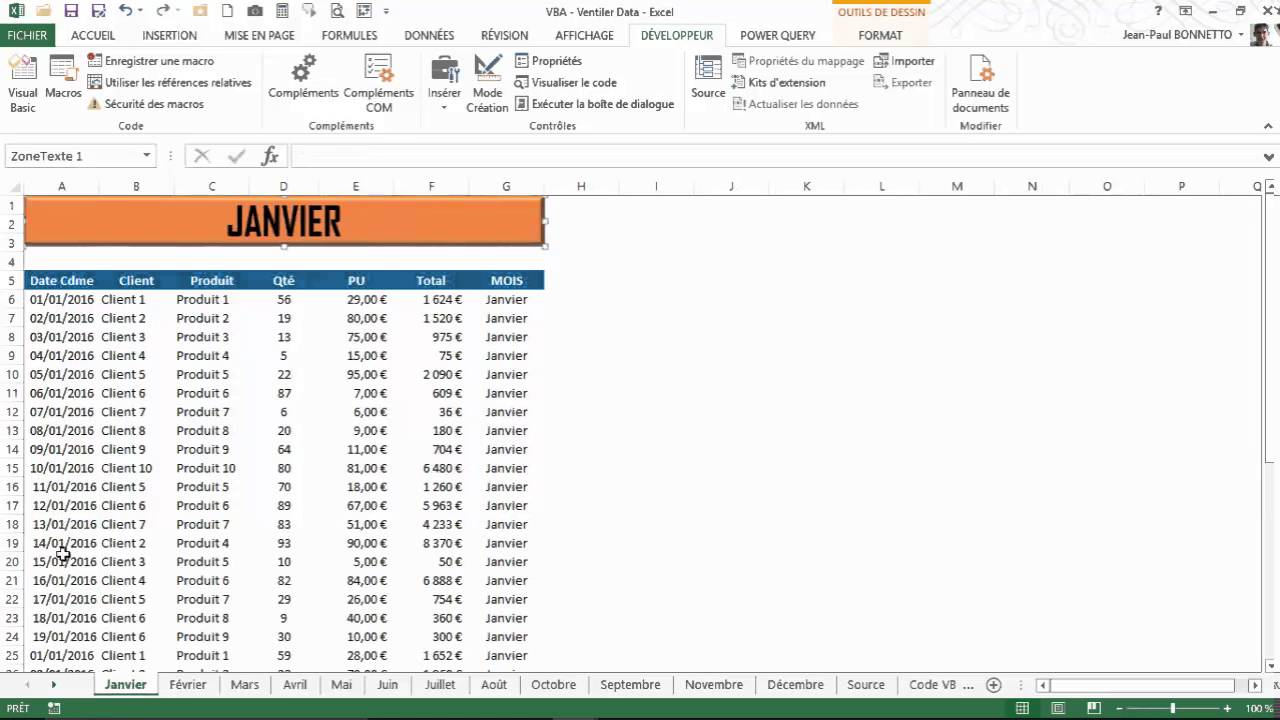
Excel VBA - Comment ventiler des données sur plusieurs feuilles

Excel VBA - Comment ventiler des données sur plusieurs feuilles

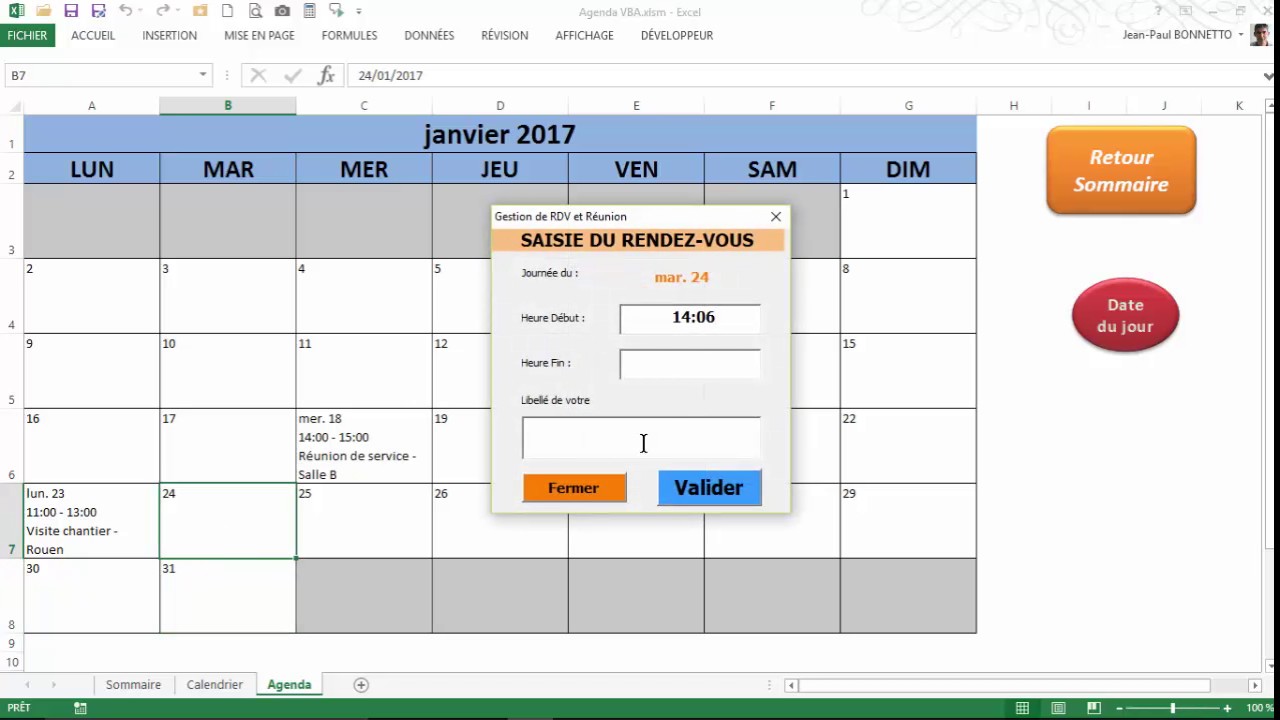
EXCEL VBA - Comment saisir vos Rendez-vous dans un Calendrier ?

EXCEL VBA - Comment saisir vos Rendez-vous dans un Calendrier ?

Excel VBA - Comment utiliser la fonction RechercheV() dans un UserForm

Excel VBA - Comment utiliser la fonction RechercheV() dans un UserForm

Excel Vba: Comment générer des données de multiple feuilles dans une seule feuille

Excel Vba: Comment générer des données de multiple feuilles dans une seule feuille

© 2025 ycliper. Все права защищены.


  • Контакты
  • О нас
  • Политика конфиденциальности


Контакты для правообладателей: [email protected]