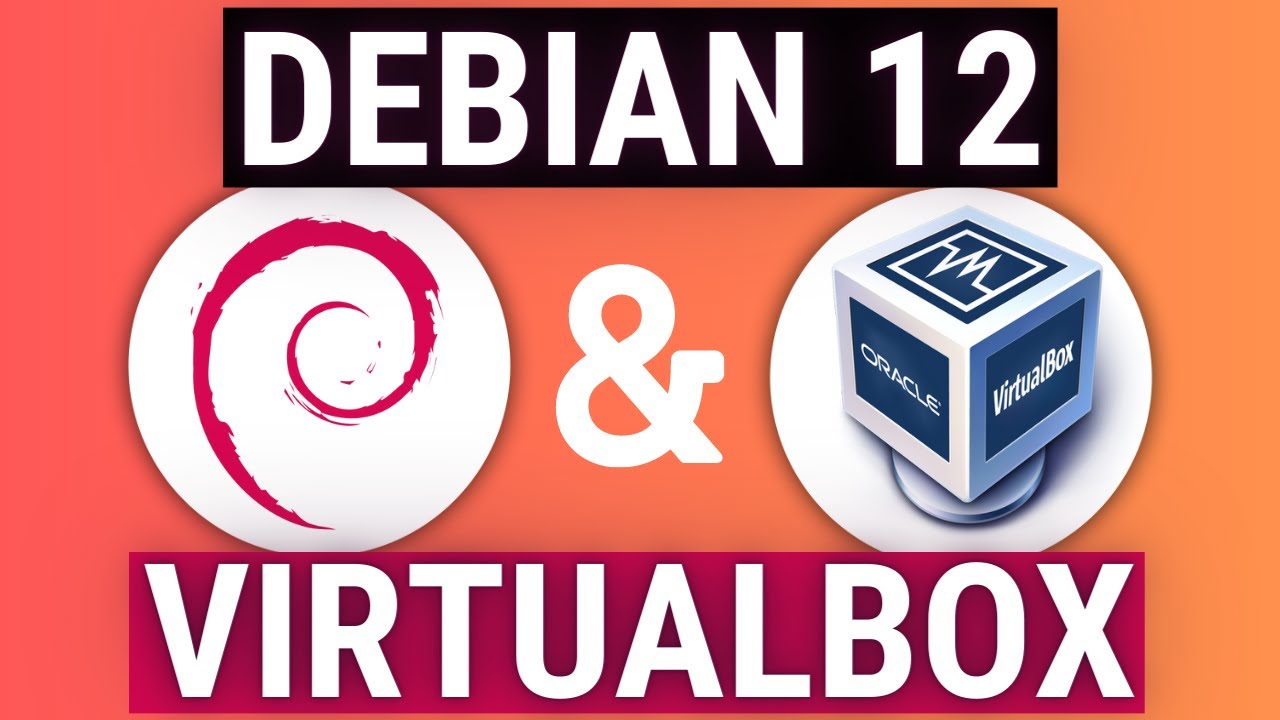
Как установить Debian Linux на VirtualBox в Windows 11
Автор: ProgrammingKnowledge
Загружено: 2023-08-06
Просмотров: 31503
Описание:
Версия гостевых дополнений VirtualBox для Debian 9 (для пользователей root):
Чтобы решить проблему «Имя пользователя отсутствует в файле sudoers. Об этом инциденте будет сообщено». Выполните следующие действия:
Перейдите в домашний каталог, выполнив команду «cd -»
Затем введите «su -»
Система запросит у вас пароль. Введите пароль для входа. Вы будете работать как пользователь root.
[shri@localhost ~]$ su -
Пароль:
[root@localhost ~]# visudo
Затем добавьте
имя пользователя ALL=(ALL) ALL
в sudoers
сохраните и выйдите
sudo apt update
sudo apt install build-essential dkms linux-headers-$(uname -r)
Установка Debian Linux на VirtualBox в среде Windows 11 — отличный способ изучить Linux, не затрагивая основную операционную систему. Выполните следующие шаги для настройки Debian Linux в VirtualBox:
1. **Скачайте образ Debian ISO**: Посетите веб-сайт Debian (https://www.debian.org/) и загрузите файл образа Debian ISO для предпочитаемой вами версии (например, Debian 11 «Bullseye»). Сохраните его на своём компьютере.
2. **Установите VirtualBox**: Если вы ещё этого не сделали, скачайте и установите Oracle VM VirtualBox (https://www.virtualbox.org/) в вашей системе Windows 11.
3. **Откройте VirtualBox**: Запустите VirtualBox из меню приложений.
4. **Создайте новую виртуальную машину**:
Нажмите кнопку «Создать», чтобы создать новую виртуальную машину.
Введите имя виртуальной машины (например, «Debian»).
Выберите «Linux» в качестве типа.
Выберите «Debian (64-bit)» в качестве версии.
5. **Выделение памяти**: Выделите виртуальной машине необходимый объём оперативной памяти (ОЗУ). Рекомендуется не менее 1 ГБ, но для более плавной работы лучше использовать больше.
6. **Создание виртуального жёсткого диска**:
Выберите «Создать виртуальный жёсткий диск сейчас» и нажмите «Создать».
Выберите «VDI (образ диска VirtualBox)» в качестве типа файла жёсткого диска.
Выберите «Динамически выделяемое» для хранилища.
7. **Выделение дискового пространства**: Укажите объём дискового пространства, который вы хотите выделить для виртуальной машины. Рекомендуемый минимум — 20 ГБ, но вы можете изменить его в соответствии со своими потребностями.
8. **Подключение образа Debian ISO**:
В главном окне VirtualBox щёлкните правой кнопкой мыши по созданной виртуальной машине и выберите «Параметры».
В разделе «Хранилище» щёлкните по пустому CD/DVD-приводу. - В разделе «Атрибуты» справа щелкните значок диска рядом с надписью «Оптический привод» и выберите «Выбрать/Создать образ диска».
Найдите и выберите загруженный ISO-файл Debian.
9. **Запустите виртуальную машину**:
Нажмите «ОК» в окне «Настройки».
Выберите виртуальную машину Debian и нажмите «Запустить».
Следуйте инструкциям по установке Debian. Выберите язык, местоположение, раскладку клавиатуры, пароль root и другие параметры.
10. **Установка Debian**:
При запросе типа установки выберите «Графическая установка» для упрощения настройки.
Следуйте инструкциям по установке, включая создание учётной записи пользователя без прав root.
11. **Установка гостевых дополнений VirtualBox**:
После установки Debian перейдите в меню «Устройства» в окне VirtualBox.
Выберите «Вставить образ компакт-диска с гостевыми дополнениями».
Откройте терминал в Debian и запустите установочный скрипт, расположенный на CD/DVD.
12. **Перезагрузите виртуальную машину**: После установки перезапустите виртуальную машину Debian.
Поздравляем! Вы успешно установили Debian Linux на VirtualBox в системе Windows 11.
Хештеги: #DebianLinux #VirtualBox #Windows11 #LinuxTutorial #Virtualization #OperatingSystems #TechGuide #LinuxForBeginners #LinuxInstallation #VirtualizationSoftware #LearningLinux #OnlineLearning
Примечание: Это руководство основано на текущей версии VirtualBox и дистрибутива Debian. VirtualBox и Debian могут обновляться и изменяться. Всегда обращайтесь к официальной документации за актуальными инструкциями. Виртуальные машины предоставляют безопасную среду для экспериментов с различными операционными системами и программным обеспечением. В этом видео я покажу, как установить Debian 9 (GNU/Linux) "Stretch" в среде GNOME на Oracle VirtualBox. Кроме того, я покажу, как установить гостевые дополнения VirtualBox на Debian 9, чтобы можно было изменять размер гостевой ОС Debian 9, а также копировать и вставлять данные между гостевой ОС Debian и хостом Windows 10 / Windows 8 / Linux.
Debian 9 — это 32- и 64-битный дистрибутив Linux для настольных компьютеров, основанный на Ubuntu или Linux Mint.
Debian Stretch. Он основан на сообществе, что означает, что любой разработчик Linux (а их много) может внести свой вклад в кодовую базу. Зачастую это означает, что исправления появляются быстрее, чем в дистрибутивах, поддерживаемых компаниями (например, Ubuntu и Fedora), которые обычно выпускают обновления только два раза в год.
VirtualBox — это программное обеспечение для виртуализации, которое позволяет нам запускать гостевую операционную систему одновременно с основной опер...
Повторяем попытку...

Доступные форматы для скачивания:
Скачать видео
-
Информация по загрузке: