Windows 11 enregistre TOUT ce que tu fais… voici la preuve (2026)
Автор: Tech-digitale
Загружено: 2026-02-22
Просмотров: 3261
Описание:
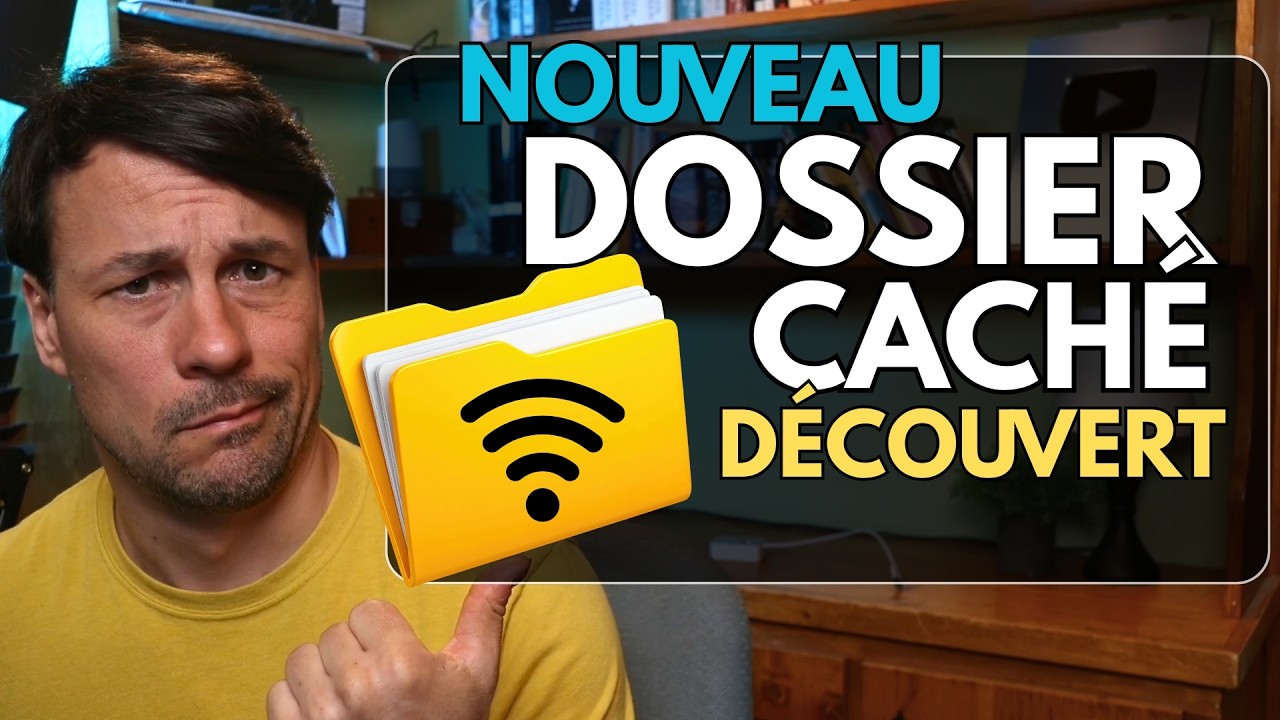
Windows 11 enregistre une partie de ton activité locale dans un fichier interne appelé ActivitiesCache.db.
Dans cette vidéo, je te montre où se trouve ce fichier, comment y accéder rapidement, comment visualiser ce qu’il contient (facultatif), et comment le supprimer en toute sécurité, que tu sois sur Windows 11 Pro ou Windows 11 Famille.
#Windows11 #Confidentialité #ViePrivée #AstuceWindows #NettoyagePC #TechDigitale
________________________________________
⚠️ Les meilleures affaires du moment sur Amazon
Souffleur nettoyeur pc fixe et clavier : https://amzn.to/3MBbr2v
Unité centrale bon qualité/prix : https://amzn.to/3ZZ28wj
PC portable au top : https://amzn.to/4amEcI6
SSD 2.5" 256 Go : https://amzn.to/495Zp9Z
SSD 2.5" 480 Go : https://amzn.to/49kFKmL
SSD 2.5" 1 To : https://amzn.to/3N2Tzxo
SSD NVMe 500 Go : https://amzn.to/3Ni4682
Clé USB 32 Go :
https://amzn.to/4kq3MR0
Clé USB 256 Go (grand stockage) :
https://amzn.to/4juHPQy
Adaptateur USB vers SATA :
https://amzn.to/3KY7zbd
Mon disque dur externe 2 To :
https://amzn.to/4jqpMuK
RAM 8 Go DDR4 PC fixe : https://amzn.to/4bt9wab
RAM 8 Go DDR4 PC portable : https://amzn.to/3LqSLll
Mon clavier souris éclairé : https://amzn.to/4qIUvpc
________________________________________
Certains liens de cette description sont affiliés.
Si vous achetez via ces liens, je peux toucher une petite commission, sans aucun surcoût pour vous.
Cela aide à soutenir la chaîne, merci 🙏
________________________________________
🔍 CE QUE TU VAS VOIR DANS LA VIDÉO
• Où Windows 11 stocke le fichier ActivitiesCache.db
• Comment y accéder en 2 secondes avec Win + R
• Comment visualiser son contenu avec un outil facultatif
• Pourquoi “Effacer l’historique d’activité” ne supprime plus ce fichier
• Comment supprimer les trois fichiers associés :
– ActivitiesCache.db
– ActivitiesCache.db-wal
– ActivitiesCache.db-shm
• Comment le faire aussi sur Windows 11 Famille en mode sans échec
________________________________________
🛠️ OUTIL UTILISÉ (facultatif)
DB Browser for SQLite (uniquement pour afficher le contenu du fichier)
https://sqlitebrowser.org/dl/
________________________________________
📂 EMPLACEMENT DU FICHIER
1. Win + R
2. Taper : %LocalAppData%\ConnectedDevicesPlatform
3. Ouvrir le dossier au nom aléatoire
4. Supprimer les trois fichiers ActivitiesCache
________________________________________
🔐 PARAMÈTRES DE CONFIDENTIALITÉ À DÉSACTIVER
Paramètres → Confidentialité et sécurité → désactiver Conserver l’historique d’activité
________________________________________
⏱️ HORODATAGE
00:00 – Introduction
00:57 – Présentation du fichier ActivitiesCache.db
01:09 – Visualiser le contenu du fichier (DB Browser)
02:53 – Supprimer les fichiers ActivitiesCache avec Windows 11 Pro
05:26 – Paramètre de confidentialité à désactiver
06:20 – Supprimer les fichiers ActivitiesCache avec Windows 11 Famille (mode sans échec)
09:08 – Conclusion
________________________________________
🔗 Ma page Facebook TechDigitale :
/ techdigitaleofficiel
Mail : [email protected]
Повторяем попытку...

Доступные форматы для скачивания:
Скачать видео
-
Информация по загрузке: