PowerPoint - Tutorial 24: Salva come video, immagine, pdf o altri formati
Автор: FantasticaMente ING
Загружено: 2021-12-02
Просмотров: 13712
Описание:
🙏 Per una donazione ➜ https://www.paypal.me/FrancescaMartorana
📙 Per richiedere la guida pratica di PowerPoint che ho creato ad hoc per questo corso, usa il modulo contatti del mio sito ➜ https://www.FantasticaMenteING.com 🌍
📥 #Microsoft365 abbonamento annuale per tutta la famiglia (fino a 6 persone) ➜ https://amzn.to/36sCcfV
⭐ Microsoft PowerPoint - Video corso in italiano - Tutorial 24: Salva powerpoint come video, salvare solo presentazione, salvare come immagine, salva powerpoint in pdf ⭐
Questi i principali argomenti trattati nel tutorial:
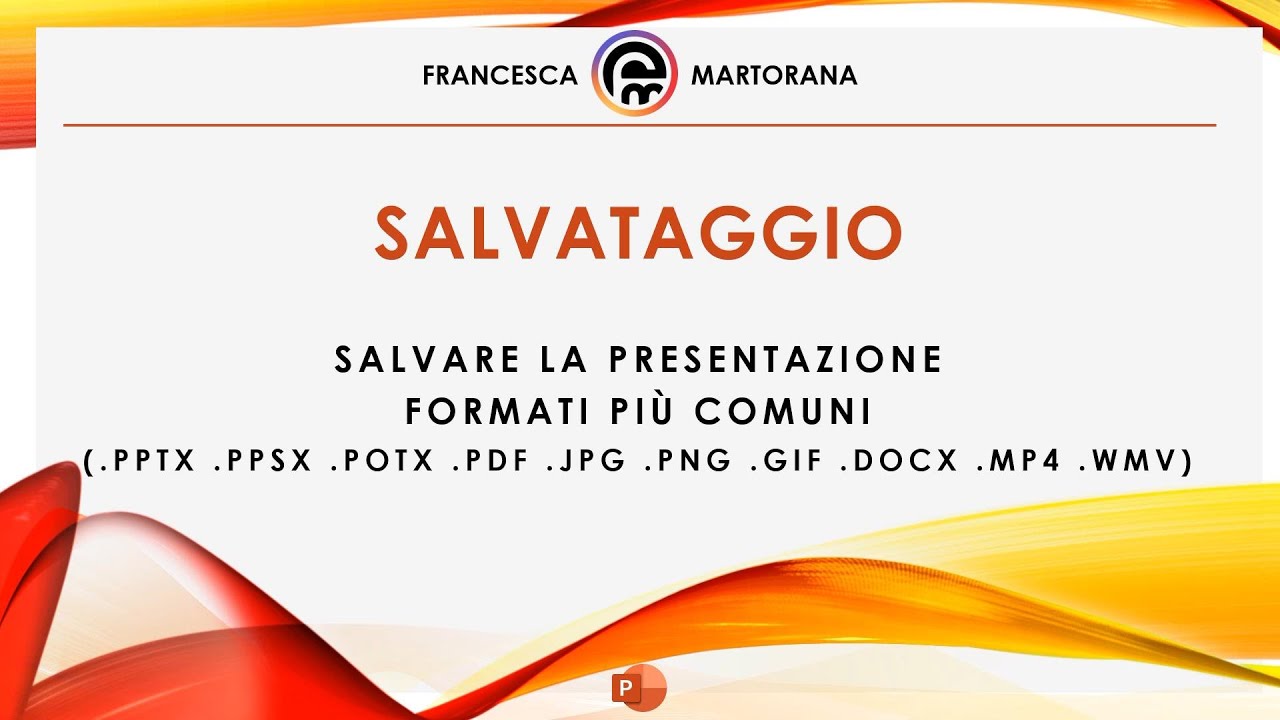
◾ Salvare una presentazione
◾ Salvare le modifiche a un file esistente
◾ Salvare una presentazione come modello
◾ Salvare solo presentazione PowerPoint
◾ Salvare presentazioni di PowerPoint come file PDF
◾ Salvare diapositiva come immagine jpeg, png, gif animata
◾ Salvare powerpoint come video
◾ Creare stampati in Microsoft Word
◾ Creare pacchetti CD
In generale, salvare un file significa attribuirgli un nome, scegliere una destinazione (la cartella predefinita per l’archiviazione è Documenti, tuttavia l’utente può destinare i propri file in sottocartelle create secondo una personale organizzazione) ed assegnargli un formato che identifica il modo in cui vengono registrate le informazioni nel file.
📌 Salvare una presentazione
Quando si salva un file per la prima volta il programma propone la finestra Salva con nome, in cui l’utente deve specificare il nome da attribuire e l’unità disco e/o cartella in cui sarà archiviato. Per salvataggi successivi dello stesso file, sulla barra di accesso rapido basterà fare clic su Salva (o premere la combinazione tasti Shift + F12): in questo caso, il programma non mostrerà alcuna finestra e procederà con la sovrascrizione del file aggiornandolo alle nuove modifiche.
📌 Scelta del formato
L’impostazione predefinita per il salvataggio di file di PowerPoint è il formato Presentazione standard di PowerPoint (con estensione .pptx), eseguibile con la versione corrente del programma. Tuttavia, nella finestra Salva con nome è possibile scegliere altri formati.
Questi alcuni dei formati disponibili:
◾ Presentazione standard di PowerPoint 97-2003, per salvare il file con l’estensione .ppt riconosciuto in una delle precedenti versioni di #PowerPoint
◾ Solo presentazione di PowerPoint, per salvare un file (.ppsx) e, alla sua apertura, ottenerlo direttamente in visualizzazione Presentazione
◾ Modello di PowerPoint, per salvare il file come modello (.potx) da utilizzare per creare presentazioni uguali nella formattazione e nelle impostazioni di base.
◾ #PDF (.pdf)
◾ Immagini: JPEG, PNG, GIF animate
◾ Video: MP4 e WMV
📌 Crea stampati in Microsoft Word
PowerPoint permette di creare un file .docx a partire dal documento della presentazione.
La procedura da seguire è la seguente:
File ➜ Esporta ➜ Selezionare Crea stampati ➜ Fare clic sul pulsante Crea stampati
Viene aperta la finestra Invia a Microsoft Word contenente un elenco dei tipi di documenti generabili con accanto una casella di controllo. Per ognuno di essi viene mostrata una miniatura che ne rappresenta schematicamente l’aspetto.
📌 Creazione di pacchetti CD
Se si vuole inviare il file di PowerPoint creato a un’altra persona e si vuole la certezza che tale utente disponga di tutto il contenuto necessario, è possibile creare un pacchetto di presentazione da trasferire poi su un CD.
Per effettuare questa operazione, la procedura è la seguente:
File ➜ Esporta ➜ Selezionare Crea pacchetto presentazione per CD e poi su Pacchetto per CD
La generazione del gruppo di file può avvenire direttamente su CD oppure in una cartella il cui nome predefinito è quello della presentazione stessa.
Tra le Opzioni di creazione visualizzabili facendo clic sul pulsante Opzioni, PowerPoint permette di impostare due password per proteggere la presentazione: una per l’apertura del file e l’altra per la modifica.
I file inseriti nel pacchetto sono il file .pptx della presentazione, un file che consente l’avvio automatico del CD (autorun .inf) e una cartella Pacchetto della presentazione che a sua volta contiene le immagini, i file audio e i tipi di carattere utilizzati, nonché un file HTML (con alcuni file associati) che, se aperto, permette di scaricare il visualizzatore di PowerPoint (ovvero uno strumento gratuito che permette di visualizzare le presentazioni anche sui computer su cui non è installato PowerPoint).
🧰 Ing. Francesca Martorana - FantasticaMenteING
Повторяем попытку...
Доступные форматы для скачивания:
Скачать видео
-
Информация по загрузке:











![Chicago Soul | Marvin Gaye Inspired 1970s Soul — Mercy & Grace [Unreleased Album]](https://imager.clipsaver.ru/YTytykkOygg/max.jpg)