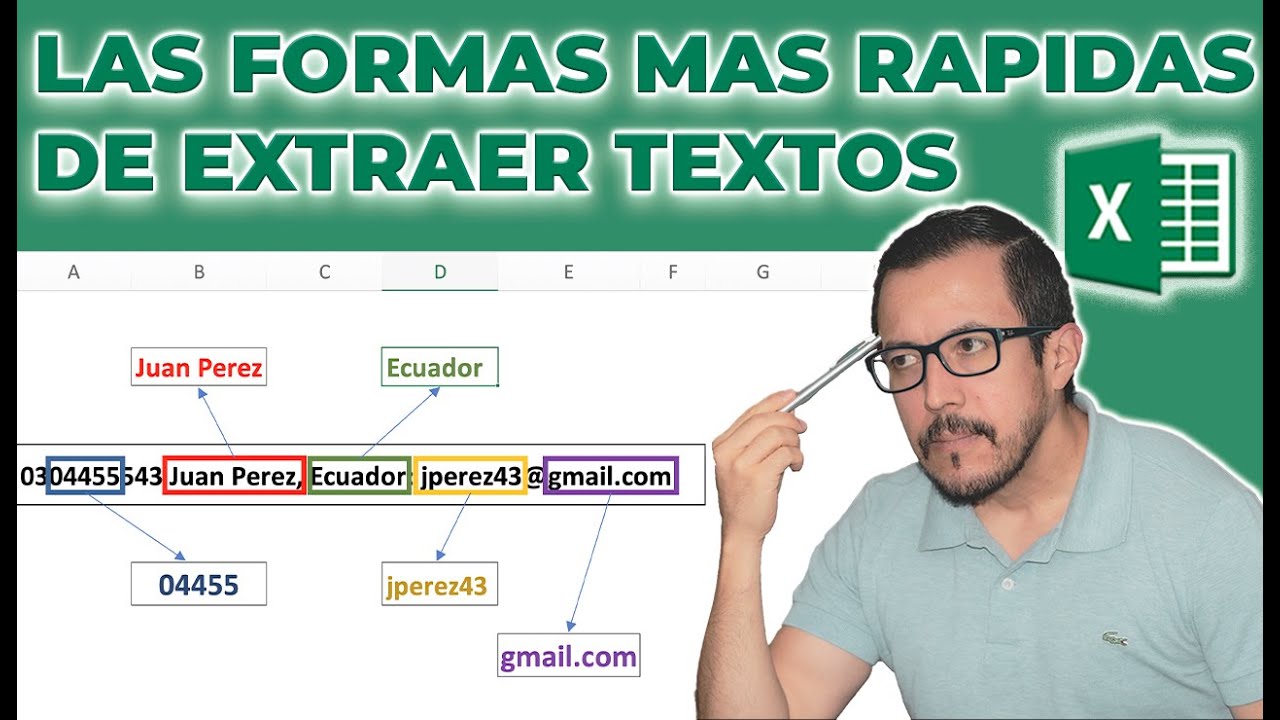
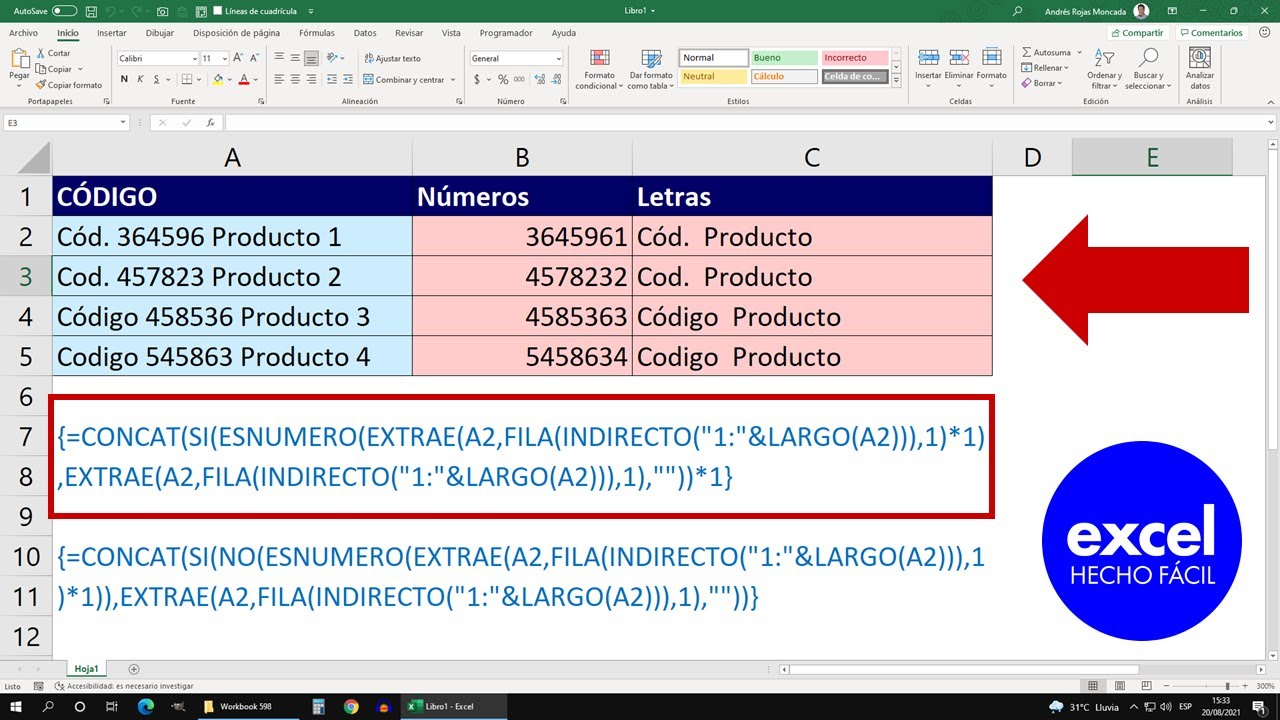
Cómo extraer parte de un texto en excel tutorial full
Автор: LUIS CASTRO
Загружено: 2022-09-12
Просмотров: 625
Описание:
Si te gusto este video dale like, comenta y suscribete
/ @ing.luiscastro
Para extraer una parte específica de un texto en Excel utilizando la combinación de las funciones EXTRAE y HALLAR, puedes seguir estos pasos:
Supongamos que tienes el texto "Ejemplo de texto" en la celda A1 y quieres extraer la palabra "texto".
Utiliza la función HALLAR para encontrar la posición inicial de la palabra que deseas extraer. En una celda aparte, puedes usar la fórmula "=HALLAR(" ", A1)" para buscar el espacio en blanco que separa la palabra "de" y "texto". Suponiendo que coloques esta fórmula en la celda B1, obtendrás el resultado 12.
Utiliza la función EXTRAE para extraer la parte del texto deseada. En otra celda, puedes utilizar la fórmula "=EXTRAE(A1, B1+1, LARGO(A1)-B1)" para extraer los caracteres a partir de la posición después del espacio en blanco (B1+1) hasta el final del texto. Suponiendo que coloques esta fórmula en la celda C1, obtendrás el resultado "texto".
La función HALLAR se utiliza para encontrar la posición del espacio en blanco que marca el inicio de la palabra que deseas extraer. Luego, la función EXTRAE se utiliza para extraer los caracteres desde esa posición hasta el final del texto.
Recuerda ajustar las referencias de las celdas y adaptar las fórmulas según tus necesidades. También ten en cuenta que estas fórmulas asumen que el espacio en blanco separa la palabra que deseas extraer del resto del texto. Si la separación se realiza mediante otro carácter, debes ajustar la fórmula en consecuencia.
#IngLuisCastro
Повторяем попытку...

Доступные форматы для скачивания:
Скачать видео
-
Информация по загрузке: