Как транслировать Nintendo Switch в Discord
Автор: Champ Picks
Загружено: 2025-09-26
Просмотров: 1308
Описание:
Как транслировать Nintendo Switch в Discord
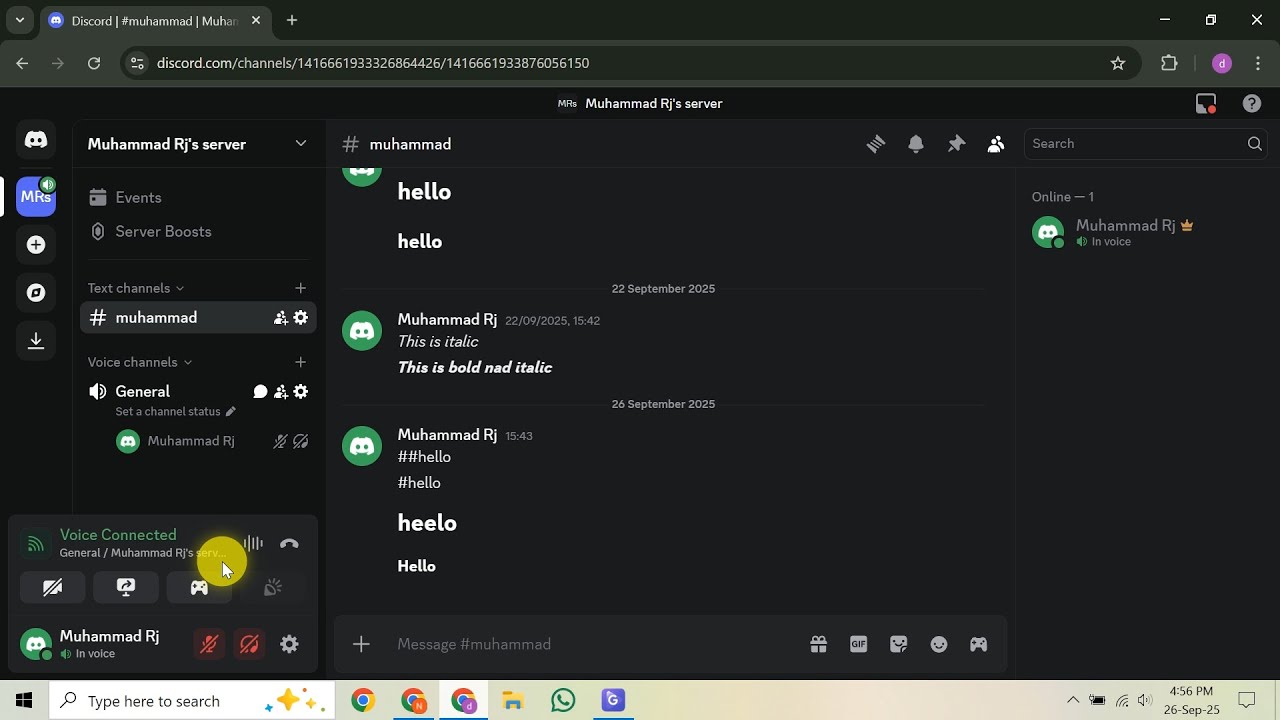
Ищете, как транслировать Nintendo Switch в Discord? В этом подробном видео мы расскажем вам о всех этапах простого процесса трансляции игрового процесса с Nintendo Switch в Discord и о том, как без труда делиться любимыми игровыми моментами с друзьями, членами сообщества или другими геймерами. Хотя для консоли Nintendo Switch, к сожалению, нет приложения Discord, мы подробно продемонстрируем простой способ подключения консоли к ПК с помощью карты видеозахвата. Для начала вам понадобится необходимое оборудование: надёжная карта видеозахвата HDMI. Мы рассмотрим популярные и рекомендуемые варианты, упомянув такие бренды, как Elgato или AverMedia, которые критически важны для бесперебойного подключения Switch к компьютеру, позволяя ПК точно распознавать и обрабатывать видеовыход консоли. Затем мы покажем вам физическую настройку: установку Nintendo Switch в док-станцию, подключение её HDMI-кабелем от док-станции к входу карты видеозахвата и последующее подключение карты видеозахвата к ПК, как правило, через USB-порт. После правильного и надёжного подключения оборудования ваш компьютер без труда распознает карту захвата как законный источник видеосигнала, готовый к трансляции. Далее мы перейдём к программному обеспечению: откроем приложение Discord на компьютере с Windows или macOS. Узнайте, как именно поделиться экраном Switch в Discord, перейдя на нужный сервер и присоединившись к соответствующему голосовому каналу с доступом к показу экрана. Здесь мы наглядно покажем, как нажать значок «Поделиться экраном» или «Начать трансляцию», выбрать активное видеоокно вашей карты захвата в качестве основного источника во всплывающем меню и, наконец, нажать «Начать трансляцию», чтобы мгновенно транслировать захватывающий игровой процесс Nintendo Switch вашей аудитории. Для ещё более качественного и профессионального просмотра мы также коснёмся дополнительных настроек, таких как настройка качества трансляции, и предложим разрешение, например, 1080p при 60 кадрах в секунду, в зависимости от вашего тарифного плана Discord и возможностей ПК. Мы также рассмотрим критически важный аспект настройки звука, убедившись, что ваша карта захвата корректно передает звук игры на ваш ПК, и объясним, как отдельно направить микрофон в настройках Discord, если вы хотите общаться со зрителями в режиме реального времени. Тщательно следуя этим подробным инструкциям, вы освоите трансляцию Nintendo Switch в Discord с помощью карты захвата и значительно улучшите качество обмена играми. Не упустите возможность присоединиться к сообществу и продемонстрировать свои навыки — давайте организуем прямую трансляцию уже сегодня!
#NintendoSwitchStream #DiscordGaming #HowToStreamSwitch #CaptureCardSetup #SwitchOnDiscord
Повторяем попытку...
Доступные форматы для скачивания:
Скачать видео
-
Информация по загрузке: