Comment mettre une image sur Word sans bouger le texte
Автор: Asrikh
Загружено: 2024-06-07
Просмотров: 855
Описание:
Comment mettre une image sur Word sans bouger le texte
Merci de s'abonner à notre chaîne YouTube https://goo.gl/y62goR
Ce Tuto s'adresse à ceux qui veulent apprendre comment mettre une image sur Word sans bouger le texte et approfondir leur connaissance sur le sujet
Insérer une image dans Word sans décaler le texte
Vous êtes sur le point de découvrir une astuce qui va révolutionner votre utilisation de Word. Imaginez pouvoir insérer une image dans votre document sans avoir à déplacer tout le texte autour. Eh bien, ne cherchez plus, car dans cette vidéo, je vais vous montrer comment mettre une image sur Word sans bouger le texte. Prêt à gagner du temps et à faciliter votre mise en page ? Alors restez avec moi ! Alors comment insérer une image sur Word sans décaler le texte ?
C'est assez simple de savoir comment insérer une image sur Word sans décaler le texte, je vais vous expliquer tous cela en détail
Insérer une image sur Word sans décaler le texte
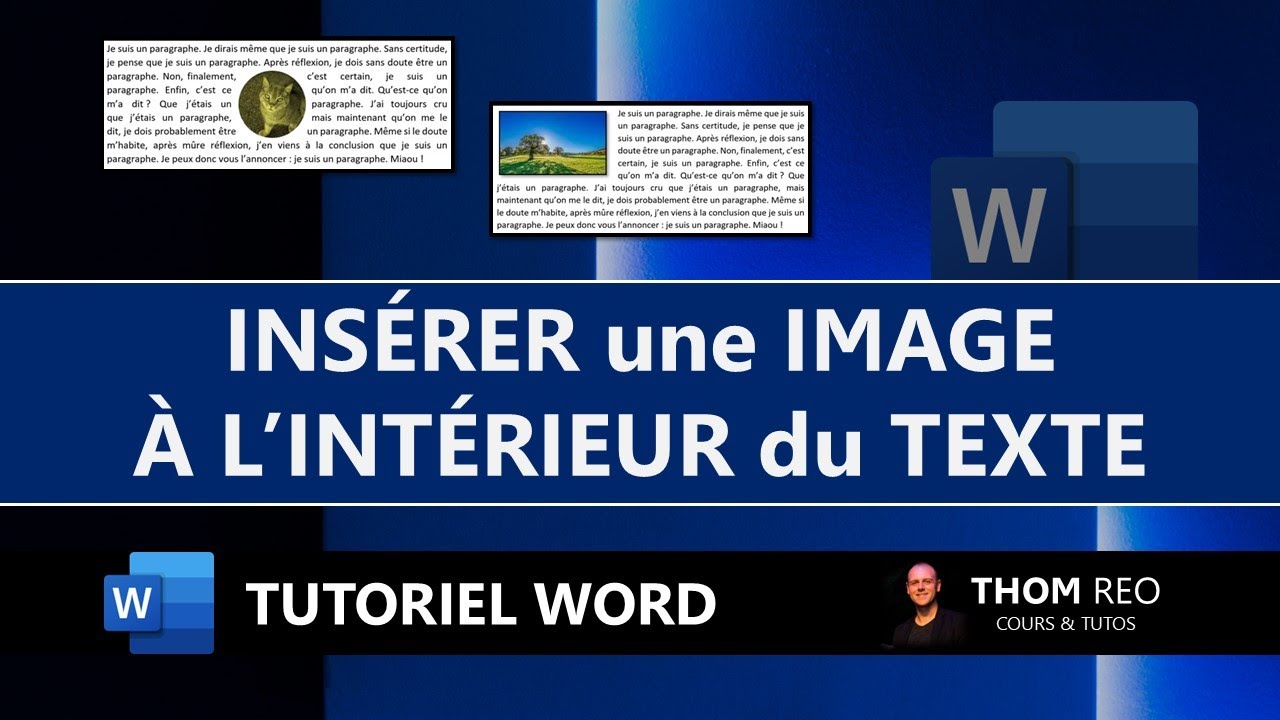
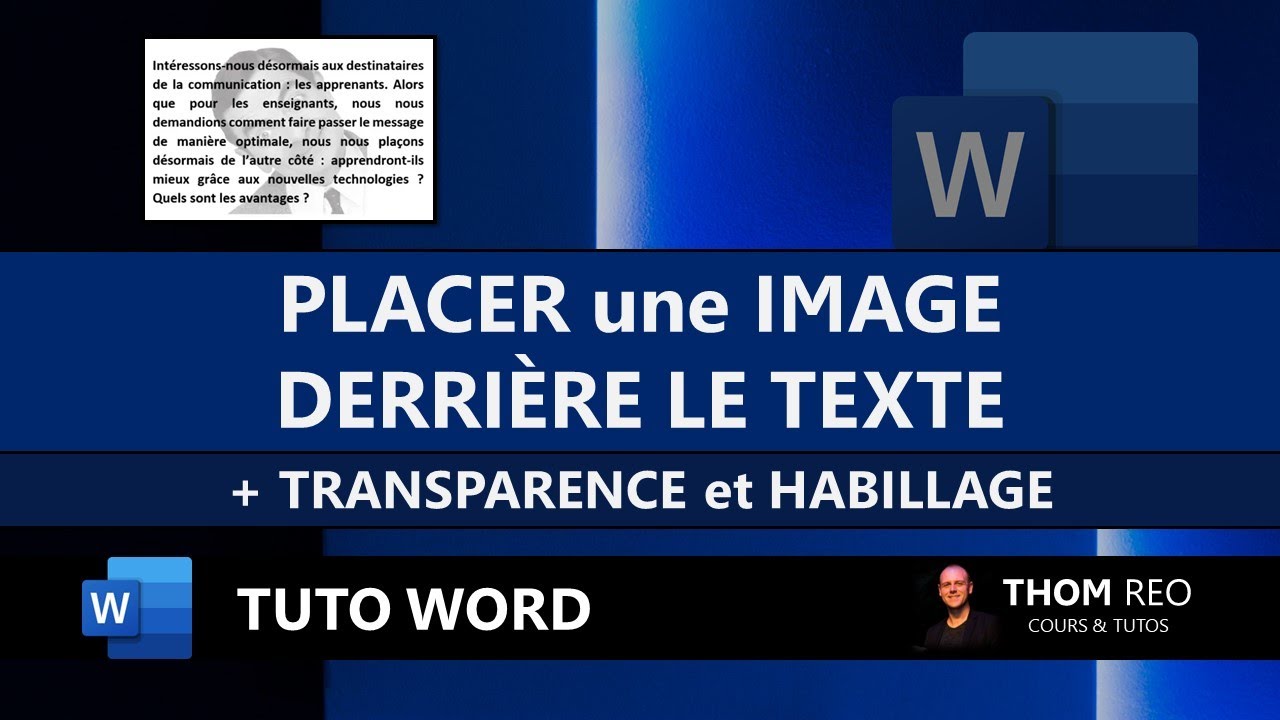
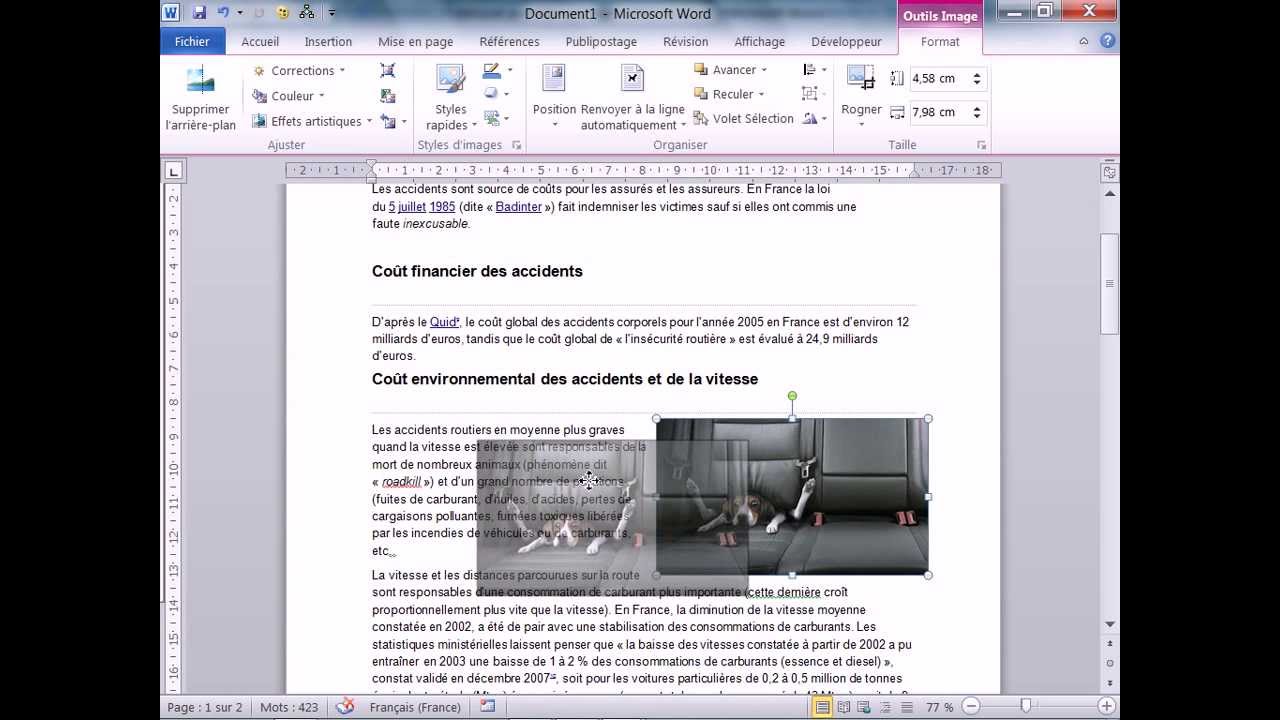
Maintenant, vous pouvez facilement insérer une image dans votre document Word sans perturber le texte existant. En utilisant les différentes options de disposition, vous pouvez placer l'image devant, derrière ou encadrée par le texte. N'oubliez pas de redimensionner l'image pour l'adapter à votre document et de masquer les marges de paragraphe pour une présentation plus propre. Suivez ces étapes simples et votre document sera enrichi avec des images de manière professionnelle en un rien de temps.
Insérer une photo dans Word sans décaler le texte
Ces instructions vous expliquent comment insérer une photo dans Word sans décaler le texte pas à pas
1-Ouvrez votre document Word
2-Cliquez sur cette icône pour afficher les marges de paragraphe
3-Cliquez à l'emplacement où vous devez mettre votre image
4-Cliquez sur l'onglet 'Insertion'
5-Cliquez sur 'Images'
6-Cliquez sur 'Cet appareil..'
7-Choisissez votre image et cliquez sur 'Insérer'
8-Redimensionnez l'image
9-Cliquez sur cette option
10-Sélectionnez 'Devant le texte'
11-Replacez l'image
12-Vous pouvez choisir d'autres options de disposition
13-Faites les mêmes étapes et choisissez l'option 'Encadré'
14-Faites les mêmes étapes et choisissez l'option 'Derrière le texte'
15-Cliquez sur cette icône pour masquer
les marges de paragraphe
Alors savez vous comment insérer une image dans Word sans décaler le texte, C'est tellement facile que vous l'avez imaginé. N'est-ce pas ?
J'espère que ce Tuto était très utile pour vous et que vous avez appris inserer une photo dans Word sans bouger le texte
Si vous avez des questions sur le sujet 'comment insérer une image sur Word sans décaler le texte', n'hésitez pas à les poster sur les Commentaires
N'hésitez pas à partager cette vidéo avec vos proches et vos amis pour leur expliquer comment inserer une image dans Word sans bouger le texte
Tuto : comment mettre une image sur Word sans bouger le texte
Catégorie : comment mettre une image sur Word sans bouger le texte
Voir aussi :
Comment insérer une image sur Word sans décaler le texte
Повторяем попытку...

Доступные форматы для скачивания:
Скачать видео
-
Информация по загрузке:






![Best of Deep House [2026] | Melodic House & Progressive Flow](https://imager.clipsaver.ru/Il-ZpBuC8tA/max.jpg)





![Word : 21 TRUCS et ASTUCES pour l'utiliser comme un PRO [ tuto gratuit pour débutant sur Word ]](https://imager.clipsaver.ru/i3w1_lazj18/max.jpg)
