EXCEL - UTILISER LE GESTIONNAIRE DE SCÉNARIOS (Synthèse de scénarios, fusion des scénarios, tcd..)
Автор: Axel Formateur Excel
Загружено: 2019-12-08
Просмотров: 27294
Описание:
► Recevez le fichier Excel de la vidéo + des exercices complets (avec sujet et corrigé sur Excel) de la formation Excel GRATUITEMENT : https://cours.excel-en-ligne.fr
► Lien vers les formations Excel : https://aidebtscgo.kneo.me/shop/categ...
▬▬▬ 📝 RÉSUMÉ DE LA VIDÉO ▬▬▬▬▬▬▬
Dans cette vidéo, je vous montre comment utiliser le gestionnaire de scénarios sur Excel.
-----------------------------------------------------------------------
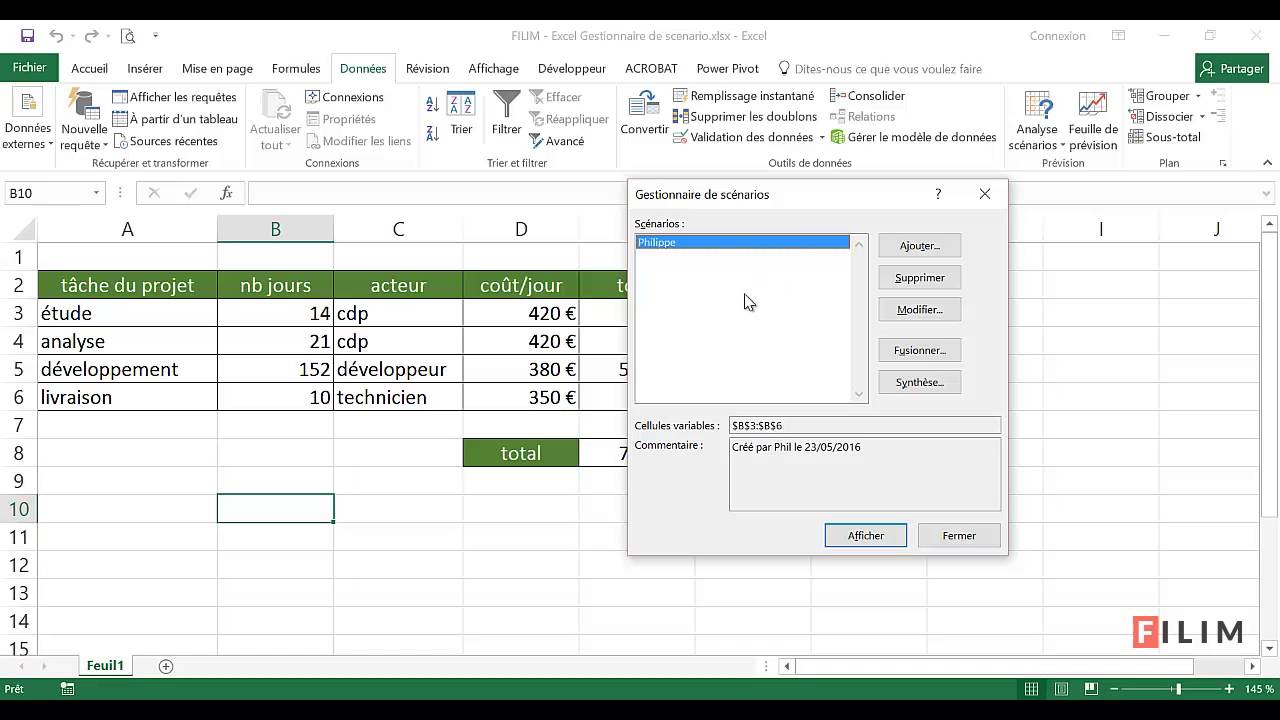
Le gestionnaire de scénarios permet de faire une synthèse de plusieurs scénarios à partir de cellules variables et de cellules résultantes.
Pour se rendre dans le gestionnaire de scénarios :
= Onglet « Données » puis « Analyse scénarios » et cliquer sur « Gestionnaire de scénarios ».
Lors de la création des différents scénarios il faut que les références de cellules se trouvent sur la feuille active.
Par défaut, le rapport de synthèse utilise des références de cellule pour identifier les cellules variables et les cellules de résultats. Si vous renommez les cellules avant d’exécuter le rapport de synthèse, le rapport contiendra alors les noms au lieu des références de cellule.
Aussi, renommer les cellules à modifier permet que leur nom apparaisse dans les « valeurs de scénarios » sinon ce seront juste les références de cellules qui apparaîtront (ex : C4 pour prix de vente) et il est alors difficile de saisir les différents scénarios.
-----
1) Synthèse de scénarios
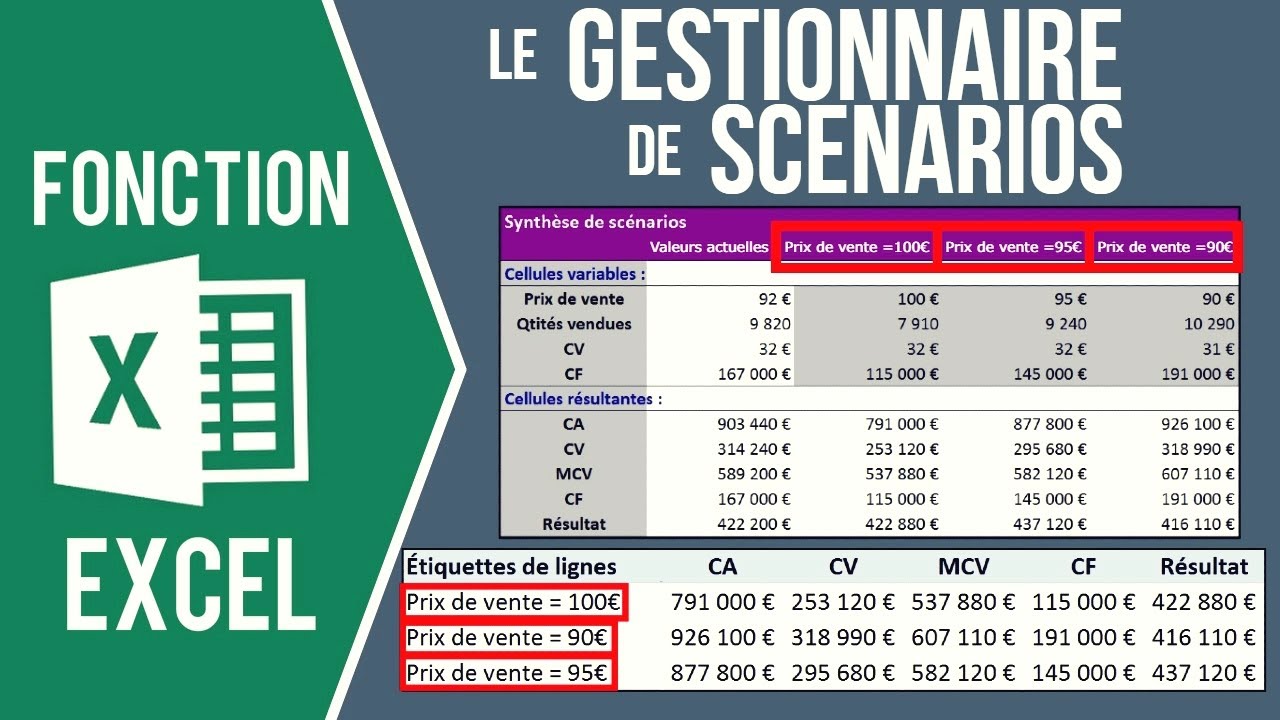
Une fois tous les scénarios renseignés il faut cliquer sur « Synthèse » puis cocher « Synthèse de scénarios » et sélectionner les cellules résultantes puis « OK ».
Remarque : Il est possible d’afficher directement le résultat d’un scénario dans les cellules résultantes en sélectionnant un scénario puis en cliquant sur « Afficher ».
Une fois le rapport de synthèse crée, Excel ajoute automatiquement des niveaux de regroupement qui permettent de développer et réduire l’affichage des cellules variables et des cellules résultantes.
La colonne valeurs actuelles représente les valeurs des cellules variables lors de la création du rapport de synthèse de scénario et les autres colonnes (avec les cellules variables en gris) représentent les différents scénarios renseignés dans le gestionnaire de scénarios.
Remarque : Les rapports de scénarios ne sont pas automatiquement recalculés. Si vous modifiez les valeurs actuelles ou les valeurs d’un scénario, celles-ci ne s’afficheront pas dans un rapport de synthèse existant, il faudra alors crée un nouveau rapport de synthèse qui tiendra compte des modifications.
-----
2) Tableau croisé dynamique
Il est possible aussi de générer un « scénario du rapport de tableau croisé dynamique », pour cela il suffit de cocher cette case et non la case « Synthèse de scénarios » avant de lancer la synthèse.
Remarque : Pour générer un rapport de synthèse il n’est pas obligatoire de sélectionner des cellules résultats, on peut créer un rapport de synthèse uniquement avec des cellules variables. Mais il faut obligatoirement des cellules résultats pour créer un rapport de tableau croisé dynamique de scénarios.
-----
3) Fusionner des scénarios
Par défaut, les scénarios créés se trouvent sur la feuille active : Si vous avez créé des scénarios pour le même calcul sur différentes feuilles d’un autre classeur par exemple, il faut alors fusionner les scénarios de ces feuilles.
= Vous pouvez rassembler ces scénarios dans une feuille de calcul à l’aide de la commande fusionner.
Lorsque vous choisissez de fusionner, le gestionnaire de scénarios charge un Assistant de scénario de fusion qui répertorie toutes les feuilles de calcul du classeur actif, ainsi que les autres classeurs ouverts.
L’Assistant vous indique le nombre de scénarios que vous avez dans chaque feuille de calcul source que vous sélectionnez.
Pour fusionner les scénarios de différentes sources, il faut utiliser la même structure de cellules dans chacun des classeurs.
Dans l'exemple, les variables prix de vente, quantités vendues, charges variables et charges fixes doivent être dans la même référence de cellule pour tous les scénarios sinon il sera impossible de fusionner les scénarios efficacement.
-----
4) Protection des scénarios
Lors de la création ou de la modification d’un scénario il y a 2 options de protection disponibles :
= Changements interdits : Pour que les autres utilisateurs ne puissent pas modifier vos scénarios.
= Masquer : Pour que le nom du scénario ne soit pas visible dans la liste des scénarios.
Ces 2 options n’ont d’effet que lorsque vous aurez protégé la feuille sur laquelle vous avez crée vos scénarios.
-----------------------------------------------------------------------
#Excel #FonctionExcel #FormationExcel
► Le site : https://excel-en-ligne.fr/
► FaceBook : / axelrobinformations
EXCEL - UTILISER LE GESTIONNAIRE DE SCÉNARIOS (Synthèse de scénarios, fusion des scénarios, tcd..) : • EXCEL - UTILISER LE GESTIONNAIRE DE SCÉNAR...
Повторяем попытку...
Доступные форматы для скачивания:
Скачать видео
-
Информация по загрузке: