Как подключить контроллеры JoyCon от Nintendo Switch к iPad
Автор: WebPro Education
Загружено: 2024-06-25
Просмотров: 29530
Описание:
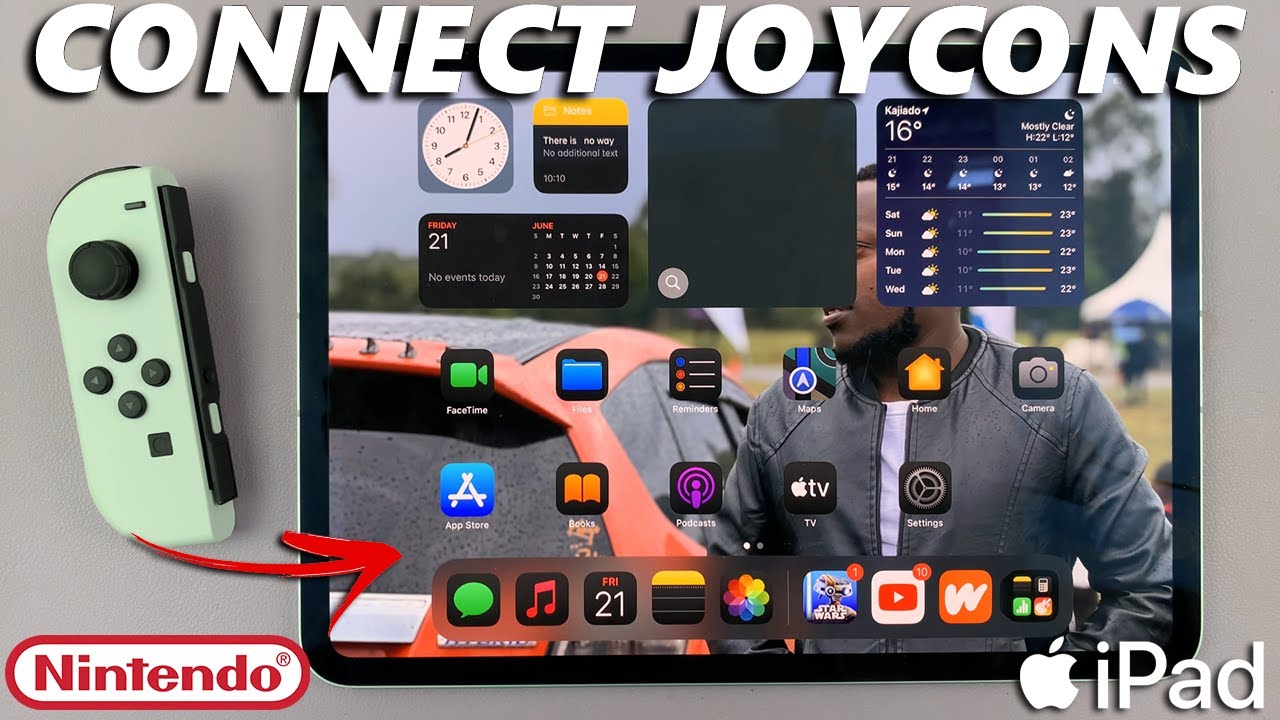
В этом видео мы покажем вам, как подключить контроллеры Nintendo Switch JoyCon к вашему iPad. Контроллеры можно подключить к любому iPad, включая iPad Pro M4.
Подробнее: https://www.webproeducation.org/how-t...
Независимо от того, хотите ли вы улучшить свой игровой опыт или использовать JoyCon для других приложений, это простое пошаговое руководство поможет вам.
Подключение контроллеров Nintendo Switch JoyCon к iPad:
Как подключить контроллеры Nintendo Switch JoyCon к iPad:
Как подключить контроллеры Nintendo Switch к iPad:
Как подключить контроллеры Nintendo Switch JoyCon к iPad Pro M4:
Как подключить контроллеры Nintendo Switch к iPad Pro M4:
Как подключить контроллеры Nintendo Switch JoyCon к iPad Pro:
Как подключить контроллеры Nintendo Switch к iPad Pro:
Шаг 1: Прежде чем начать, убедитесь, что ваш iPad совместим с Bluetooth-контроллерами. Большинство iPad под управлением iOS 13 или более поздней версии поддерживают устройства Bluetooth, включая контроллеры Nintendo Switch JoyCon. Чтобы проверить версию iOS:
Перейдите в «Настройки» на вашем iPad и нажмите «Общие». Выберите «Об устройстве» и найдите «Версия ПО». Если на вашем iPad установлена iOS 13 или более поздняя версия, все в порядке!
Шаг 2: Откройте «Настройки» на вашем iPad и перейдите в раздел «Bluetooth» на левой боковой панели. Убедитесь, что Bluetooth включен. Это немедленно начнет поиск устройств для сопряжения.
Шаг 3: Чтобы подключить JoyCon к iPad, необходимо перевести их в режим сопряжения. Отсоедините JoyCon от консоли Nintendo Switch. Затем нажмите и удерживайте кнопку синхронизации на боковой стороне каждого JoyCon, пока светодиодные индикаторы не начнут мигать.
Шаг 4: Теперь, когда JoyCon готовы, найдите их в списке доступных устройств. Они будут отображаться как «Joy-Con (L)» и «Joy-Con (R)».
Нажмите на название каждого JoyCon, чтобы выполнить сопряжение с iPad. После подключения светодиодные индикаторы на JoyCon перестанут мигать и будут гореть постоянно.
Шаг 5: После сопряжения необходимо проверить соединение. Откройте игру или приложение, поддерживающее внешние контроллеры. Используйте JoyCon для навигации и игры. Они должны работать как положено, обеспечивая бесперебойный игровой процесс.
Apple iPad Pro 13-дюймовый (M4): https://amzn.to/4bRU0lK
Apple iPad Pro 11-дюймовый (M4): https://amzn.to/4egyb0B
#m4ipadpro #applem4 #ipadpro #appleipad #appleipadpro #ios #ios18 #apple #ipadprounboxing #appletech #ipadart #newipad #newipadpro #techreviews #nintendo #nintendoswitch #nintendoswitchlite #nintendoswitchpro #switchgames #switchon #switchup #gaming #switchgaming #nintendolife #switchplayer #nintendoswitchgames #nintendoswitchonline #nintendodirect #joycons #joycondrift #switchaccessories #techtutorials #howto #bluetoothcontroller
----Мое оборудование для YouTube Видео----
Основная камера (iPhone 13 Pro): https://amzn.to/3GZztve
Штатив: https://amzn.to/35acqRa
Адаптер для штатива для мобильного телефона: https://amzn.to/3v3wFuI
Освещение: https://amzn.to/3vkoGK7
В целях полной прозрачности сообщаю, что на этом канале я использую партнерские ссылки, и за покупки по этим ссылкам я получаю небольшую комиссию. Цена, которую вы заплатите, останется той же!
Веб-сайт: https://www.webproeducation.org
Facebook: / webproeducation.org
Twitter: / webpro_e
Instagram: / webproeducation
Повторяем попытку...
Доступные форматы для скачивания:
Скачать видео
-
Информация по загрузке: