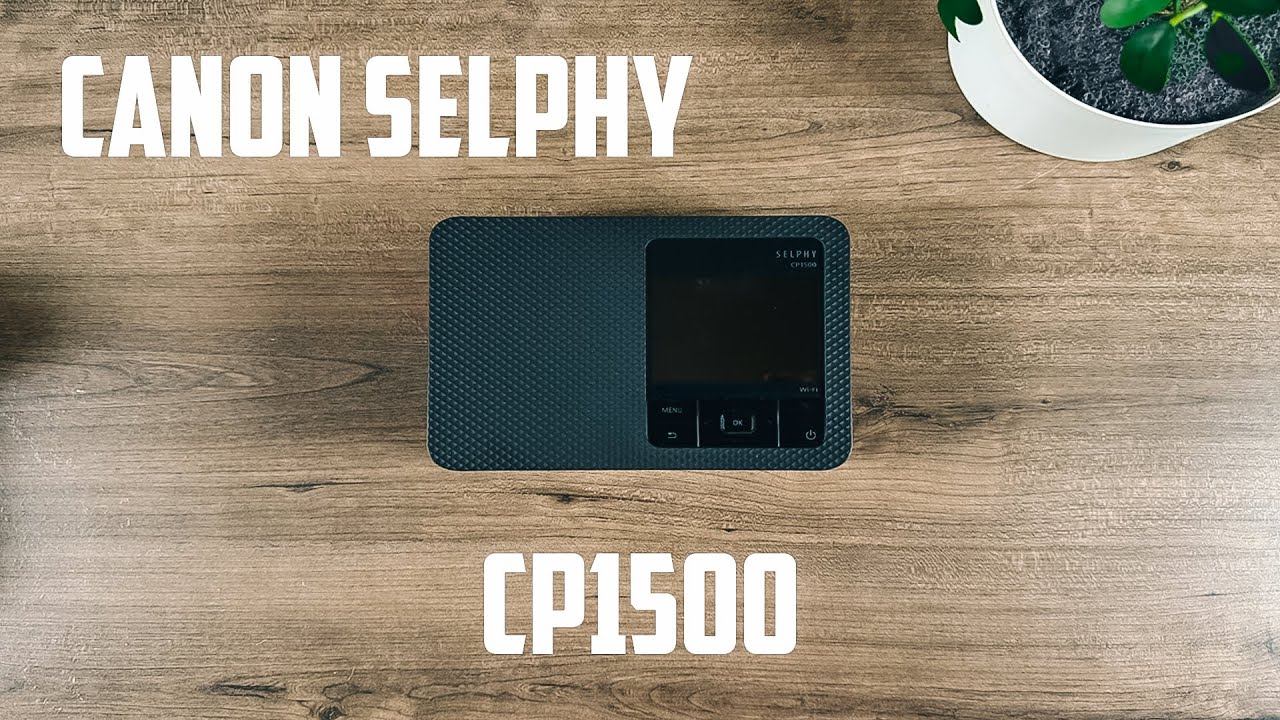
Canon Selphy CP1500 - kopen of niet?!
Автор: Robinotof
Загружено: 2025-06-11
Просмотров: 5379
Описание:
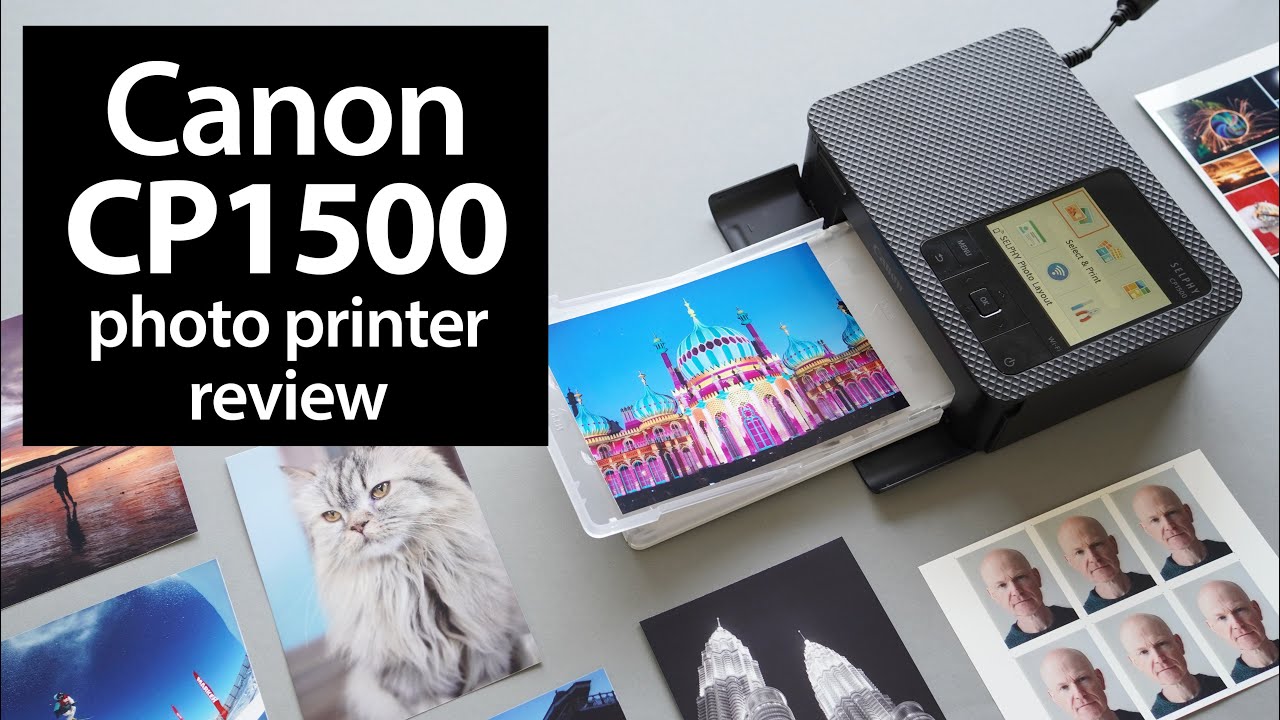
De Canon Selphy CP1500 is een compacte fotoprinter die je foto's afdrukt in hoge kwaliteit via dye-sublimatie. Hier is een stap-voor-stap uitleg over hoe je de Canon Selphy CP1500 gebruikt:
🧰 Wat je nodig hebt:
Canon Selphy CP1500 printer
Stroomadapter en netsnoer
Fotopapier en inktcassette (meestal als set verkocht)
Een apparaat met foto's (smartphone, SD-kaart, USB-stick, of computer)
Canon SELPHY Photo Layout app (voor draadloos printen via smartphone)
📦 Stap 1: Printer instellen
Pak de printer uit en sluit hem aan op netstroom met de bijgeleverde adapter.
Schakel de printer in met de aan/uit-knop.
🧾 Stap 2: Inktcassette en papier laden
Open de zijklep van de printer.
Plaats de inktcassette in de sleuf tot je een klik hoort.
Open het papierlade-deksel (meestal aan de voorkant).
Plaats het fotopapier (glanzende zijde omhoog!) in de papiercassette.
Schuif de papiercassette in de printer tot deze vastklikt.
📌 Let op: gebruik altijd Canon papier dat geschikt is voor deze printer (bijv. KP-108IN).
📡 Stap 3: Verbinden met je apparaat
Je kunt op verschillende manieren verbinding maken:
📱 Via smartphone (draadloos)
Download de app: Canon SELPHY Photo Layout (beschikbaar in de App Store/Google Play).
Zet Wi-Fi aan op je telefoon.
Zoek naar de printer via Wi-Fi Direct of verbind beide apparaten met hetzelfde Wi-Fi-netwerk.
Open de app, kies je foto's, pas indien gewenst opmaak aan, en druk op 'Afdrukken'.
📷 Via SD-kaart of USB-stick
Steek een SD-kaart of USB-stick in de juiste poort.
Gebruik het scherm op de printer om foto's te bekijken en af te drukken.
💻 Via computer
Sluit de printer aan via USB-C kabel.
Installeer indien nodig Canon-software/driver van de website.
Print foto's via je fotoviewer of afdrukprogramma.
🖨️ Stap 4: Foto afdrukken
Kies een foto via het scherm of de app.
Selecteer eventueel formaat of randinstellingen.
Druk op de printknop.
De printer maakt nu 4 passes over het papier (geel, magenta, cyaan, en beschermlaag) — dit is normaal bij dye-sublimatie.
🧼 Stap 5: Na het printen
Foto's zijn direct droog en veegvast.
Verwijder gebruikte inktcassettes en vul aan indien nodig.
Verwijder papierresten uit de achterzijde (klepje openmaken) als er een papierfout is.
🆘 Veelvoorkomende problemen
Probleem Oplossing
Foto blijft hangen Controleer papierinvoer en of cassette goed zit
Verbindingsproblemen Herstart Wi-Fi of verbind opnieuw met app
Fletse kleuren Gebruik originele Canon-inkt/papier
Повторяем попытку...

Доступные форматы для скачивания:
Скачать видео
-
Информация по загрузке:










![Top 5 Best Photo Printers 2026 [These Picks Are Insane]](https://imager.clipsaver.ru/rPJCqEC6xis/max.jpg)


