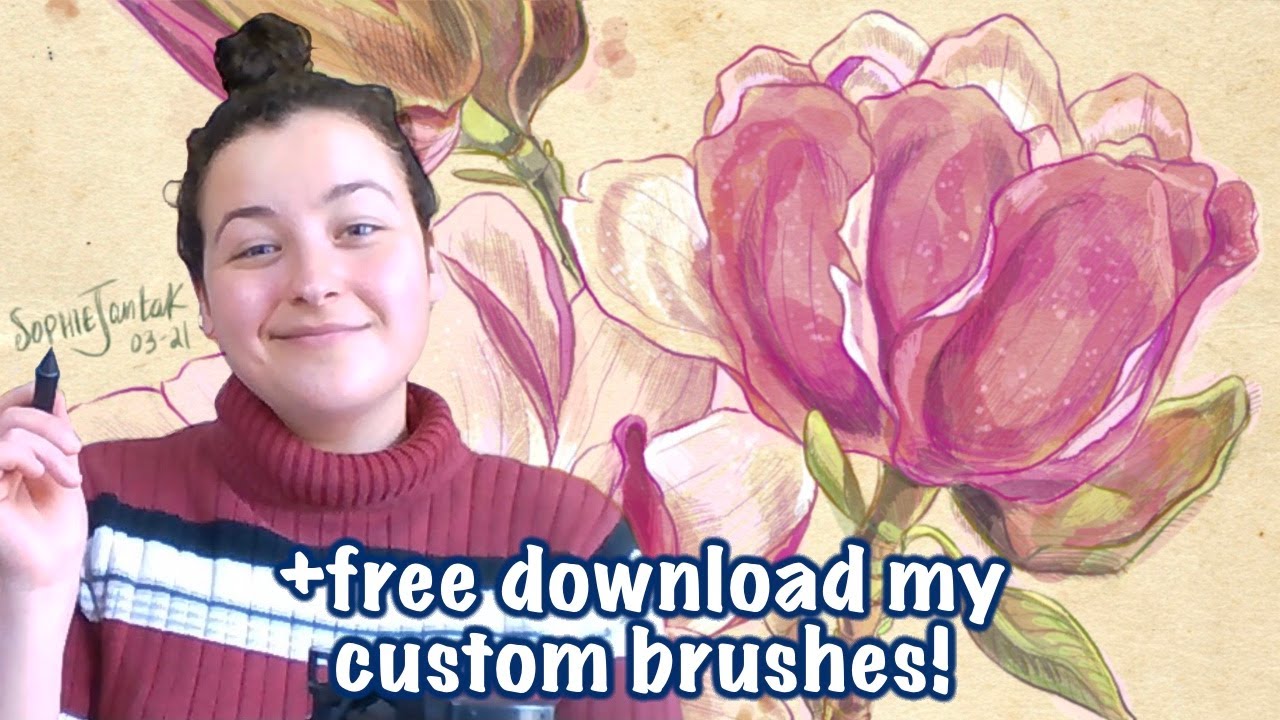
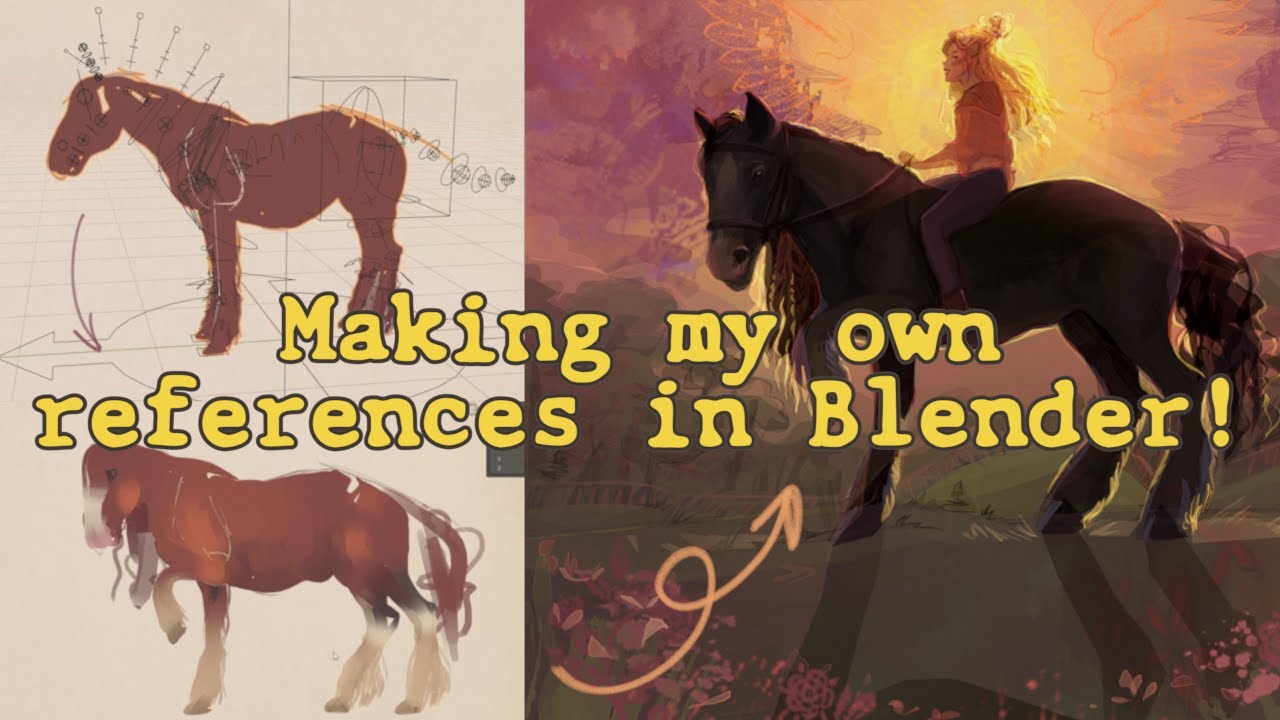
Как я создаю разноцветные линейки с помощью Grease Pencil! (Blender 2.92)
Автор: Sophie Jantak
Загружено: 2021-03-11
Просмотров: 20516
Описание:
Instagram: / sophiejantak
Twitter: / sophiejantak
Портфолио: https://www.artstation.com/sophiejantak
Блог: https://www.tumblr.com/blog/sophiejantak
РАСШИФРОВКА
Итак, когда вы создаёте новый файл и выбираете опцию 2D-анимации, вы автоматически начинаете с объекта обводки жирным карандашом.
В этом режиме мы перейдём в режим рисования. Для начала, убедимся, что опция «Vertex Paint» (Раскраска вершин) здесь отмечена. Это позволит нам делать всё многоцветным. И убедитесь, что вы находитесь в режиме рендеринга, а не в режиме сплошной заливки, как обычно при запуске Blender.
Итак, то, с чем мы будем экспериментировать, находится под кнопкой «Stroke» (Обводка), поэтому нажмите на этот маленький флажок с надписью «Randomize» (Случайный выбор). А ещё здесь есть куча настроек, и я рекомендую поэкспериментировать с ними всеми и посмотреть, что получится. Это очень весело. Но сегодня давайте сосредоточимся только на оттенке.
Итак, если вы просто увеличите рандомизацию оттенка и начнёте рисовать, это... Ну, это просто внешний вид. Лично мне это не очень нравится. Что это делает, мы можем увидеть в режиме редактирования: по сути, это назначение случайного оттенка каждой вершине в диапазоне, заданном ползунком. Если вам нужен этот эффект, но он не совсем такой... да, здесь, на вкладке «Обводка», над рандомизацией в постобработке, вы можете поэкспериментировать со значением «Упрощение», и чем выше вы его установите... это уменьшит количество вершин, которые фактически рисуются при рисовании, и, таким образом, уменьшит эффект и сделает его гораздо более тонким и красивым.
Но я действительно влюбился в этот инструмент, когда обнаружил эту маленькую кнопку рядом с ползунком. Это заставляет рандомизацию оттенка влиять на весь штрих в целом, а не на каждую вершину в отдельности, поэтому каждый штрих будет иметь немного другой оттенок. Когда я увидел это, я был просто одержим.
Но вот тут-то и начинаются сложности. Когда я начинаю рисовать линейку для своих работ, у меня либо есть примерное представление о нужных цветах, либо нет вообще. В любом случае, мне нравится свобода выбора цветов в процессе работы. Приятным сюрпризом в работе с Blender стало то, что можно так легко менять буквально любой цвет, как на уровне материала, так и с помощью различных модификаторов. Это позволяет мне пробовать разные цветовые схемы и создавать разные версии одной и той же работы, и это очень ценно для меня. Поэтому мне нужен способ изменить и цвет линейки.
Таким образом, проблема в том, как изменить цвет линейки, сохранив этот красивый эффект случайного многоцветного линейного рисунка. Итак, вот модификатор оттенка/насыщенности, вот он, и изначально я бы его использовал, но мне никогда не нравился его внешний вид. Мне никогда не нравился тот вид, который он придавал цветам.
И в любом случае, у этого модификатора всё ещё есть проблема: он не даёт мне никакого контроля над степенью случайности оттенка после нанесения штрихов, и… это как раз то, что мне нужно. Так что мне это не подошло.
Итак, вот что я делал: радужная кисть!
У меня здесь моя кисть для линейного рисунка, и я просто установил случайность оттенка на 1. Рисовать этим в режиме рендеринга может быть странно, потому что, знаете ли, некоторые штрихи будут в жёлтом диапазоне, а другие — в фиолетовом, и это будет выглядеть как множество разных значений. И это нормально, в конечном итоге всё получится хорошо.
И поэтому я рекомендую рисовать этот рисунок в режиме сплошной заливки, чтобы всё отображалось просто чёрной линейной линией. И скорее, вы видите интенсивность штрихов, а не цвета, потому что, в любом случае, на данном этапе мы хотим сосредоточиться только на интенсивности.
Итак, вы попробовали это, вы создали свой линейный рисунок, и он выглядит… совершенно нелепо.
Затем, когда вы готовы попробовать разные цвета, я добавляю модификатор оттенка. Модификатор оттенка работает лучше всего, когда я выбираю максимально яркий и насыщенный цвет, поэтому эта шкала расположена максимально высоко и по краям цветового круга. Затем вы можете поэкспериментировать с этой шкалой, чтобы понять, какая степень рандомизации оттенков вам нужна в зависимости от того, что лучше всего подходит для конкретного цвета. Обычно я работаю в диапазоне от 0,6 до 0,85, просто корректируя значение, пока не добьюсь нужного мне эффекта для используемого цвета. Затем, чтобы сделать его темнее, я снова добавляю модификатор оттенка/насыщенности, который мне не понравился, но на этот раз я просто добавил его для придания ему нужного значения. Не знаю, почему, но если использовать модификатор оттенка, то, пытаясь получить более тёмный цвет для линейного рисунка, просто уменьшив значение используемого оттенка, эффект получается не очень: очень странный, ненасыщенный и выглядит как-то неестественно. Но если уменьшить значение модификатора оттенка/насыщенности, можно сохранить яркие, красивые цвета, при этом сделав рисунок достаточно тёмным, чтобы он, как вы понимаете, действительно ...
Повторяем попытку...
Доступные форматы для скачивания:
Скачать видео
-
Информация по загрузке: