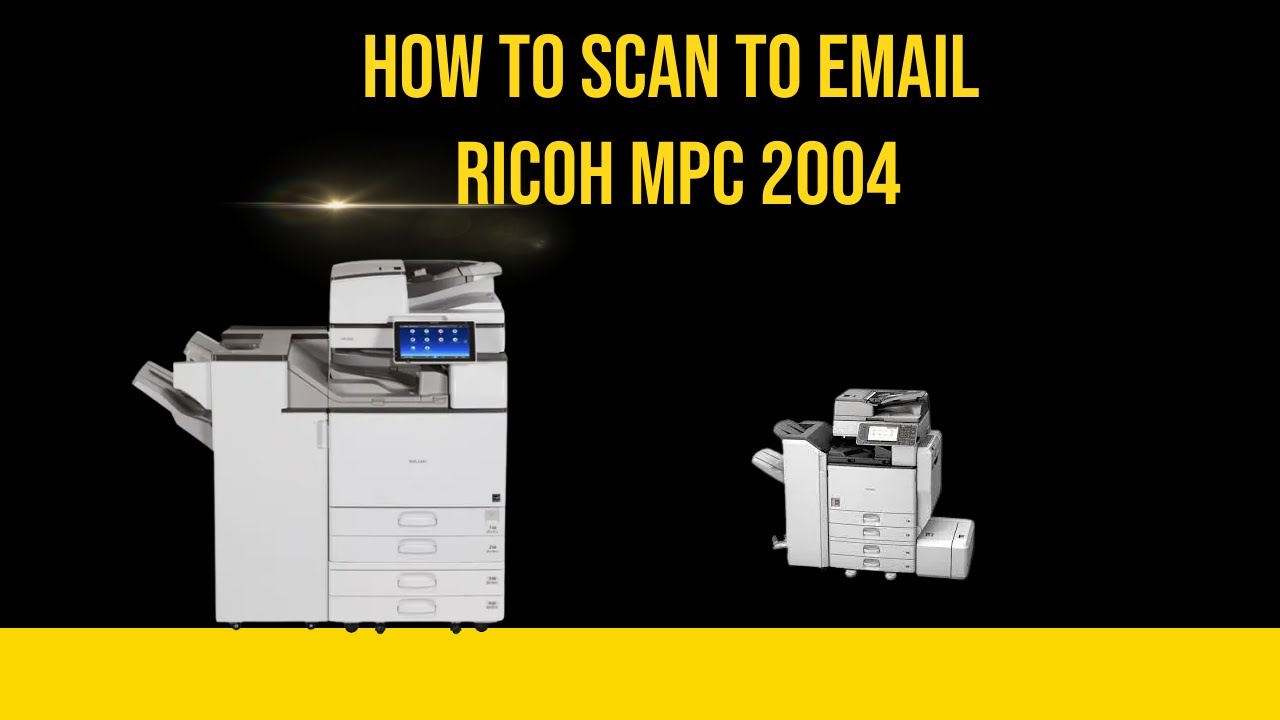
Как настроить сканирование в электронную почту на принтере Ricoh MPC 2004
Автор: Bassonia Tv
Загружено: 2023-03-07
Просмотров: 609
Описание:
Как настроить сканирование в электронную почту на Ricoh MPC 2004
Настройка функции «Сканирование в электронную почту» на Ricoh MPC 2004 включает настройку параметров электронной почты на принтере. Ниже приведено пошаговое руководство по настройке:
Обратите внимание, что приведенные шаги являются общими и могут незначительно отличаться в зависимости от модели и версии прошивки вашего Ricoh MPC 2004. Кроме того, перед началом настройки убедитесь, что у вас есть необходимые данные для доступа к почтовому серверу и учётные данные.
Шаг 1: Сетевое подключение
Убедитесь, что ваш Ricoh MPC 2004 подключен к сети. Для отправки электронных писем должно быть активное подключение к Интернету.
Шаг 2: Доступ к Web Image Monitor
Откройте веб-браузер на компьютере.
Введите IP-адрес вашего Ricoh MPC 2004 в адресную строку браузера и нажмите Enter. Должна открыться страница Web Image Monitor.
Шаг 3: Войдите как администратор
Войдите как администратор, используя свои учётные данные (обычно имя пользователя по умолчанию — «admin», а пароль пустой, если вы его не меняли).
Шаг 4: Перейдите в адресную книгу
В Web Image Monitor перейдите на вкладку «Адресная книга».
Шаг 5: Добавьте адрес электронной почты
Нажмите «Новый пункт назначения» или «Добавить контакт» (название может отличаться).
Выберите «Электронная почта» в качестве типа назначения.
Введите адрес электронной почты получателя в соответствующее поле.
При желании вы можете ввести отображаемое имя для адреса электронной почты (например, «Сканировать в электронную почту»).
Шаг 6: Настройте параметры электронной почты
Перейдите на вкладку «Системные настройки» в Web Image Monitor.
В разделе «Передача файлов» выберите «Настройки SMTP-клиента».
Введите данные SMTP-сервера, такие как адрес сервера, номер порта (обычно 25 или 587) и необходимость аутентификации. Укажите учётные данные (имя пользователя и пароль) для вашей учётной записи электронной почты.
Сохраните настройки.
Шаг 7: Проверка конфигурации
Чтобы проверить настройку «Сканирование в электронную почту», поместите тестовый документ на стекло сканера или в автоподатчик.
Используйте панель управления Ricoh MPC 2004, чтобы начать сканирование.
Выберите пункт назначения «Сканирование в электронную почту» и следуйте инструкциям, чтобы отправить отсканированный документ на указанный адрес электронной почты.
Если всё настроено правильно, отсканированный документ должен быть отправлен на указанный адрес электронной почты.
Имейте в виду, что точные шаги и параметры могут различаться в зависимости от версии прошивки и конфигурации вашего Ricoh MPC 2004. Подробные инструкции, соответствующие вашей модели, см. в руководстве пользователя принтера или в службе поддержки Ricoh.
Повторяем попытку...
Доступные форматы для скачивания:
Скачать видео
-
Информация по загрузке: