Как исправить утечки ОЗУ и видеопамяти: повышаем FPS и предотвращаем вылеты игр (Гайд 2025)
Автор: The Software Guy
Загружено: 2025-08-17
Просмотров: 37587
Описание:
Вы когда-нибудь замечали, что ваша игра работает плавно в начале, а через 30 минут — начинаются зависания, падение частоты кадров и даже вылеты?
Это утечка памяти — Windows, драйверы или сама игра не освобождают оперативную/видеопамять. Со временем накапливаются ненужные данные, которые тормозят производительность.
В этом руководстве я покажу вам, как исправить утечки оперативной и видеопамяти, очистить память в режиме ожидания в реальном времени и поддерживать стабильную частоту кадров в течение длительных игровых сессий. Эти настройки безопасны, проверены и используются профессиональными игроками для предотвращения вылетов, зависаний и задержек в конце игры.
🔧 Используемые команды, пути и инструменты
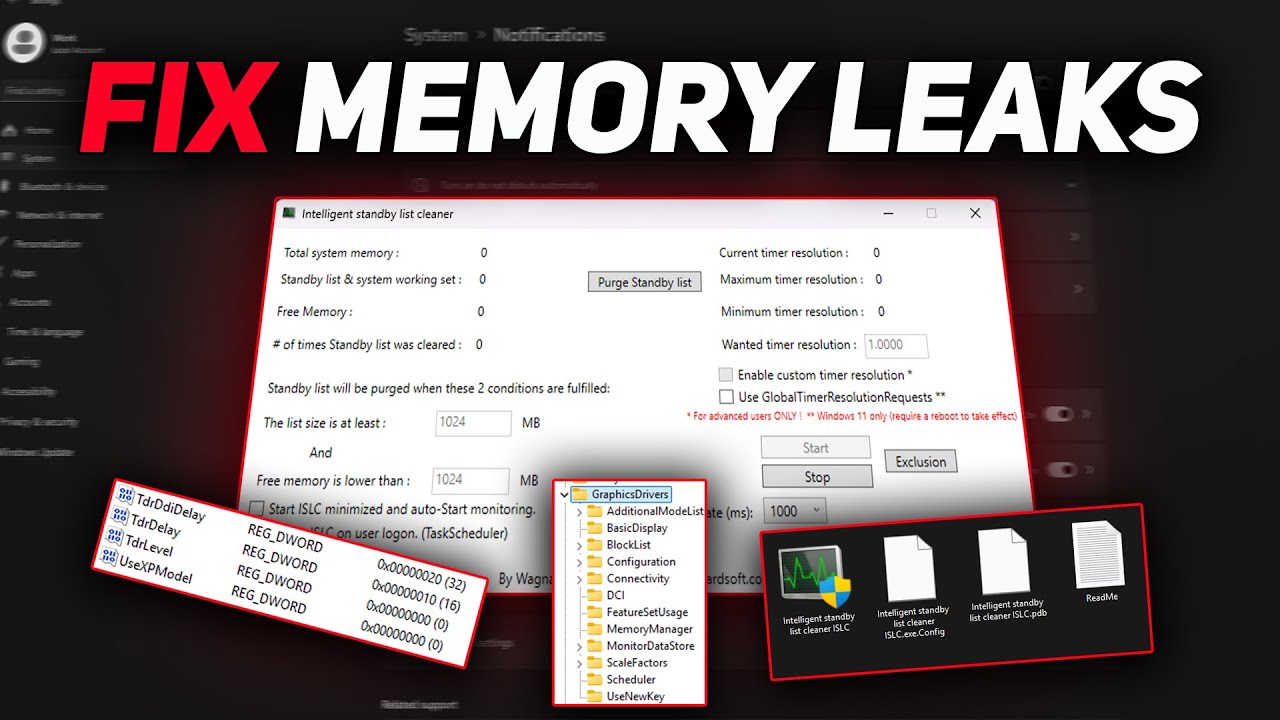
1. Intelligent Standby List Cleaner (ISLC)
Скачать с сайта Wagnardsoft (только официальный сайт)
Запустить от имени администратора → Настройки:
«Размер списка больше» = 1024 МБ (8 ГБ ОЗУ) / 4096 МБ (16 ГБ+)
«Свободная память меньше» = 1024 МБ
Включить «Автоматический мониторинг запуска» + «Запуск при входе в систему»
Нажать «Пуск» → свернуть в трей
2. Оптимизация файла подкачки
Свойства системы → Дополнительно → Производительность → Виртуальная память
Отключить «Автоматическое управление»
Выбрать самый быстрый SSD → Пользовательский размер:
Начальный = Размер вашей ОЗУ (например, 16384 МБ для 16 ГБ)
Максимальный = 1,5 × размер ОЗУ (например, 24576 МБ для 16 ГБ)
3. Очистка видеопамяти — настройка реестра
regedit → HKEY_LOCAL_MACHINE\SYSTEM\CurrentControlSet\Control\GraphicsDrivers
Добавить значения DWORD:
TdrDelay = 10
TdrDdiDelay = 20
TdrLevel = 0
Быстрая очистка видеопамяти: Win + Ctrl + Shift + B (мгновенно перезапускает драйвер графического процессора)
4. Отключение сжатия памяти
Откройте PowerShell (от имени администратора)
Запустите:
Disable-MMAgent -mc
Перезагрузите компьютер
5. Отслеживание фоновых утечек памяти
Диспетчер задач (Ctrl+Shift+Esc) → Сортировка по памяти → отслеживание приложений, работающих в фоновом режиме
Завершите или удалите избыточное программное обеспечение (например, Nahimic, Synapse, Armoury Crate)
6. Очистка утечек шейдеров и кэша графического процессора
NVIDIA: %localappdata%\NVIDIA\DXCache и %localappdata%\NVIDIA\GLCache
AMD: %localappdata%\AMD
DirectX: %localappdata%\D3DSCache
(Удалите папки, перезагрузите компьютер — графический процессор перестроит чистый кэш)
7. Бонус: Монитор утечек PowerShell
Get-Process | Sort-Object WorkingSet -Descending | Select-Object -First 10
Показывает наиболее ресурсоемкие процессы в режиме реального времени.
8. Инструменты сопряжения
ISLC → Автоматическая очистка ОЗУ
ParkControl → Отключение парковки ядер ЦП
🚀 Рассматриваемые шаги:
Устранение утечек памяти в режиме ожидания с помощью ISLC
Оптимизация файла подкачки для повышения стабильности
Применение настроек реестра для очистки видеопамяти
Отключение сжатия памяти
Отслеживание и остановка утечек фоновых служб
Очистка кэша шейдеров графического процессора (NVIDIA/AMD/DX12)
Мониторинг утечек с помощью PowerShell
Повышение быстродействия ЦП и ОЗУ с помощью ParkControl + ISLC
Если это руководство помогло вам исправить зависания или сбои, поставьте лайк 👍, подпишитесь 🔔 и напишите в комментариях, какая игра у вас чаще всего утекает память!
Повторяем попытку...
Доступные форматы для скачивания:
Скачать видео
-
Информация по загрузке: