В вашей системе установлен драйвер, привязанный к спецификациям производителя | Intel Что-то пошл...
Автор: Theta Box
Загружено: 2022-06-03
Просмотров: 43434
Описание:
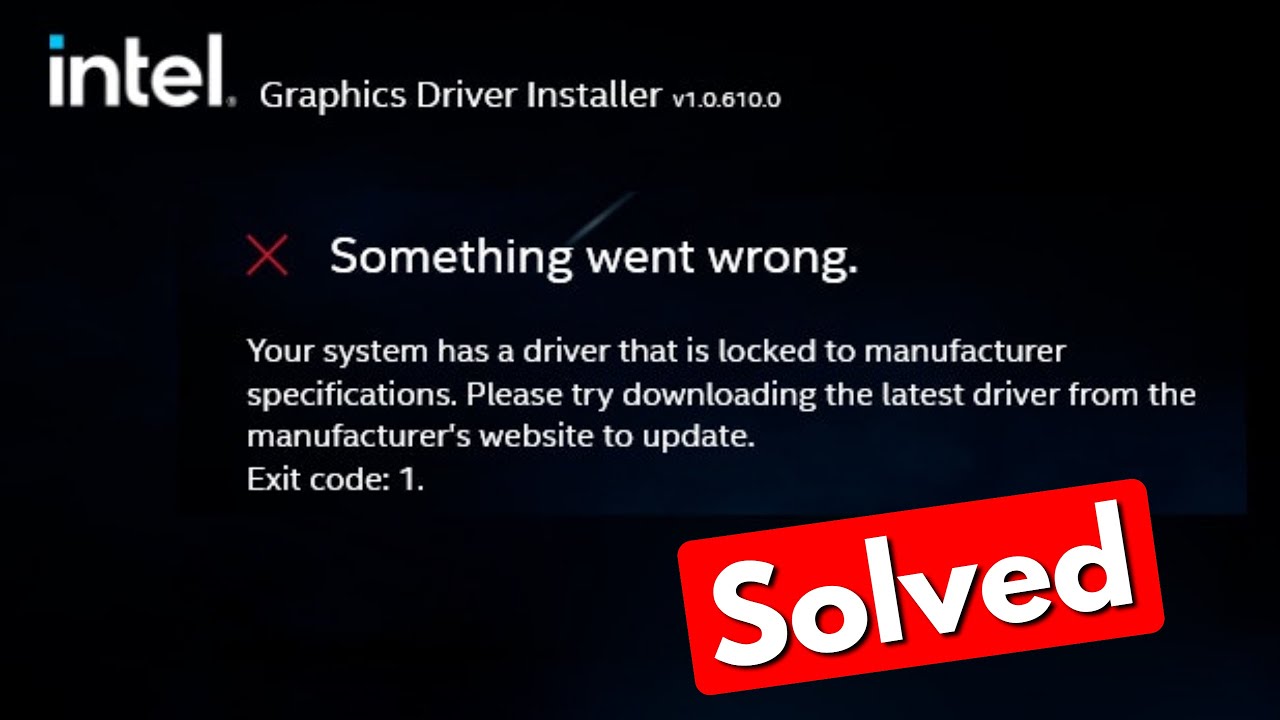
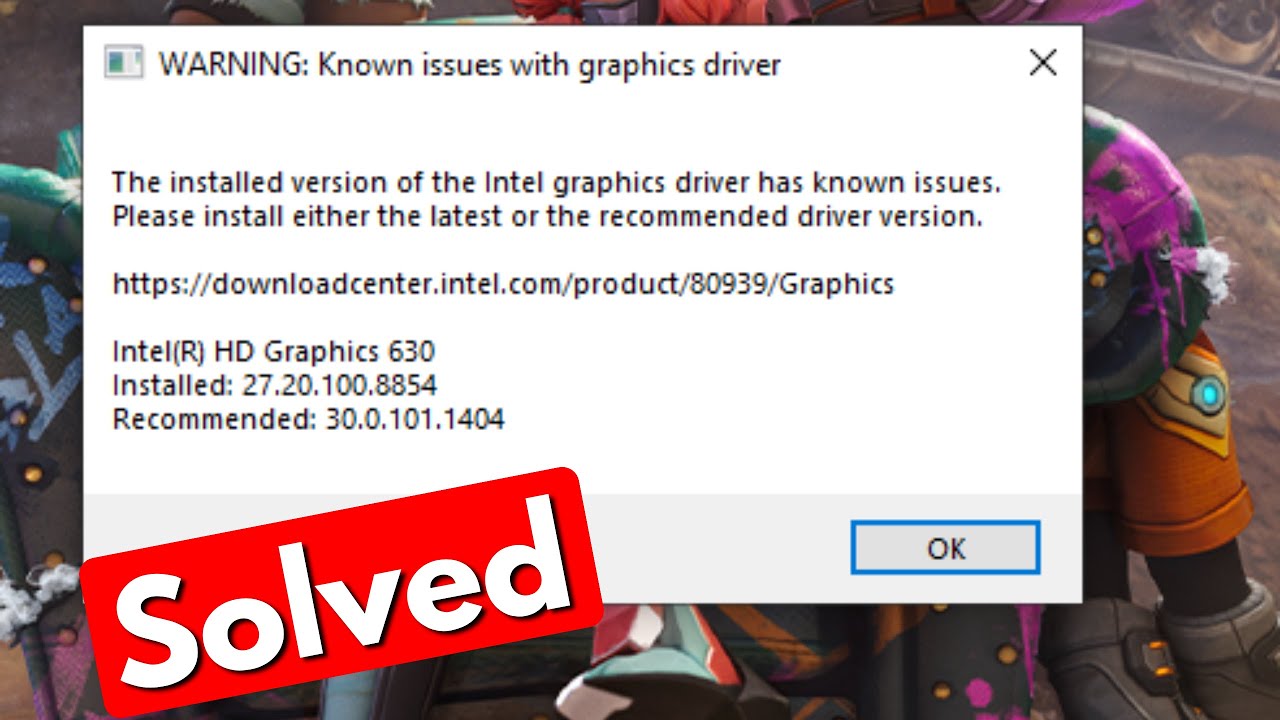
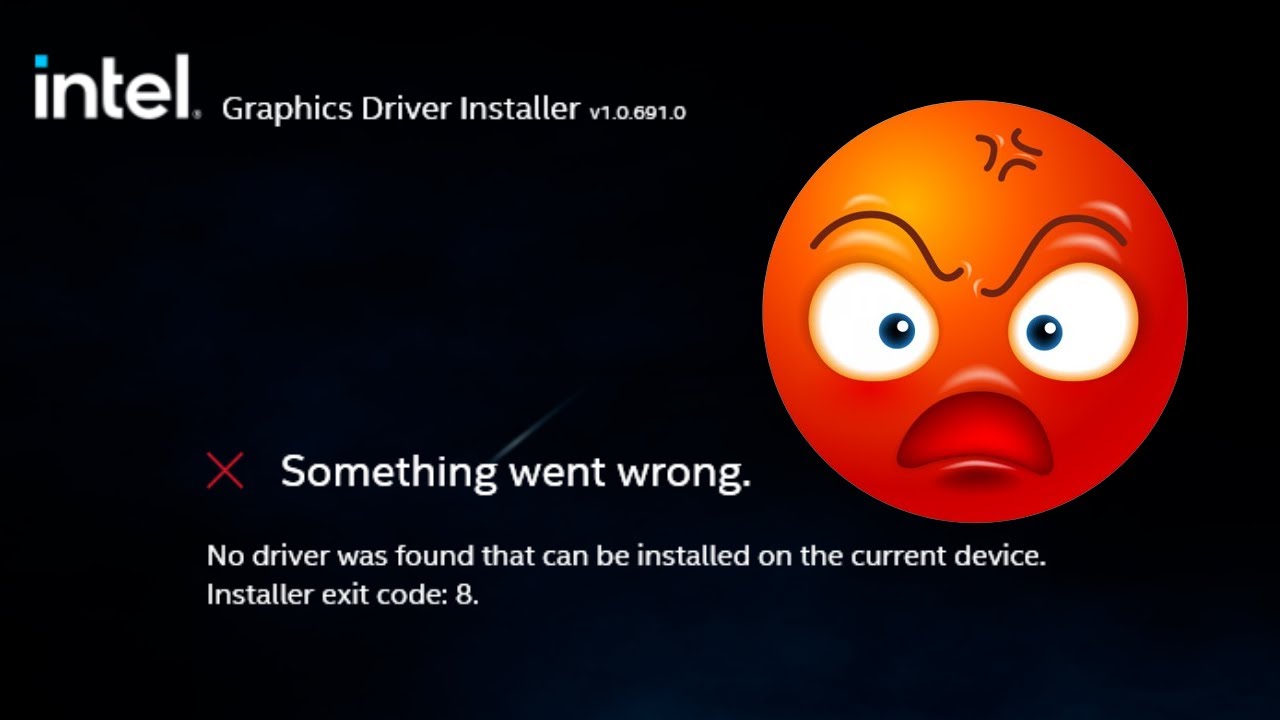
В этом руководстве рассказывается, как исправить ошибку в установщике графического драйвера Intel: «Что-то пошло не так». В вашей системе установлен драйвер, привязанный к спецификациям производителя, код выхода 8.
Всегда используйте обновление графического драйвера, выпущенное в 2023 году, на вашей платформе Windows.
Это решение также работает на компьютерах и ноутбуках с Windows 11, Windows 8 и Windows 7.
В этом видео есть английские субтитры, но вы также можете перевести их на тамильский, кайсе каре, хинди, бангла, телугу, каннада и малаялам.
--------------------------------------------------------------------------------------------------------------------
Сегодня при попытке открыть установщик графического драйвера Intel на моем компьютере с Windows 10 я получаю следующее уведомление об ошибке:
Что-то пошло не так.
В вашей системе установлен драйвер, привязанный к спецификациям производителя.
Попробуйте загрузить последнюю версию драйвера с сайта производителя для обновления.
Код выхода: 1
--------------------------------------------------------------------------------------------------------------------
►►Как включить тёмный режим в Instagram на ПК: • How to enable instagram dark mode on PC | ...
►►Как удалить приложения из Microsoft Store: • How to uninstall/remove apps from microsof...
--------------------------------------------------------------------------------------------------------------------
Как решить проблему с устанавливаемым драйвером, не прошедшим проверку для этого компьютера:
1. Один из моих подписчиков спросил меня, почему появляется такое сообщение и что означает эта проблема?
2. Это происходит из-за того, что производитель заблокировал любые необычные действия, такие как обновление и понижение версии.
3. В любом случае, если вы хотите обновить драйвер видеокарты, просто перейдите в раздел «Диспетчер устройств».
4. Затем нажмите «Видеоадаптеры».
5. Здесь отображается название драйвера видеокарты Intel, нажмите, чтобы обновить его.
6. Надеюсь, если вы выполните эти простые шаги, эта проблема наконец-то будет решена навсегда.
--------------------------------------------------------------------------------------------------------------------
#что-топошлонетак #установщикдрайверовIntelGraphics #вашасистемаимеетзаблокированныйдрайвер
Повторяем попытку...
Доступные форматы для скачивания:
Скачать видео
-
Информация по загрузке:











![Your System Has a Driver That Is Locked to Manufacturer Specifications [Guide]](https://imager.clipsaver.ru/pndLb9yykhU/max.jpg)