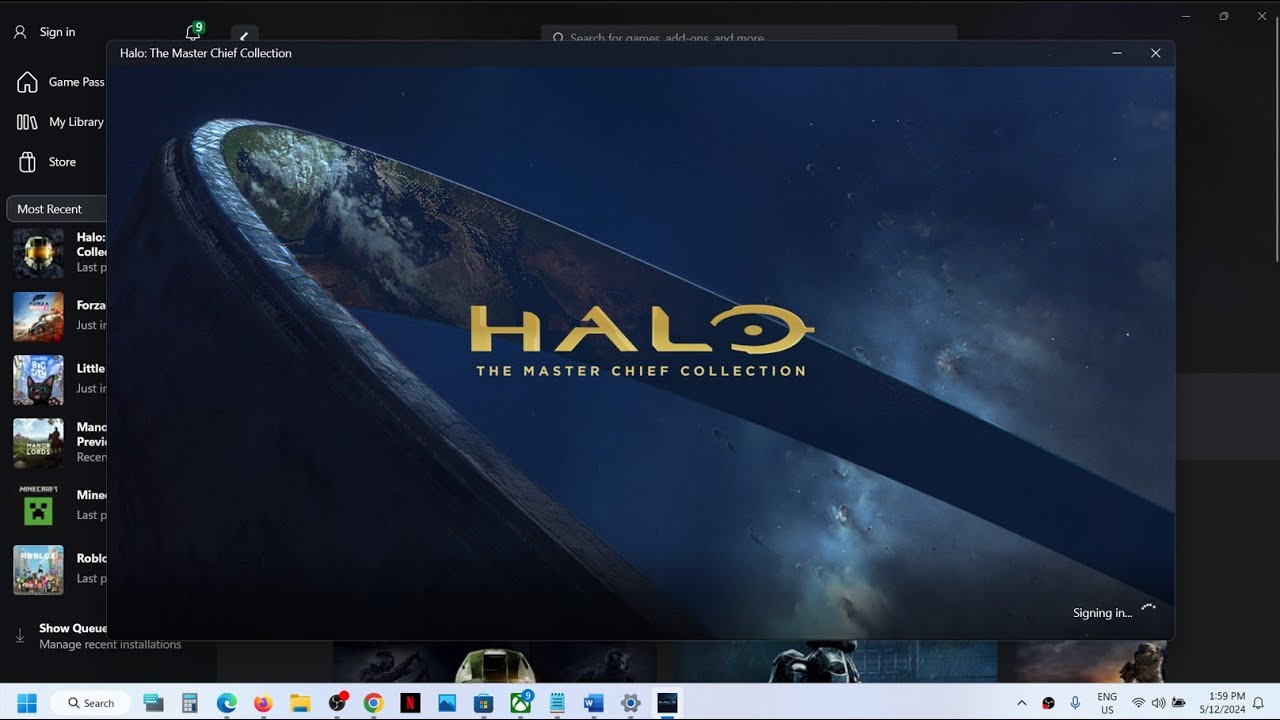
Исправление проблемы с запуском Halo The Master Chief Collection (Halo MCC) из приложения Xbox/ма...
Автор: AarohanTechSol
Загружено: 2024-05-13
Просмотров: 8454
Описание:
Исправление проблемы с запуском Halo The Master Chief Collection (Halo MCC) из приложения Xbox/Магазина Microsoft на ПК с Windows 11/10. Как исправить коды ошибок при запуске Halo The Master Chief Collection (Halo MCC) для пользователей Xbox Game Pass. Как исправить коды ошибок Halo The Master Chief Collection (Halo MCC) при запуске/открытии Halo The Master Chief Collection (Halo MCC) из приложения Xbox на Windows 10/11.
https://support.xbox.com/en-IN/xbox-l...
Шаг 1) Отключите внешние устройства, такие как HOTAS, руль, педали, Razer Tartarus, отключите все дополнительные USB-адаптеры, подключенные к ПК, отключите дополнительные контроллеры/джойстики, отключите несколько мониторов, отключите Razer Synapse (эффекты подсветки Razor) и MSI Dragon Center, Corsair Software, закройте сторонние службы, такие как nahimic services/lightingservice.exe и т. д., в диспетчере задач, закройте все Приложения с оверлеями (Discord, GeForce Experience, Nvidia Shadow Play Overlay, AMD Overlay), закройте все приложения для разгона MSI Afterburner/Rivatuner, выполните чистую загрузку, закройте приложения онлайн-хранилищ, такие как OneDrive/Google Drive и т. д. Выполните чистую загрузку, удалите андервольт.
Шаг 2) Перезагрузите компьютер.
Шаг 3) Запустите средство восстановления игровых служб.
https://support.xbox.com/en-IN/help/g....
Шаг 4) Выполните чистую установку графического драйвера.
https://www.nvidia.com/Download/index....
https://www.amd.com/en/support.
Шаг 5) Проверьте и восстановите игру.
Шаг 6) Создайте ярлык на рабочем столе и запустите игру от имени администратора.
Шаг 7) Восстановите/сбросьте игру.
Шаг 8) Удалите локальный кэш Microsoft Store. Файлы
C:\Users\Имя пользователя\AppData\Local\Packages\Microsoft.WindowsStore_8wekyb3d8bbwe
Шаг 9) Войдите в приложение Xbox и приложение Microsoft Store, используя одну и ту же учётную запись. Убедитесь, что дата, время, часовой пояс и регион на вашем компьютере установлены правильно.
Шаг 10) Установите все обновления в Microsoft Store.
Шаг 11) Обновите Windows.
Шаг 12) Выполните команду wsreset.
Шаг 13) Восстановите/сбросьте настройки приложения Xbox/Магазина.
Шаг 14) Выполните команду:
Get-AppxPackage -AllUsers| Foreach {Add-AppxPackage -DisableDevelopmentMode -Register “$($_.InstallLocation)\AppXManifest.xml”}
Шаг 15) Запустите все эти службы
Вспомогательная служба IP
Диспетчер авторизации Xbox Live
Сохранение игры Xbox Live
Сетевая служба Xbox Live
Игровые службы
Центр обновления Windows
Служба установки Microsoft
Шаг 16) Удалите и переустановите игровые службы
Get-AppxPackage gamingservices -allusers | remove-appxpackage -allusers
start ms-windows-store://pdp/?productid=9MWPM2CQNLHN
Установка поставщика удостоверений Xbox
Поставщик удостоверений Xbox: https://www.microsoft.com/ru-ru/p/xbo...
Шаг 17) Удалите и переустановите игру на другой диск
Шаг 18) Обновите Windows с помощью инструмента создания носителя
https://www.microsoft.com/ru-ru/softw...
https://www.microsoft.com/ru-ru/softw...
Повторяем попытку...
Доступные форматы для скачивания:
Скачать видео
-
Информация по загрузке: