CloudLabsVirtualMachineConnectionWin10Install
Автор: Subendran Naidu
Загружено: 2025-10-07
Просмотров: 762
Описание:
00:00
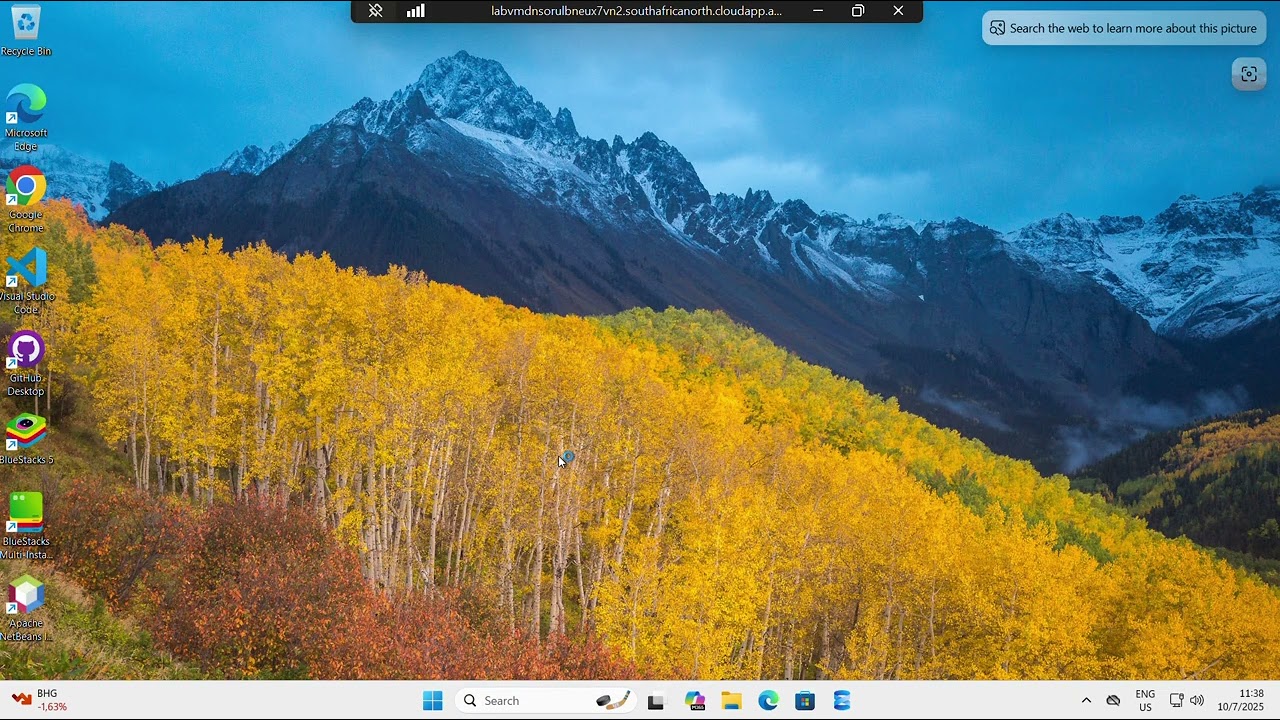
Демонстрация посвящена подключению к облачным лабораториям и установке виртуального компьютера.
00:13
Предоставлены инструкции по доступу к лаборатории с помощью приглашения по электронной почте.
01:01
Описаны шаги для входа в систему с использованием рабочей или учебной учётной записи.
01:47
Демонстрируется ввод имени пользователя и пароля для входа.
02:52
Данные инструкции по запуску виртуальной машины и доступу к информации о подключении.
03:16
Объясняется загрузка и доступ к файлу подключения для подключения к лаборатории.
04:32
Демонстрируется подключение к лаборатории на облачных картах.
06:28
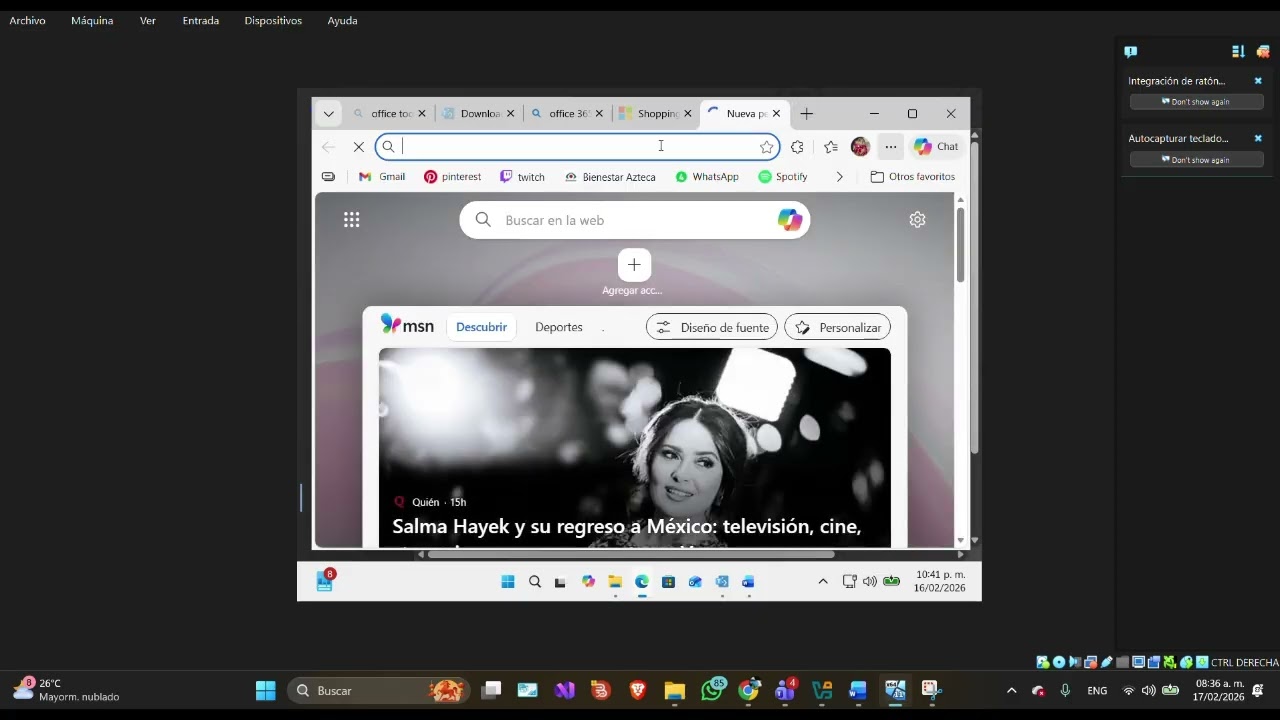
Объясняются обеспечение наличия HyperV и создание виртуального компьютера Windows 10.
08:30
Подчёркивается переход к использованию portal.cloudlab.ai для виртуальных компьютеров.
10:29
ISO-файл должен был быть загружен и установлен, что упростило продолжение установки.
10:50
Образ диска извлекается из архива образа.
11:25
Задание 1 включало установку Windows 10 на Windows.
12:12
Задание 2 включало настройку сетевого подключения между двумя компьютерами с использованием статических IP-адресов.
12:59
Процесс почти завершен: диск извлекается из архива образа.
13:31
Виртуальная машина успешно создана.
14:04
Убедитесь, что для установки выбрана правильная виртуальная машина.
15:26
Возникли задержки в процессе установки.
17:32
Подтверждение региона «Южная Африка» и раскладки клавиатуры «США».
18:46
Принятие лицензионного соглашения перед продолжением.
19:04
Выбор присоединения к домену во время установки.
19:10
Ввод данных пользователя и настройка контрольных вопросов.
20:14
Принятие настроек по умолчанию в процессе настройки.
23:18
Подключение к виртуальному компьютеру.
23:52
Переименование виртуального компьютера в определённый идентификатор.
25:01
Продолжение настройки путём перезапуска системы.
Повторяем попытку...
Доступные форматы для скачивания:
Скачать видео
-
Информация по загрузке: