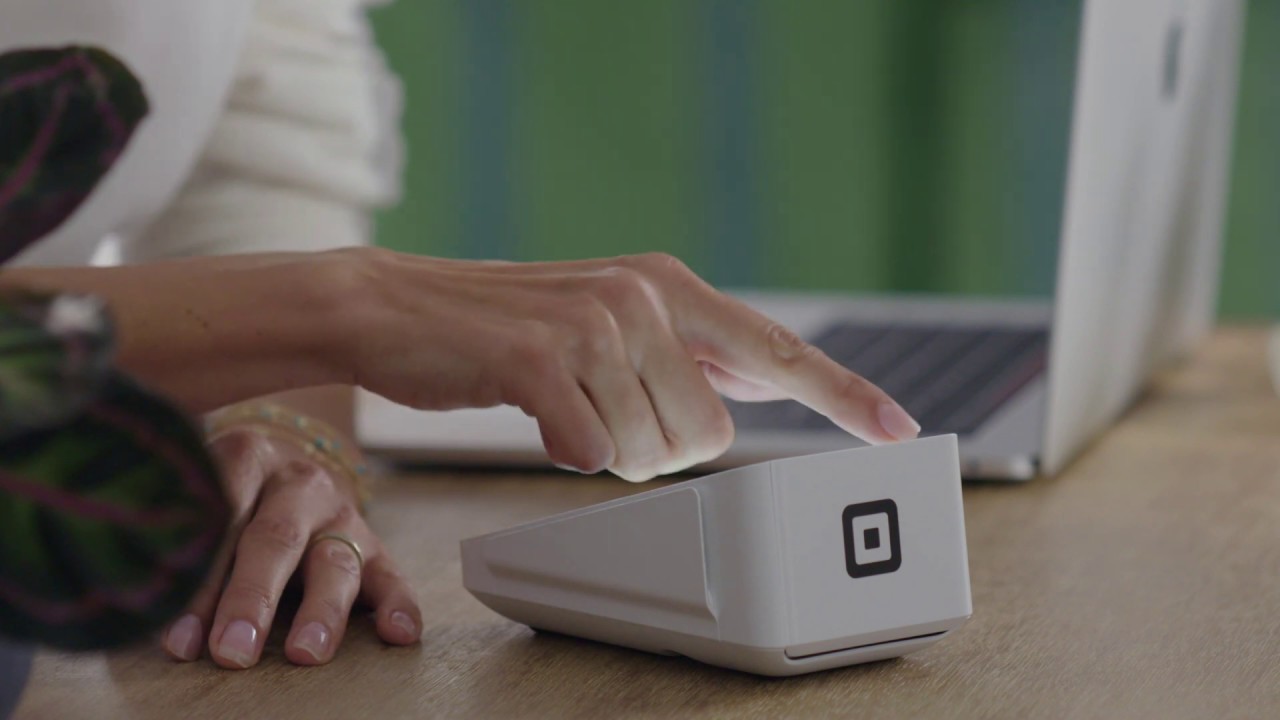
Comment configurer Square Terminal
Автор: Square Canada – en Français
Загружено: 2019-08-08
Просмотров: 6490
Описание:
Découvrez le nouveau Square Terminal sur http://www.square.ca/fr/hardware/term....
Configurez votre Square Terminal et lancez-vous. Il est très facile de se connecter à un réseau Wi-Fi ou Ethernet, de créer un compte Square et d’ajouter du papier pour reçu ou d’autres accessoires, comme un tiroir-caisse ou un lecteur de code à barres, au besoin.
Regardez d’autres vidéos pour en savoir plus sur Square Terminal ou consultez la page http://www.square.ca/go/terminal-guide.
Transcription:
Configurons ensemble votre Square Terminal.
La boîte contient un Square Terminal, un guide de démarrage, du papier pour reçu, un adaptateur d’alimentation et un câble d’adaptateur d’alimentation.
Commencez par retirer la pellicule de protection de l’écran.
Appuyez sur le bouton de mise en marche pendant environ trois secondes pour allumer le Square Terminal.
Touchez le bouton bleu Démarrer, lisez les Conditions d’utilisation et...
… connectez-vous à Internet.
Pour vous connecter au Wi-Fi, sélectionnez votre réseau Wi-Fi. Saisissez votre mot de passe et établissez la connexion.
La pile du Square Terminal est conçue pour durer toute la journée lorsque l’appareil n’est pas branché.
Pour recharger la pile, branchez tout simplement l’appareil.
Quand un éclair apparaît dans l’icône de la pile, vous savez qu’elle se recharge.
Vous êtes maintenant prêt à vous connecter à votre compte Square. Configurez un nouveau compte sur le terminal ou sur votre ordinateur à square point com barre oblique signup barre oblique ca ou connectez-vous à votre compte Square avec votre adresse courriel et votre mot de passe.
----
Vous devez également charger l’imprimante avec du papier pour reçu.
Ouvrez d’abord le couvercle de l’imprimante.
Déroulez quelques pouces du papier pour reçu, placez le rouleau sur le couvercle de l’imprimante, le côté languette près de l’écran. Déchirez toujours le papier pour reçu en tirant vers l’écran.
Pour effectuer un test d’impression, accédez au menu, puis à Paramètres. Sélectionnez Imprimante, puis touchez Test d’impression.
Pour ajouter des accessoires à votre Square Terminal, comme un lecteur de code à barres ou un tiroir-caisse, vous utiliserez le Concentrateur pour Square Terminal.
Premièrement, raccordez le concentrateur au terminal.
Branchez ensuite vos accessoires dans les ports USB du concentrateur et branchez le terminal.
Vos accessoires s’afficheront automatiquement dans la section Matériel du Square Terminal.
Vous utiliserez également le Concentrateur pour Square Terminal pour établir une connexion Ethernet.
Connectez simplement le câble Ethernet au Square Terminal. Et branchez-le dans le concentrateur.
Et devinez quoi? Votre concentrateur et votre adaptateur d’alimentation sont tous les deux équipés d'aimants en-dessous pour vous permettre de les fixer à une autre surface, comme un tiroir-caisse. Quand vous utilisez le concentrateur, le Square Terminal doit demeurer branché.
Si vous voulez fixer le Square Terminal à votre comptoir, vous pouvez acheter un support au Magasin Square ou utiliser la plupart des supports disponibles sur le marché, comme ceux utilisés pour les caméras.
Voilà, vous êtes prêt!
Pour en savoir plus sur votre Square Terminal, consultez la page square point ca barre oblique go barre oblique terminal tiret guide.
Повторяем попытку...

Доступные форматы для скачивания:
Скачать видео
-
Информация по загрузке: