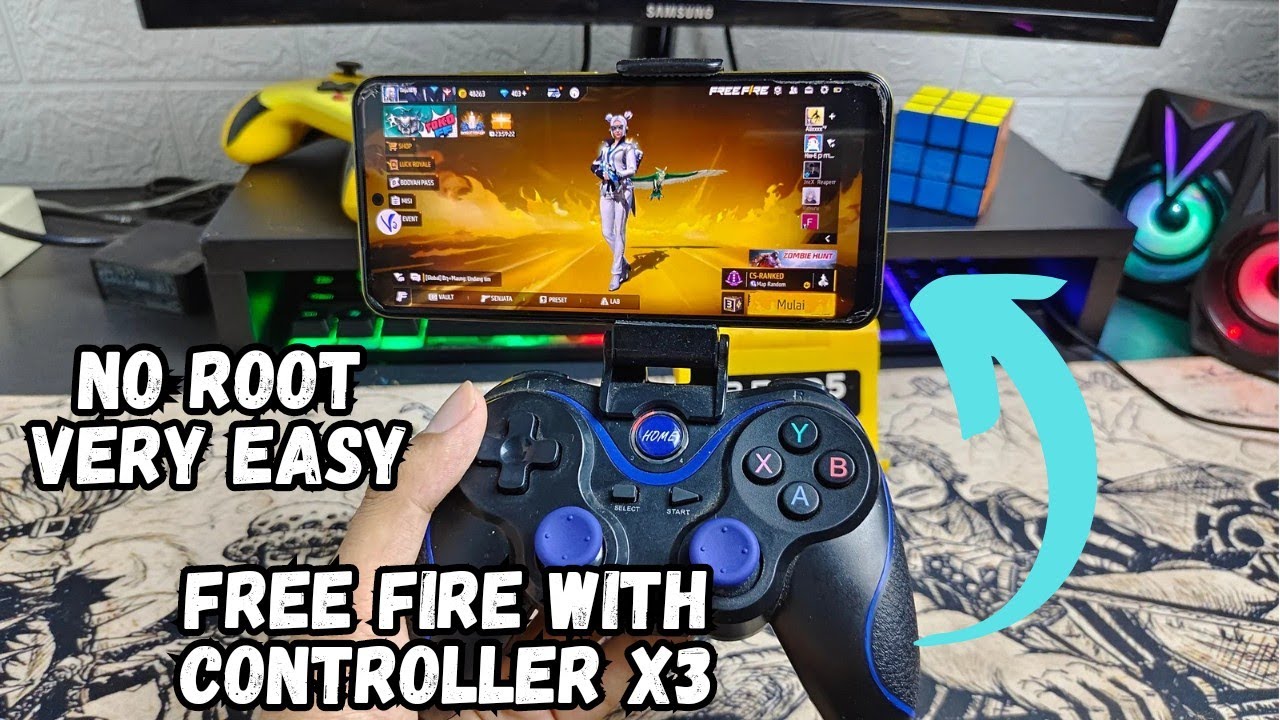
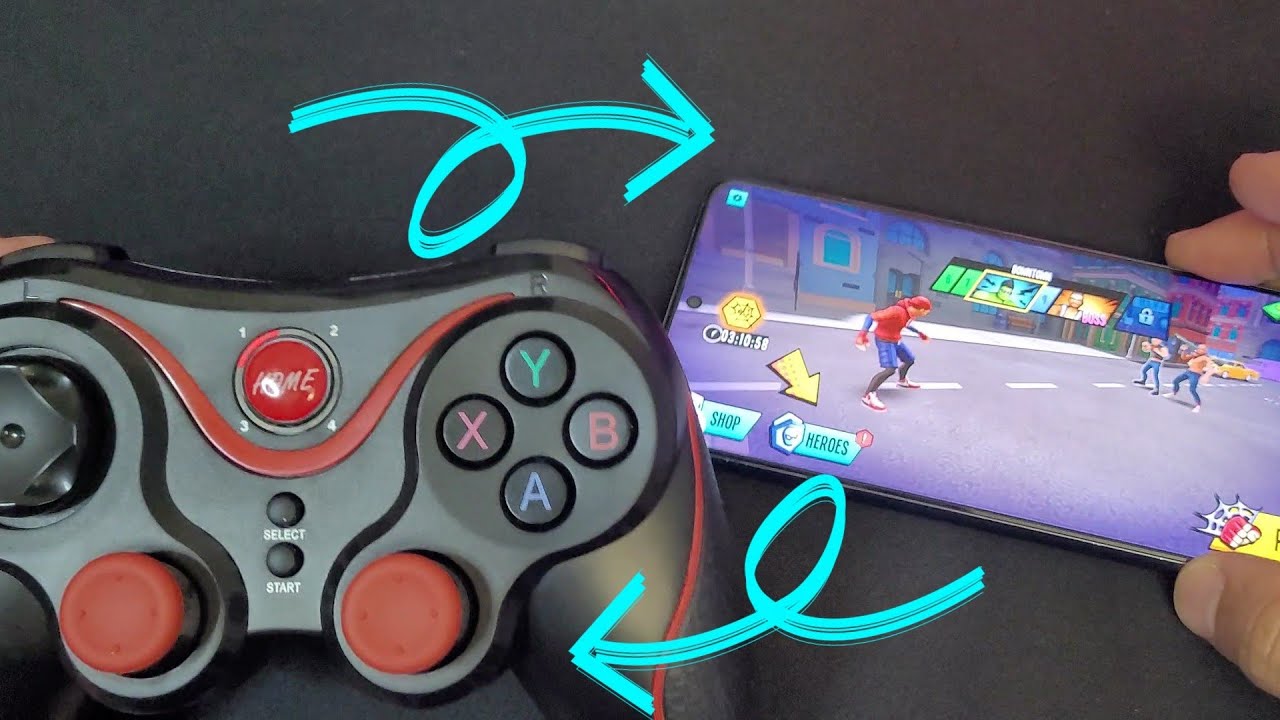
Как использовать игровой контроллер X7 с приложением shooting plus v3 и без него для Android.
Автор: Mauricio's Reviews
Загружено: 2023-06-15
Просмотров: 17525
Описание:
👉Если вы считаете, что мой контент был вам полезен, вы можете выпить со мной чашечку кофе☕️ здесь🙂👍:
https://bmc.link/mauriciosoF
В этом видео я помогу вам подключить игровой контроллер X7 к вашему устройству Android.
👉Полный видеообзор контроллера можно посмотреть здесь:
• X7 Wireless Gaming Controller Review.
Этот контроллер поддерживает подключение к Android, Windows и iOS.
Для доступа к ним на контроллере нужно нажимать различные комбинации клавиш.
⚙️Вот эти комбинации:
✅️Home + A = мигает индикатор 1, а название устройства отображается как X7 (подключение к приложению Shooting Plus V3).
✅️Home + Y = мигает индикатор 2 (не знаю, для чего это подключение).
✅️Home + X = мигает индикатор 3, название устройства отображается как X7 (приложение не требуется).
✅️Home + B = мигает индикатор 4 (не знаю, для чего это подключение).
✅️Home + LB = мигают индикаторы 1 и 2 (не знаю, для чего это подключение).
✅️Home + RB = мигают индикаторы 1, 2 и 3, название контроллера отображается как Xbox Wireless Controller (для Windows).
Поэтому в этом видео я сосредоточусь только на Android. Вот эти соединения:
✅️Home + A = индикатор мигает 1, и название устройства отображается как X7 (подключение к приложению Shooting Plus V3)
✅️Home + X = индикатор мигает 3, и название устройства отображается как X7 (приложение не подключено)
Надеюсь, это видео было вам полезно. Если у вас есть вопросы, задайте их в комментариях. Если видео оказалось полезным, подпишитесь.
Повторяем попытку...
Доступные форматы для скачивания:
Скачать видео
-
Информация по загрузке: