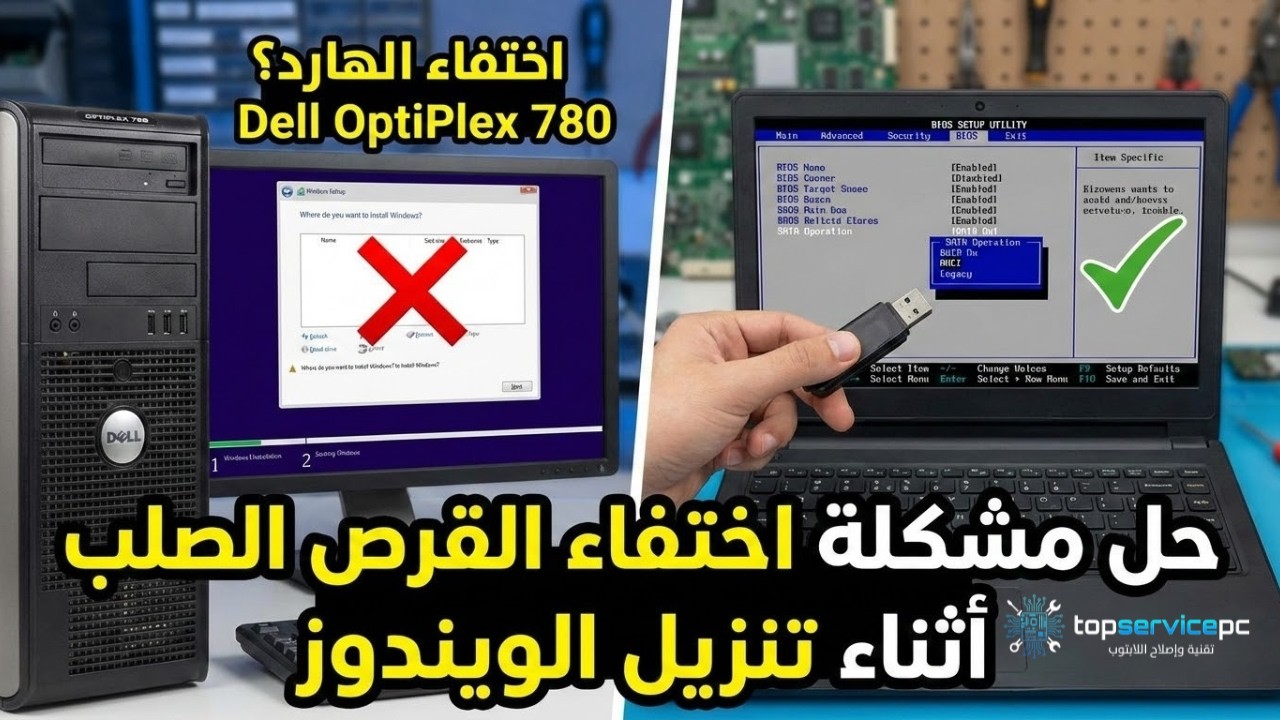
طريقة حل مشكلة اختفاء القرص الصلب أثناء تنزيل الويندوز لأجهزة ديل OptiPlex 780
Автор: توب سيرفس
Загружено: 2026-03-06
Просмотров: 137
Описание:
يقدم هذا الفيديو شرحاً عملياً وخطوات دقيقة لحل مشكلة شائعة تواجه مستخدمي أجهزة كمبيوتر ديل (Dell OptiPlex 780)، والمتمثلة في عدم ظهور أو اختفاء القرص الصلب (الهارد ديسك) عند الوصول لخطوة اختيار تقسيمات القرص أثناء محاولة تثبيت نسخة ويندوز جديدة.
سبب المشكلة:
يوضح الفيديو أن هذه المشكلة تحدث غالباً بسبب عدم توافق إعدادات وضع تشغيل منافذ التوصيل (SATA Operation) داخل إعدادات الـ BIOS مع ملفات تعريف (Drivers) التخزين المدمجة في نسخة الويندوز المُراد تثبيتها.
خطوات الحل التي يستعرضها الفيديو:
الدخول إلى إعدادات الـ BIOS: تبدأ الخطوات بإعادة تشغيل جهاز الكمبيوتر والضغط المتكرر على مفتاح F2 فور ظهور شعار شركة Dell للوصول إلى شاشة إعدادات اللوحة الأم.
الوصول لإعدادات الأقراص: من خلال القائمة الجانبية، يتم الانتقال إلى قسم Drives (الأقراص) ثم الضغط على خيار SATA Operation (تشغيل منافذ ساتا).
تعديل وضع التشغيل: يتم تغيير الإعداد الافتراضي (والذي غالباً ما يكون مضبوطاً على RAID Auto أو AHCI) وتحويله إلى وضع ATA أو Legacy. هذا التغيير يسمح لنسخة الويندوز بالتعرف على القرص الصلب دون الحاجة لتعريفات إضافية.
حفظ التعديلات: الضغط على زر تطبيق (Apply) ثم الخروج (Exit) لحفظ التغييرات وإعادة تشغيل جهاز الكمبيوتر.
استكمال التثبيت: الإقلاع مجدداً من فلاشة أو أسطوانة الويندوز، وعند الوصول لمرحلة اختيار مكان التثبيت، سيظهر القرص الصلب وجميع أقسامه بشكل طبيعي، مما يتيح لك استكمال عملية التثبيت بنجاح.
(ملاحظة: قد يتطرق الفيديو أيضاً إلى طريقة بديلة ومتقدمة لحل نفس المشكلة دون تغيير إعدادات الـ BIOS، وذلك من خلال تحميل تعريفات Intel Rapid Storage Technology (IRST) مباشرة عبر فلاشة USB أثناء واجهة التثبيت بالضغط على خيار "Load Driver").
إليك ملخص لمحتوى الفيديو الذي يشرح طريقة حل مشكلة اختفاء القرص الصلب (Hard Disk) أثناء تثبيت الويندوز على أجهزة ديل Dell OptiPlex 780، مع توضيح النقاط الرئيسية بالوقت:
محتوى الفيديو بالخطوات الزمني:
[00:00] مقدمة عن المشكلة: يوضح صاحب الفيديو أن المشكلة تكمن في عدم ظهور الهارد ديسك رغم توصيل الفلاشة وبدء عملية الإقلاع (Boot) في جهاز ديل 780.
[00:23] تجربة الإقلاع الأولية: الدخول إلى قائمة البوت عبر زر F12 واختيار الفلاشة (USB Device)، ثم محاولة تثبيت ويندوز 7 وتوضيح أن الهارد لا يظهر في قائمة الأقسام (Partitions).
[02:10] الدخول لإعدادات البيوس (BIOS): للبدء في حل المشكلة، يتم إعادة تشغيل الجهاز والضغط على زر F2 للدخول إلى إعدادات اللوحة الأم.
[02:40] تعديل إعدادات الساتا (SATA Operation):
الدخول إلى قائمة Drives ثم SATA Operation.
تغيير الإعداد إلى نظام يتوافق مع "Legacy" (مثل AHCI أو ATA حسب المتاح) لضمان توافق تعريفات الهارد مع نسخة الويندوز.
[03:13] تفعيل منافذ الساتا (Drives): التأكد من وضع علامة "صح" بجانب Sata-0 و Sata-1 (أو المنافذ التي يتصل بها الهارد والسيدي روم) للتأكد من أن الجهاز يقرأهم برمجياً.
[03:29] حفظ الإعدادات: الضغط على Apply ثم Exit لحفظ التغييرات.
[03:48] إعادة محاولة التثبيت: الدخول مرة أخرى عبر F12 واختيار الفلاشة للبدء في تثبيت الويندوز من جديد.
[05:16] ظهور الهارد ونجاح الحل: يظهر الهارد ديسك في قائمة التقسيم بدون أي مشاكل، ويقوم صاحب الفيديو بمسح البارتيشن القديم وإنشاء واحد جديد لبدء التثبيت.
#حل_مشكلة_الهارد#اختفاء_القرص_الصلب#تثبيت_ويندوز#فورمات_الكمبيوتر#مشاكل_الويندوز#صيانة_كمبيوتر
Повторяем попытку...
Доступные форматы для скачивания:
Скачать видео
-
Информация по загрузке: