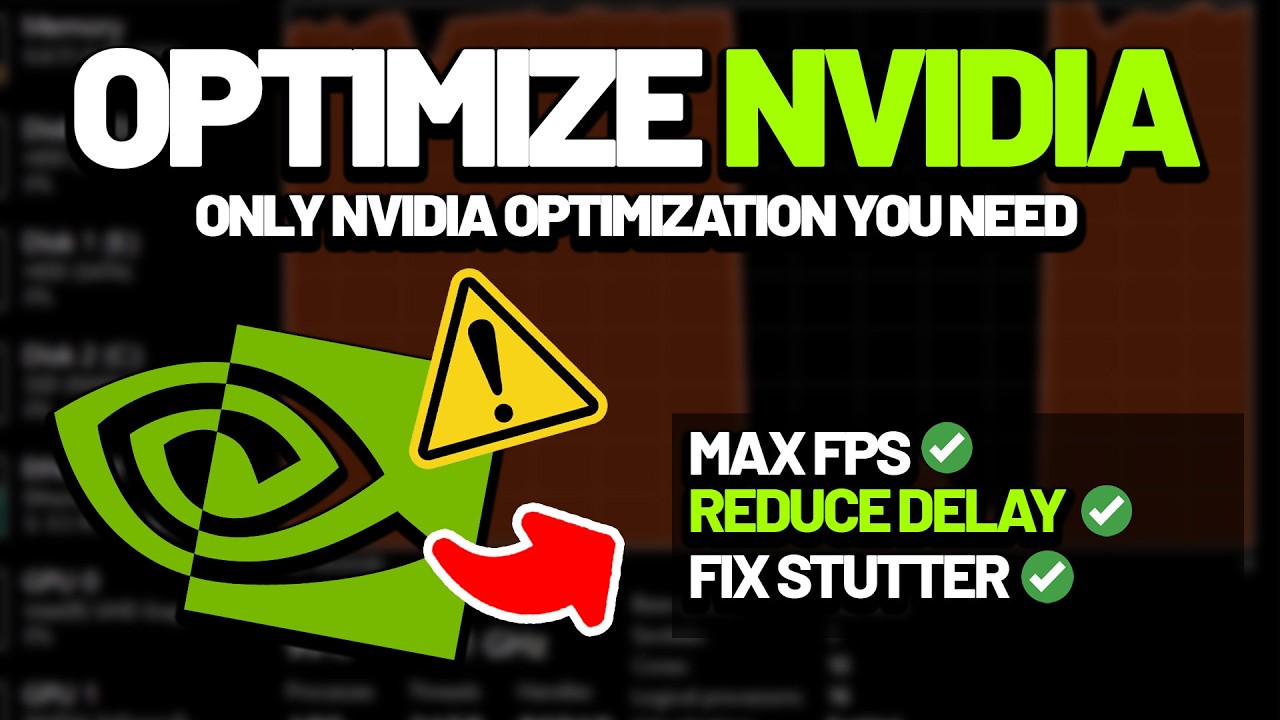
Почему высокая частота кадров по-прежнему ощущается плохо — как исправить скачки времени отрисовк...
Автор: The Software Guy
Загружено: 2026-02-07
Просмотров: 2482
Описание:
Высокая частота кадров не гарантирует плавной игры.
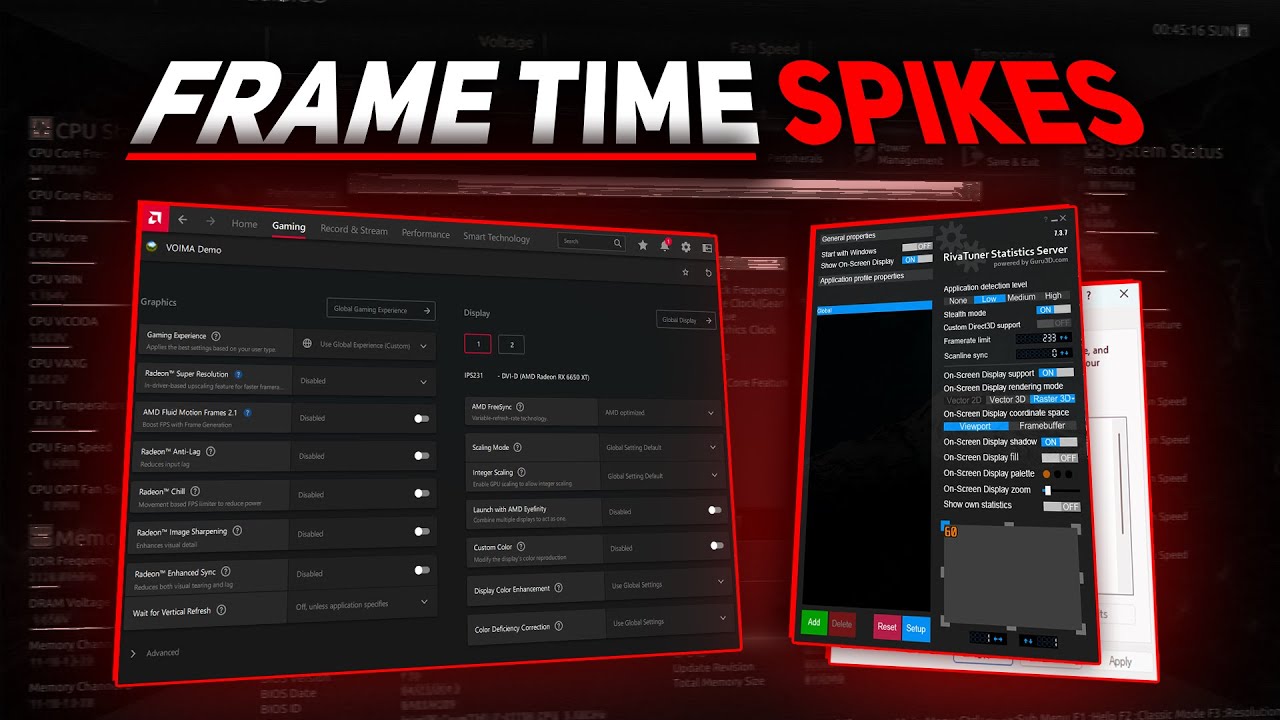
Многие игроки запускают игры с частотой 180, 240 и даже 300 кадров в секунду — и всё равно движение кажется неравномерным, ввод с мыши — задержкой, а перестрелки — непоследовательными. Это не низкая производительность. Это нестабильность времени кадра.
Реальные причины кроются на системном уровне:
Задержки планирования ЦП в Windows
Очереди рендеринга GPU, буферизующие слишком много кадров
Управление питанием, прерывающее активные рабочие нагрузки
Задержка доступа к хранилищу и шейдерам
Фоновые службы, вносящие временные помехи в середине кадра
В этом видео вы примените реальные, измеримые решения, направленные на устранение фактических источников плохой синхронизации кадров, а не на плацебо-настройки.
Мы сосредоточены на:
Удалении функций Windows, которые нарушают работу в реальном времени
Контроле глубины очереди GPU для уменьшения вариативности задержки
Стабилизации тактовой частоты ЦП и поведения PCIe
Устранении проблем, связанных с хранилищем и шейдерами
Очистке памяти и фоновой активности
Что вы получаете после просмотра:
Стабильная доставка кадров
Более плавное движение камеры
Более предсказуемая реакция на ввод
Игра, которая ощущается плавно, а не просто выглядит быстрой
Речь идёт не о погоне за более высокой частотой кадров.
Речь идёт о том, чтобы каждый кадр доставлялся вовремя.
🛠️ Используемые команды, пути и настройки
Отключить аппаратное ускорение планирования GPU (реестр)
Win + R → regedit
Путь:
HKEY_LOCAL_MACHINE\SYSTEM\CurrentControlSet\Control\GraphicsDrivers
DWORD (32-бит): HwSchMode
Значение: 1 (Отключено)
Требуется перезагрузка
Отключить Windows Game DVR / Фоновый захват
Настройки → Игры → Захват
Фоновая запись → Выкл.
Запись происходящего → Выкл.
Ограничение FPS (рекомендуется)
Ограничитель в игре (предпочтительно)
Или RTSS
Ограничение 3–7 FPS ниже частоты обновления
Управление питанием GPU
Панель управления GPU
Режим питания: Нормальный / Оптимальный
Избегать «Предпочитать максимальную производительность»
План электропитания
Панель управления → Параметры питания
Высокая производительность или Максимальная производительность
Управление питанием состояния канала PCIe
Расширенные параметры питания → PCI Express
Управление питанием состояния канала → Выкл.
Минимальное состояние ЦП
Управление питанием процессора
Минимальное состояние процессора → 100%
Хранилище
Установка игр на SSD или NVMe
Избегайте использования HDD для современных игр
Сброс кэша шейдеров
Панель управления GPU → Кэш шейдеров → Очистить/Сбросить
Исключения Windows Defender
Безопасность Windows → Защита от вирусов и угроз
Исключения:
Папки установки игр
Папки кэша шейдеров (необязательно)
Отключение сжатия памяти (16 ГБ+ ОЗУ)
PowerShell (администратор):
Disable-MMAgent -MemoryCompression
Требуется перезагрузка
Очистка при запуске
Параметры → Приложения → Автозагрузка
Отключение неиспользуемых лаунчеров, обновлений, синхронизации инструменты
Если это улучшило плавность вашей игры, поставьте лайк.
Оставьте комментарий, если хотите получить подробный анализ времени кадра для конкретной игры.
Подпишитесь, чтобы получать информацию о реальной настройке производительности, а не о мифах про FPS.
Повторяем попытку...
Доступные форматы для скачивания:
Скачать видео
-
Информация по загрузке: