WİNDOWS DOSYA KOPYALAMA HIZINI ARTTIRMA
Автор: WEBKONU TV
Загружено: 2025-02-15
Просмотров: 4900
Описание:
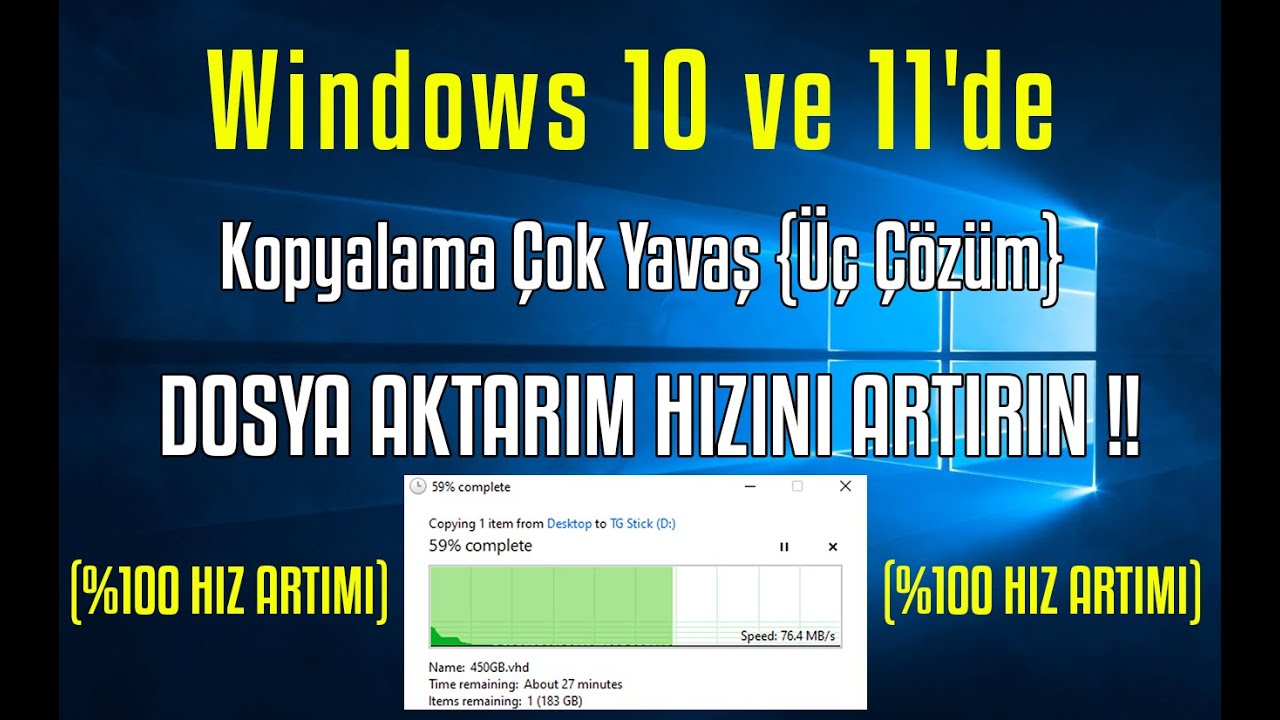
Windows Dosya Kopyalama Hızını Optimize Etmek. Bilgisayarda büyük dosyaları taşımak veya yedeklemek istediğinizde Windows dosya kopyalama hızı bazen beklediğinizden daha yavaş olabilir. Özellikle büyük boyutlu video, oyun veya arşiv dosyalarını aktarırken bu süreç zaman kaybına yol açabilir. Ancak, doğru yöntemlerle kopyalama hızını arttırma mümkündür. Windows’un varsayılan kopyalama işlemi her zaman en hızlı yöntem olmayabilir. Disk tipiniz, arka planda çalışan işlemler ve donanım özellikleri gibi faktörler dosya kopyalama optimize etme sürecini doğrudan etkileyebilir. Bu yazıda, Windows’ta dosya kopyalama işlemlerini hızlandırmak için kullanabileceğiniz en iyi yöntemleri paylaşacağız. SSD ve HDD kullanıcıları için ayrı optimizasyon ipuçlarıyla, dosya taşıma işlemlerinizi maksimum verimlilikle gerçekleştirebileceksiniz.
Komut:
✅ Kapatma: netsh int tcp set global autotuninglevel=disabled
✅ Eski Haline Getirme: netsh int tcp set global autotuninglevel=normal
☑️ Önerilen Videolar;
✅ Windows kullanıcı ekleme
👉 • WİNDOWS 11 YENİ KULLANICI HESABI EKLEME: A...
✅ İnstagram keşfet sıfırlama
👉 • WİNDOWS 11 YENİ KULLANICI HESABI EKLEME: A...
✅ Programsız MP3 birleştirme
👉 • MP3 SES DOSYALARI NASIL BİRLEŞTİRİLİR? | P...
☑️ Kanal Oynatma Listeleri
✅ Bilgisayar Konuları: https://bit.ly/38MyjHY
👉 Konu Anlatım:
Windows Dosya Kopyalama Hızını Artırmanın 2 Etkili Yolu: Bilgisayarınızda büyük dosyaları bir yerden başka bir yere taşırken hızın beklediğinizden düşük olduğunu fark ettiniz mi? *Windows dosya kopyalama hızı**, sistem ayarlarına ve donanım durumuna bağlı olarak değişebilir. Ancak, birkaç basit optimizasyon ile **kopyalama hızını artırma* mümkün! Özellikle büyük dosyaları yedeklerken veya aktarımlar sırasında uzun süre beklemek istemeyenler için işte iki pratik çözüm:
1. Komut İstemcisi ile Otomatik Ayar Algılamasını Devre Dışı Bırakın
Windows’un ağ performansını otomatik olarak optimize etmesini sağlayan bir özellik vardır. Ancak, bazı durumlarda bu ayar veri transferini yavaşlatabilir. Bunu devre dışı bırakmak için şu adımları takip edebilirsiniz:
✅ *Windows Arama Çubuğuna* "cmd" yazın.
✅ Çıkan “Komut İstemi” uygulamasına sağ tıklayıp *"Yönetici olarak çalıştır"* seçeneğini seçin.
✅ Açılan siyah ekrana aşağıdaki komutu yazın ve *Enter* tuşuna basın:
💻 Komut videonun açıklama kısmında paylaşılmıştır, oradan kopyalayabilirsiniz.
Bu işlem, ağ koşullarına bağlı olarak dinamik ayarlamalar yapan *TCP Auto-Tuning* özelliğini devre dışı bırakacaktır. Böylece, bazı ağ uyumsuzluklarını gidererek *dosya kopyalama hızını optimize etme* sürecine katkı sağlayabilir.
2. Sürücü Optimizasyon Hizmetini Etkinleştirin
Windows, disk performansını artırmak için belirli hizmetleri yönetir. Ancak, bazı durumlarda bu hizmetler kapalı olabilir. Bunu etkinleştirmek için şu adımları uygulayın:
✅ *Windows Arama Çubuğuna* “Hizmetler” yazın ve açın.
✅ Açılan listede *“Sürücüleri En İyi Duruma Getir”* seçeneğini bulun ve çift tıklayın.
✅ *Başlangıç türünü* *"Otomatik"* olarak ayarlayın ve *Başlat* butonuna tıklayın.
Bu iki basit ayar sayesinde *Windows dosya kopyalama işlemlerinde gözle görülür bir hız artışı* elde edebilirsiniz.
☑️ #bilgisayar #bilgisayaripuçları Video İçeriği;
00:00 İntro
00:10 Dosya Kopyalama hızını arttırma
00:22 Komut satırına giriş
00:38 Kullanılacak komut
00:53 2.Adım
01:07 Sürücüleri en iyi duruma getir
Повторяем попытку...

Доступные форматы для скачивания:
Скачать видео
-
Информация по загрузке:









![Best of Deep House [2026] | Melodic House & Progressive Flow](https://imager.clipsaver.ru/Il-ZpBuC8tA/max.jpg)