ycliper

Популярное

Музыка Кино и Анимация Автомобили Животные Спорт Путешествия Игры Юмор

Интересные видео

2025 Сериалы Трейлеры Новости Как сделать Видеоуроки Diy своими руками

Топ запросов

смотреть а4 schoolboy runaway турецкий сериал смотреть мультфильмы эдисон
Скачать

Jak zaktualizować BIOS w płytach głównych MSI

Автор: MSI Polska

Загружено: 2019-12-17

Просмотров: 95160

Описание: Instrukcja tekstowa aktualizacji BIOSu:
Zanim zaczniemy, powinniśmy mieć przygotowanego pendrive'a w formacie FAT32.
Pierwszym krokiem aktualizacji jest pobranie odpowiedniej wersji BIOSu.
W tym celu:
Uruchamiamy przeglądarkę,
Otwieramy oficjalną stronę MSI,
Akceptujemy pliki Cookies,
Wyszukujemy naszą płytę główną.
Po wybraniu odpowiedniego modelu, zostaniemy przekierowani na stronę wsparcia produktu.
Znajdują się tutaj wszystkie najważniejsze informacje o płycie.
Przechodzimy do zakładki "Support", gdzie do pobrania znajdziemy najważniejsze pliki takie jak:
BIOS, STEROWNIKI, Instrukcje oraz dedykowane aplikacje.
Przejdźmy do zakładki "BIOS"
Są tutaj wszystkie dotychczas wydane wersje Biosu. Przy każdej z nich obecna jest: data wydania, dokładna nazwa oraz informacje dotyczące wprowadzonych usprawnień.
Najnowsza wersja znajduje się u góry strony.
By ją pobrać, klikamy na czerwoną strzałkę, a następnie zapisujemy.
Plik znajduje się w spakowanym folderze, który należy rozpakować.
Pozostaje jedynie przenieść plik na pendrive'a.
Teraz, gdy pendrive jest gotowy, możemy przystąpić do aktualizacji..

.. W płytach MSI wchodzimy do Setupu BIOS za pomocą klawisza "Delete" podczas rozruchu komputera.
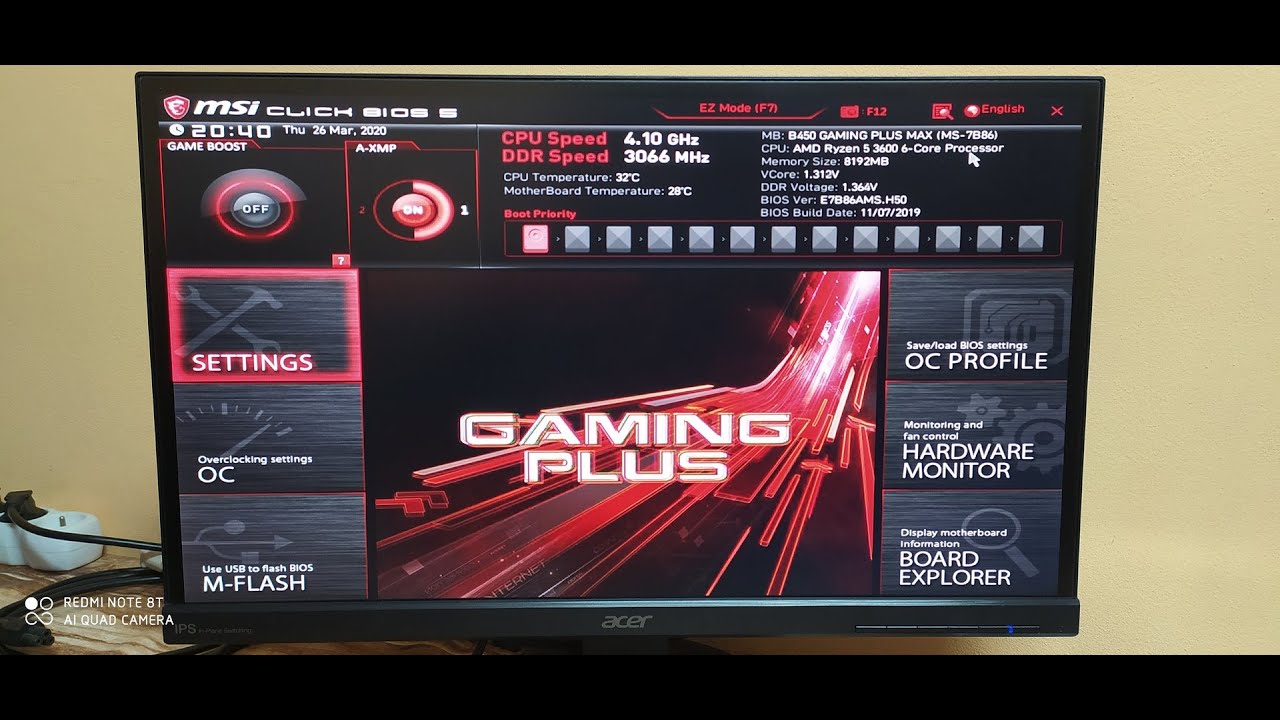
Na stronie głównej znajdują się takie informacje jak: model płyty głównej, obecna wersja BIOSu oraz jej data.
Przełączmy się teraz na tzw. EZ Mode, czyli Tryb Uproszczony. Możemy to zrobić za pomocą klawisza "F7".
Jest to uproszczona wersja interfejsu, zawierająca najważniejsze informacje o podzespołach komputera. W celu aktualizacji, wybieramy opcję "M-Flash".
Zatwierdzamy (wybierając "Yes")
Komputer restartuje się i wchodzi w tryb Flash.
Następnie wyświetli się menu, w którym widzimy zawartość naszego pendrive'a
Za pomocą strzałek wybieramy plik z BIOSem, po czym zatwierdzamy.
W tym momencie BIOS jest aktualizowany, może to potrwać do kilku minut.
Po osiągnięciu 100% komputer zrestartuje się.
Następnie (ponownie) wchodzimy do BIOSu i upewniamy się czy wersja BIOSu uległa zmianie.
BIOS został zaktualizowany.


Wsparcie techniczne
TEL: (+48) 71 306 70 74 (dni robocze w godzinach 11.00 - 15.00)
E-mail: [email protected]

Dołącz do Drużyny Smoka:
  / druzynasmoka  

Sprawdź najnowsze promocje:
http://promocje.msi.com/

Sprawdź także naszego Facebooka, Instagrama, Twittera, Pinterest i forum!
  / msipoland  
  / msigaming_poland  
  / msigaming_pl  
https://forum-pl.msi.com/

Strona internetowa:
http://pl.msi.com

Не удается загрузить Youtube-плеер. Проверьте блокировку Youtube в вашей сети.
Повторяем попытку...
Jak zaktualizować BIOS w płytach głównych MSI

Поделиться в:

Доступные форматы для скачивания:

Скачать видео

  • Информация по загрузке:

Скачать аудио

Похожие видео

Aktualizacja BIOSU w płytach MSI przy pomocy flash BIOS Button

Aktualizacja BIOSU w płytach MSI przy pomocy flash BIOS Button

BIOS | Poradnik krok po kroku

BIOS | Poradnik krok po kroku

Doda - Pamiętnik (Official Video)

Doda - Pamiętnik (Official Video)

Jak zaktualizować BIOS w notebookach MSI

Jak zaktualizować BIOS w notebookach MSI

Aktualizacja BIOS-u krok po kroku – ASUS Prime Z790-P w akcji!

Aktualizacja BIOS-u krok po kroku – ASUS Prime Z790-P w akcji!

Default BIOS Settings Hinder Your Gaming Performance: Project SeVeN

Default BIOS Settings Hinder Your Gaming Performance: Project SeVeN

Jak zaktualizować BIOS na płycie głównej?

Jak zaktualizować BIOS na płycie głównej?

Reset ustawień BIOSu w płytach MSI

Reset ustawień BIOSu w płytach MSI

Pomoc techniczna cz. 1 - Ustawianie optymalne biosu i OC w płycie głównej MSI B450 Gaming Plus Max

Pomoc techniczna cz. 1 - Ustawianie optymalne biosu i OC w płycie głównej MSI B450 Gaming Plus Max

JAK ZOPTYMALIZOWAĆ BIOS? 👌 Najlepsze ustawienia BIOS pod gry

JAK ZOPTYMALIZOWAĆ BIOS? 👌 Najlepsze ustawienia BIOS pod gry

Jak włączyć TPM w Biosie

Jak włączyć TPM w Biosie

WSZYSTKO O BIOS | Jak zaktualizować BIOS? Poradnik krok po kroku (MSI, ASUS, AORUS, AsRock)!

WSZYSTKO O BIOS | Jak zaktualizować BIOS? Poradnik krok po kroku (MSI, ASUS, AORUS, AsRock)!

Secure Boot - włączanie bezpiecznego rozruchu w BIOSie na płytach głównych i notebookach MSI

Secure Boot - włączanie bezpiecznego rozruchu w BIOSie na płytach głównych i notebookach MSI

Jak skonfigurować nowy komputer? Najlepszy poradnik 2025!

Jak skonfigurować nowy komputer? Najlepszy poradnik 2025!

👉Kiedy aktualizowć BIOS UEFI na płytach głównych👷

👉Kiedy aktualizowć BIOS UEFI na płytach głównych👷

ATLÉTI SHOW! CZTERY DO PRZERWY, ZAGUBIONA BARCA PYTA KTÓRĘDY DO SZATNI! TO PARTIDO MIAŁO WSZYSTKO

ATLÉTI SHOW! CZTERY DO PRZERWY, ZAGUBIONA BARCA PYTA KTÓRĘDY DO SZATNI! TO PARTIDO MIAŁO WSZYSTKO

Jak zrobić update BIOS na płycie głównej

Jak zrobić update BIOS na płycie głównej

Jak OCZYŚCIĆ DYSK w Windowsach 10 i 11

Jak OCZYŚCIĆ DYSK w Windowsach 10 i 11

Odblokowanie blokady BitLocker w urządzeniach MSI.

Odblokowanie blokady BitLocker w urządzeniach MSI.

Jak złożyć komputer | Poradnik 🖥

Jak złożyć komputer | Poradnik 🖥

© 2025 ycliper. Все права защищены.


  • Контакты
  • О нас
  • Политика конфиденциальности


Контакты для правообладателей: [email protected]