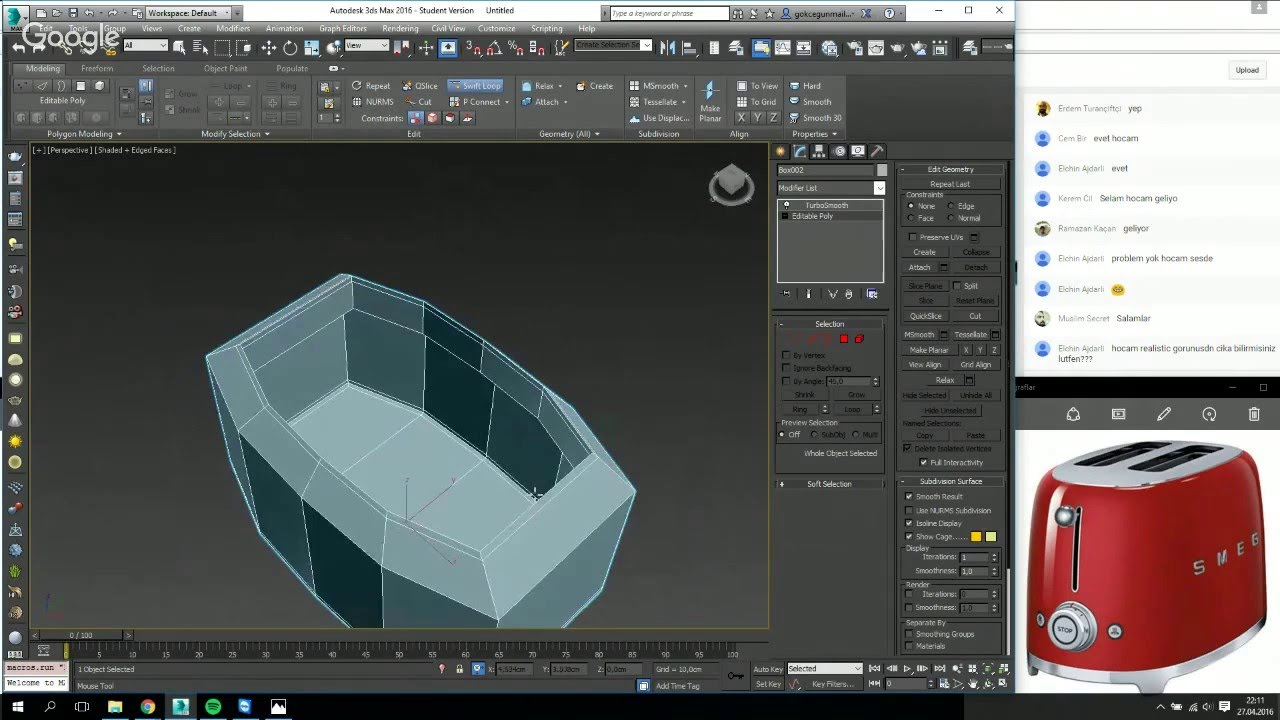
3D Max Snap Ve Grid Ayarları Nasıl Olmalı? [Nokta Yakalama, Snap Toggle ve Snap Yakalamama Sorunu]
Автор: Kuskon 3D Stüdyo
Загружено: 2018-05-16
Просмотров: 39574
Описание:
https://kuskon.com/3d-max-snap-ayarlari/
3d Max Snap ayarları dersimde sizlerle 3d's Max'in en çok kullanılan özelliklerinden biri olan Snap Tools aracını paylaşacağım.
Snap Tools ile objelerin, import ettiğimiz bir Autocad çiziminin veya sahnemizde yer alan gridlerin köşe, kenar ve orta noktalarını daha rahat yakalayabiliriz. Snap tools açıkken mouse imleci etrafında kare bir ikon çıkar ve bu ikon ile objeleri yakalarız.Daha ayrıntılı incelemek gerekirse Snaps Toggle aracına basılı tutunca altında 3 adet seçenek çıkar: 2D/ 2,5D/ 3D Snap.
2D Snap: Sahnemizdeki yalnızca X ve Y Ekseninde objelerin geometrik alanları üzerinde yakalama yapar. Z ekseninde yani 3. boyutta bir etkisi yoktur.
2,5D Snap: Ben genelde bu modda Snap özelliğini kullanıyorum. Bu komutta, yaptığımız çizimlerdeki yakalama işlemini 3D yapar gibi görünse de aslında grid alanında yapar.
3D Snap: Sahnemizdeki objelerin geometrik alanları üzerinde X,Y ve Z Eksenlerinde yakalama yapar. Perspektif görüntüsündeyken kullanımı kolaylaştırır.
Snaps toggle aracının yanında Angle Snap Toggle aracı bulunmaktadır. Bu araç ise Rotate(döndürme) komutu ile birlikte çalışır.
Snap Tools'taki ayarları değiştirmek istersek, bu alana (snaps toggle) Mouse ile bir kez sağ tıklayarak Grid and Snap Settings penceresini karşımızda bulabiliriz.
Bu pencerede karşımıza 4 bölüm çıkmaktadır. İlki ve en çok kullandığımız bölüm Snaps'tir. Bu bölümdeki kutucuklardan hangisini işaretlersek, seçtiğimiz o kutucuklar dahilinde bir yakalama yapacaktır. Benim genelde en çok kullandıklarım sağ tarafta gördüğümüz Endpoint ve Midpoint seçenekleridir. Endpoint : biten yerleri, Midpoint: orta(merkez) noktayı yakalar.
3D Max Snap Ayarları
İkinci bölüm olan Options'ta ise, Snap to frozen objects ve Enable Axis Constraints seçeneklerinin işaretli olduğunu kontrol etmemizde fayda var. Genel olarak incelersek:
Marker: Yakalanacak noktayı ifade eden kare şeklindeki markerın görüntü ayarlarını düzenlememizi sağlar.
Snap Radius Settings: Yakalama yapılırken noktalardan herhangi birine ne kadar uzaklıkta olunca aktif hale geleceğini belirler.
Angle: Angle Snap aktifken nesnelerin kaç derece ile yakalama yapacağını belirler.
Percent: Percent Snap aktif ise nesnelerin boyutlandırılırken yakalayacağı yüzdeleri belirler.
Snap to frozen objects: Örneğin sahnemize bir autocad çizimi çağırıp onu freeze ettiğimizde (dondurduğumuzda) bu çizim üzerinden kolayca modelleme yapabilmemize yarar.
Enable Axis Constraints: Bir objeyi istediğimiz eksende hareket ettirerek transform edebilmemizi sağlar.
3D Max Snap Ayarları
Üçüncü bölüm Home Grid'dir. Bu bölümde gridler ile ilgili ayarlar yapılabilmektedir.
Grid Spacing: Grid çizgileri arası aralıkları belirler.
Major Lines Every N’ th: N çizgide bir ana çizgi demektir. Max’ te grid çizgileri mesafenin daha kolay algılanmasını sağlamak üzere, belli sayıda bir, diğer çizgilerden daha kalındır. Bu çizgilere Ana çizgi denir.
Inhibit Grid Subdivision Below Grid Spacing: Ana grid çizgileri arasında bulunan ara çizgilere Alt grid çizgileri denir. Bu kutu işaretliyse artık alt grid çizgisi oluşmaz.
Повторяем попытку...
![3D Max Snap Ve Grid Ayarları Nasıl Olmalı? [Nokta Yakalama, Snap Toggle ve Snap Yakalamama Sorunu]](https://imager.clipsaver.ru/KAFGcXLXayY/max.jpg)
Доступные форматы для скачивания:
Скачать видео
-
Информация по загрузке:

![3Ds Max ve vRay Render ile Perde Modelleme [Pratik bir şekilde kruvaze perde ve tül perde yapımı]](https://imager.clipsaver.ru/XIjs8lnk8Eo/max.jpg)